
Как включить и настроить вкладки во входящих Gmail
Что такое вкладки во входящих
Вкладки во входящих — это интерфейс Gmail, который автоматически распределяет корреспонденцию по категориям: Основные, Социальные, Промоакции, Обновления и Форумы. Определение: вкладки — способ предварительной категоризации писем по типу, чтобы снизить шум в основном списке.
Важно: интерфейс вкладок не включён по умолчанию. Его нужно включить на веб‑версии Gmail; мобильные приложения отображают вкладки уже после включения в веб‑интерфейсе.
Как включить вкладки — пошагово
- Откройте Gmail в браузере.
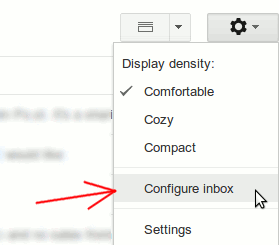
- Нажмите «Настройки» (значок шестерёнки) в правом верхнем углу.
- Выберите «Настроить входящие».
- В появившемся окне оставьте отмеченной вкладку «Основные» и поставьте галочки рядом с нужными категориями: Социальные, Промоакции, Обновления, Форумы.
- При наведении курсора на каждую категорию вы увидите примеры писем, которые попадут в неё. Это помогает понять, какие письма будут фильтроваться.
- Нажмите «Сохранить».
После сохранения вы вернётесь во входящие и увидите вкладки. Если у вас много непрочитанных писем, общее число непрочитанных в главной вкладке может уменьшиться — считается только важное непрочитанное.
Как настроить, какие письма попадают в какие вкладки
- Перейдите в «Настройки» → «Фильтры и заблокированные адреса».
- Нажмите «Создать новый фильтр».
- Заполните поля поиска: отправитель (From), тема (Subject), содержит слова (Has the words) и т. п.
- Нажмите «Создать фильтр с этим поиском».
- В разделе «Категория» выберите вкладку, в которую должны попадать сообщения, например «Промоакции» или «Социальные».
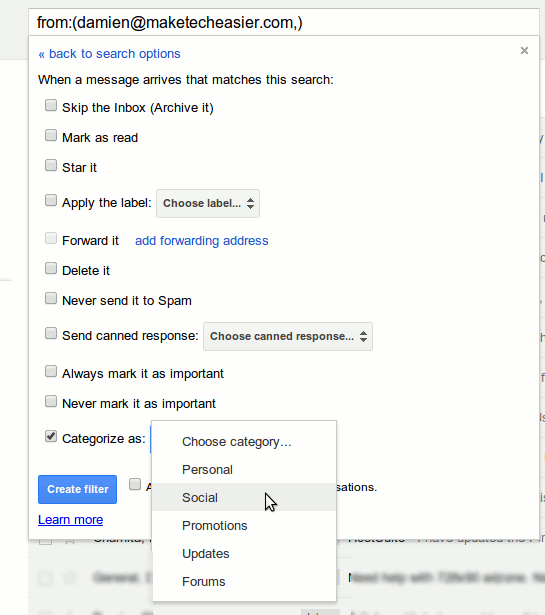
Пример фильтра (текст поиска):
from:(newsletter@company.com) OR subject:(рассылка) OR has:attachmentsПосле создания фильтра все существующие и будущие письма, соответствующие критериям, будут автоматически направляться в выбранную категорию.
Откат к классическому интерфейсу
Если вкладки не понравились, их можно отключить:
- Откройте «Настройки» → «Настроить входящие».
- Снимите все галочки и нажмите «Сохранить».
Если вы ранее использовали функцию «Несколько входящих» (Multiple Inboxes), она перестанет работать при включённых вкладках. Чтобы вернуть «Несколько входящих»:
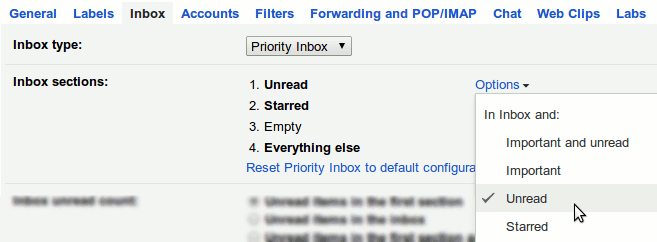
- Перейдите в «Настройки» → вкладка «Входящие».
- В выпадающем списке «Тип входящих» смените значение «По умолчанию» на «Приоритетные сначала» (Priority Inbox).
- После этого можно задать до 4 дополнительных панелей входящих и настроить для них условия.
Типичные сценарии и шаблоны фильтров
Ниже — готовые примеры фильтров, которые можно скопировать и адаптировать.
- Собственные рассылки компании: from:(newsletter@yourcompany.com) → Категория: Промоакции
- Социальные уведомления: has:(twitter OR facebook OR linkedin) OR subject:(упоминание OR ответ) → Категория: Социальные
- Счета и уведомления о доставке: subject:(счет OR счёт OR invoice OR доставка) → Категория: Обновления
- Форумы и списки рассылки: list:(@googlegroups.com) OR from:(forum@) → Категория: Форумы
Совет: при создании фильтра поставьте галочку «Также применить к соответствующим цепочкам» (если доступно) — это переместит уже полученные письма.
Когда вкладки не подходят — ограничения и контрпримеры
- Если вы хотите видеть все письма в хронологическом виде, вкладки разбивают ленту и некоторым пользователям это мешает.
- Вкладки основаны на алгоритмах и иногда помещают важные письма в промоакции. Решение: создайте фильтр, который явно ставит категорию «Основные» для конкретного отправителя.
- Некоторые сторонние почтовые клиенты и интеграции не учитывают вкладки и показывают все письма как один список.
- Настройка и точность зависят от правил и заголовков писем; сложные кейсы требуют комбинации меток и фильтров.
Советы и эвристики
- Правило «важное в Основные»: добавьте в фильтр отправителей, от которых вы не хотите пропускать письма, и назначьте категорию «Основные».
- Ментальная модель: вкладки — это первичный фильтр шума. Метки и фильтры — вторая линия, куда вы переводите то, что нужно обрабатывать по‑другому.
- Частота ревизии: проверяйте вкладки раз в неделю первые 2–3 недели — так вы увидите, какие правила нужно подправить.
Чек-листы по ролям
- Для менеджера:
- Включить вкладки, настроить фильтр для рассылок команды в «Основные».
- Отключить автоматическое архивирование важных писем.
- Для маркетолога:
- Создать фильтры для рассылок по доменам партнёров в «Промоакции».
- Отслеживать доставляемость писем и корректировать заголовки.
- Для обычного пользователя:
- Включить вкладки, проверить 1–2 недели, затем откорректировать фильтры.
Критерии приёмки
- Включение вкладок: вкладки отображаются в верхней части входящих после сохранения настроек.
- Точность фильтров: не менее 90% тестовых писем попадают в назначенную категорию (проверяется вручную).
- Мобильная синхронизация: вкладки видны в мобильном приложении Gmail после включения на веб‑версии.
Быстрая методика проверки (мини‑процедура)
- Включите вкладки.
- Отправьте тестовое письмо с типичным заголовком/отправителем.
- Проверьте, в какую вкладку оно попало.
- При необходимости создайте или уточните фильтр и примените к старым письмам.
Резюме
Вкладки во входящих Gmail помогают уменьшить шум и быстрее находить важную почту, но не заменяют гибкие фильтры и метки. Включение делается в Настройках → Настроить входящие; настройку точного распределения писем реализуют фильтры. Если вкладки не подходят, их можно отключить или вернуть функцию нескольких входящих через изменение типа входящих.
Важно: включение/отключение вкладок выполняется в веб‑версии Gmail, мобильные приложения будут синхронизироваться автоматически.
Нужны подборки фильтров под вашу роль или примеры запросов для конкретных рассылок — напишите, помогу настроить.

Похожие материалы

Несколько аккаунтов Skype: Multi Skype Launcher

Журнал для работы: повысить продуктивность

Персональные звуки уведомлений на Android

Скачивание шоу Hulu для офлайн‑просмотра

Microsoft Start: персонализированная новостная лента
