
Удалённый рабочий стол в Ubuntu: настройка и доступ
Введение
Этот материал объясняет, как включить удалённый рабочий стол на рабочей станции Ubuntu, чтобы вы могли управлять ею удалённо. Это удобно, когда нужно помочь менее опытным пользователям: вместо выезда вы подключаетесь к их рабочему столу и решаете проблему. Также показано, как подключаться с клиента Ubuntu и с клиента Windows.
Краткое определение терминов
- VNC — протокол удалённого графического доступа. Используется по умолчанию в GNOME через компонент Vino.
- Vino — сервер VNC, встроенный в некоторые версии рабочего стола GNOME.
1 Предварительная заметка
Я обновлял и тестировал этот гид на Ubuntu 17.04 (Zesty Zapus) и на Ubuntu 16.04 LTS. В более новых версиях GNOME интерфейс настроек может немного отличаться, но основные параметры остаются теми же.
2 Включение удалённого рабочего стола
На Ubuntu не требуется устанавливать сторонние пакеты для базовой функции удалённого рабочего стола: всё уже встроено. Выполните следующие шаги:
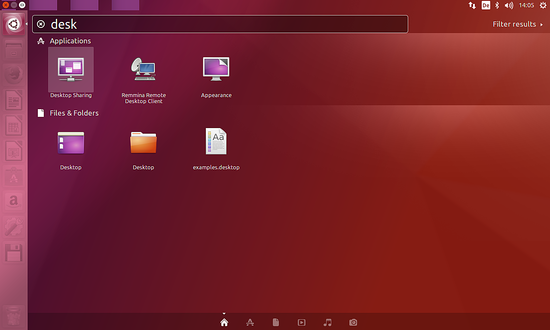
- Откройте поиск по системе и введите «рабочий стол» (или «Desktop» в англоязычной среде). Выберите приложение «Общий доступ к рабочему столу» или «Desktop Sharing».
В окне «Общий доступ к рабочему столу» включите общий доступ и настройте права:
- Разрешить другим пользователям только просматривать рабочий стол — отметьте, если нужно только наблюдение.
- Разрешить другим пользователям управлять рабочим столом — отметьте, если требуется удалённое управление для устранения неполадок.
Установите пароль для удалённого рабочего стола. Без пароля любой, кто узнает адрес вашей машины, сможет подключиться.
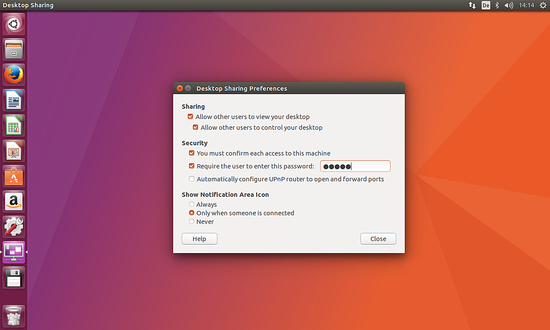
- Опция «Спрашивать подтверждение» имеет смысл только если кто-то физически сидит за компьютером и может подтвердить подключение. Если вы планируете подключаться к собственной машине без присутствия другого пользователя — не включайте эту опцию.
3 Как узнать IP-адрес системы
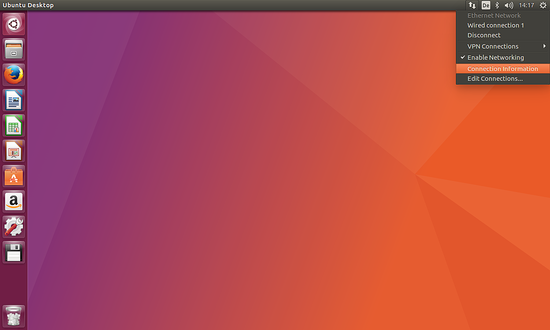
Для подключения удобнее использовать IP-адрес, а не имя хоста (оно может не разрешаться в локальной сети). Щёлкните правой кнопкой по значку сети (две монитора) в правом верхнем углу и выберите «Информация о соединении».
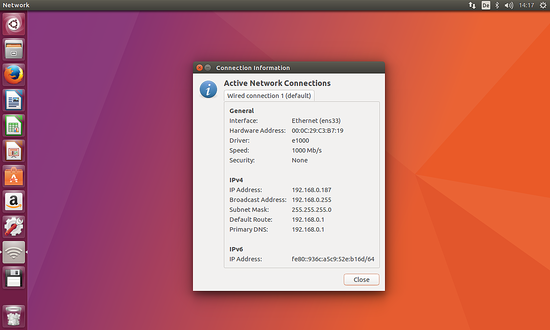
В открывшемся окне найдите ваш локальный IP (например, 192.168.0.187) и запишите его.
Если нужно подключаться извне локальной сети, используйте публичный IP вашего роутера или зарегистрируйте доменное имя (динамический DNS). В этом случае пробросьте порт 5900 TCP на тот IP-адрес, который вы записали.
Важно: порт по умолчанию для VNC — 5900.
4 Подключение с других Linux-клиентов
На Linux часто используют Remmina как клиент VNC. Чтобы запустить графический клиент Remmina, выполните команду:
remminaВ Remmina создайте новое подключение типа VNC и укажите IP-адрес и пароль. Если соединение не устанавливается, проверьте локальный брандмауэр и настройки роутера.
5 Подключение с Windows (RealVNC)
Клиенты RealVNC и другие клиенты VNC обычно работают корректно. Однако в некоторых версиях RealVNC может возникать ошибка, связанная с несовместимым механизмом шифрования. В таком случае отключите требование шифрования на Ubuntu командой:
gsettings set org.gnome.Vino require-encryption falseПосле выполнения перезагрузите рабочую станцию, чтобы изменения вступили в силу.
Важно: отключение шифрования делает соединение уязвимым в недоверенных сетях. По возможности используйте туннелирование через SSH или VPN.
6 Когда это не сработает — типичные проблемы и решения
- Имя компьютера не разрешается — используйте IP-адрес.
- Порт 5900 закрыт роутером — настройте проброс (port forwarding) на роутере.
- Локальный брандмауэр блокирует входящие — разрешите порт 5900/TCP или службу Vino.
- Клиент Windows жалуется на шифрование — используйте команду выше или подключайтесь по SSH-туннелю.
- Сеанс GUI не активен (например, сервер без графического окружения) — установите xrdp или используйте SSH + X11.
7 Альтернативные подходы
- TeamViewer / AnyDesk — простые коммерческие решения, не требуют проброса портов и безопасны для удалённого доступа через Интернет.
- xrdp — если нужен доступ по RDP к сессии на Ubuntu (особенно в средах Windows).
- SSH + X11 forwarding — для запуска отдельных GUI-приложений, экономичнее по трафику.
- VNC поверх SSH — безопасный способ использовать VNC через зашифрованный туннель.
8 Рекомендации по безопасности
- Устанавливайте надёжный уникальный пароль для VNC.
- По возможности не отключайте шифрование. Если требуется — используйте SSH-туннель или VPN.
- Ограничьте доступ по IP в брандмауэре (ufw/iptables) до доверенных адресов.
- Обновляйте систему и следите за исправлениями безопасности для GNOME/Vino.
Пример базовых правил ufw для разрешения только внутренней сети:
sudo ufw allow from 192.168.0.0/24 to any port 5900 proto tcp
(Замените подсеть на вашу.)
9 Практический чек-лист для техподдержки
- Убедиться, что включён «Общий доступ к рабочему столу».
- Проверить, установлен ли пароль VNC.
- Узнать локальный IP клиента и попробовать подключиться по нему.
- Если подключение из внешней сети — проверить проброс порта 5900 на роутере.
- При ошибке шифрования проверить настройку require-encryption.
- При проблемах рекомендовать подключение по VPN или через TeamViewer.
10 Факт-бокс (ключевые числа)
- Порт VNC по умолчанию: 5900/TCP
- Проверенные версии Ubuntu: 16.04 LTS, 17.04
11 Краткая методология оказания удалённой помощи
- Согласовать время подключения с пользователем.
- Попросить пользователя включить общий доступ и отправить IP-адрес.
- Подключиться, диагностировать проблему, записать выполненные действия.
- По окончании отключиться и дать пользователю рекомендации по безопасности.
12 1‑строчный глоссарий
- VNC — протокол для удалённого доступа к графическому рабочему столу.
- Vino — сервер VNC в окружении GNOME.
- Remmina — универсальный клиент удалённого доступа для Linux.
Резюме
Встроенный в GNOME сервер VNC (Vino) позволяет быстро включить удалённый доступ на Ubuntu без установки дополнительных пакетов. Для безопасного использования рекомендуется устанавливать пароль, по возможности сохранять шифрование (или использовать SSH/VPN) и открывать порт 5900 только для доверенных сетей. Альтернативы вроде TeamViewer и AnyDesk упрощают доступ через Интернет, если проброс портов невозможен.
Важно: прежде чем открывать доступ из интернета, оцените риски и настройте шифрование или туннель.

Похожие материалы

Несколько аккаунтов Skype: Multi Skype Launcher

Журнал для работы: повысить продуктивность

Персональные звуки уведомлений на Android

Скачивание шоу Hulu для офлайн‑просмотра

Microsoft Start: персонализированная новостная лента
