
Как настроить уведомления об обновлениях в Linux Mint

Быстрые ссылки
Как настроить уведомления об обновлениях
Как отключить уведомления об обновлениях
Если уведомления от Linux Mint мешают работе или, наоборот, вы хотите получать их чаще — изменить поведение системы просто. Обновления важны для безопасности и стабильности: начиная с версии 20.2 в Mint уведомления сделаны таким образом, чтобы вы не пропускали критические патчи и улучшения ядра. Тем не менее у вас может быть свой рабочий процесс обновления или предпочтение работы через терминал.
Разработчики Mint предусмотрели гибкие настройки уведомлений, и вы легко подстроите их под себя.
Почему это важно
Уведомления помогают своевременно устанавливать исправления безопасности и обновления ядра. Но постоянные всплывающие окна отвлекают или вызывают ложное чувство срочности. Правильная настройка балансирует между безопасностью и удобством.
Определение: Диспетчер обновлений (Update Manager) — графический инструмент для просмотра, установки и управления обновлениями пакетов в Linux Mint.
Как настроить уведомления об обновлениях
- Запустите Диспетчер обновлений (Update Manager) через панель задач или меню приложений.
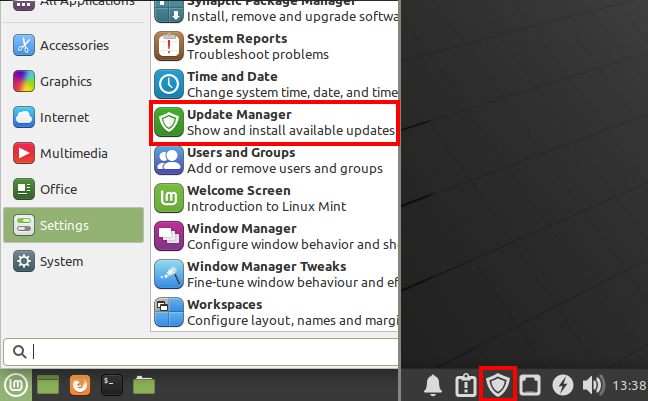
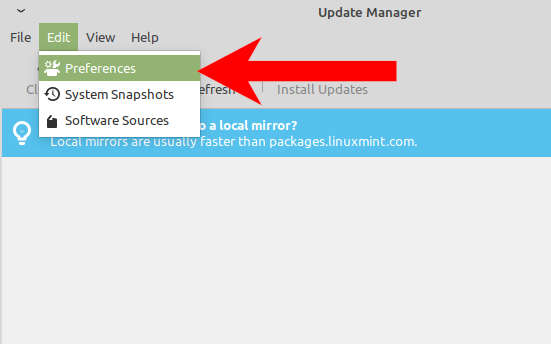
- Откройте окно Параметров: нажмите Правка > Параметры.
- Внизу окна Параметров найдите раздел Уведомления и настройте параметры по своему усмотрению.
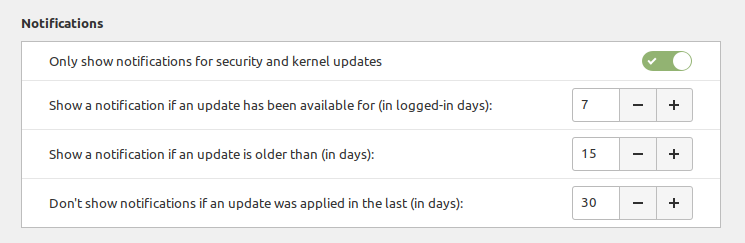
Объяснение полей:
- “Количество дней, авторизованных и календарных” — интервал в днях, через который система будет предупреждать о доступных обновлениях. Минимальное значение — 2 дня.
- “Задержка после последнего обновления” — сколько дней ждать после последнего применённого обновления перед показом следующих уведомлений. Минимум — 2 дня.
- Переключатель “Показывать только уведомления о безопасности и обновлениях ядра” — при включении вы получите оповещения только о критических патчах.
Если вы хотите получать уведомления обо всех доступных обновлениях, выключите опцию “Показывать только уведомления о безопасности и обновлениях ядра”.
Важно: минимальная настройка интервала — 2 дня. Это ограничение заложено для предотвращения частых напоминаний.
Как полностью отключить уведомления об обновлениях
Если вы хотите вовсе не видеть уведомления, самый простой способ — запретить автозапуск Диспетчера обновлений. Это не удаляет программу и не блокирует установку обновлений вручную — просто приложение не будет запускаться при старте системы.
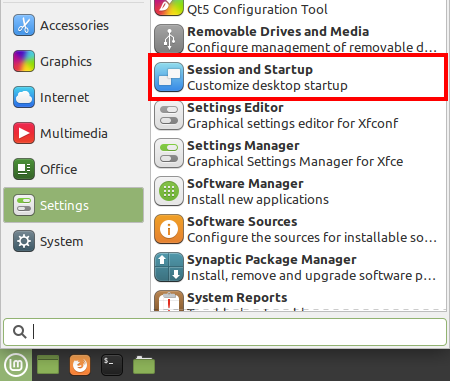
- В меню приложений найдите «Сессия и запуск» (Session & Startup). Она может называться «Автозапуск приложений» в зависимости от локализации.
- Перейдите на вкладку “Автозапуск приложений” и найдите в списке запись “Update Manager (Linux Mint Update Manager)”. Снимите флажок рядом с ним.
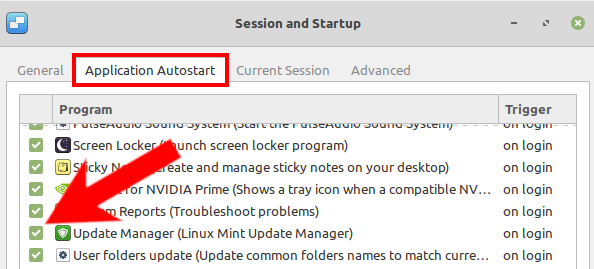
После этого Диспетчер обновлений не будет запускаться автоматически и не будет показывать уведомления. Чтобы вернуть уведомления, снова отметьте этот пункт в автозапуске.
Альтернативные подходы и когда их применять
- Используйте cron/тригер apt для плановой проверки и уведомлений по e-mail, если вы предпочитаете автоматизацию без GUI.
- Для серверов или критичных рабочих станций используйте централизованные системы управления пакетами (Ansible, Salt, PAM) и отключите локальные уведомления.
- Оставьте уведомления включёнными, но установите отображение только для обновлений безопасности и ядра, если вы доверяете автоматике для мелких пакетов.
Когда не стоит отключать уведомления:
- На машинах с прямым доступом в интернет без регулярного администрирования.
- Если вы не выполняете систематические проверки обновлений вручную.
Ментальные модели и чек-листы для принятия решения
Простая эвристика:
- Если вы обновляете систему вручную раз в неделю — можно снизить частоту уведомлений.
- Если вы администрируете несколько машин — используйте централизованное управление и отключите локальные уведомления.
- Если машина используется в продакшене — оставьте уведомления безопасности включёнными.
Контрольный список по ролям:
- Домашний пользователь: уведомления включены по умолчанию; при желании — уменьшите частоту или отключите автозапуск.
- Разработчик: можно отключить автоматические уведомления и держать терминал под рукой для индивидуальных обновлений.
- Системный администратор: используйте централизованные инструменты, отключите локальный автозапуск и настройте отчёты.
Мини‑методология: как безопасно отключать уведомления
- Решите, кто отвечает за обновления (вы или автоматизация).
- Настройте частоту уведомлений минимально приемлемую для вашей политики (не менее 2 дней).
- Если отключаете автозапуск — настройте альтернативный процесс проверки (cron, Ansible, e-mail уведомления).
- Проверьте процесс в течение 2–4 недель и скорректируйте при необходимости.
Когда этот подход может не сработать
- Если вы отключите уведомления, но забудете настроить альтернативный процесс, система останется без патчей — риск безопасности возрастёт.
- На системах с нестандартными пакетами автоматические обновления могут приводить к конфликтам; в таких случаях контролируйте обновления вручную.
Критерии приёмки
- Уведомления выключены, если автозапуск Диспетчера обновлений снят.
- При отключённом автозапуске Диспетчер не появляется в трее после входа в систему.
- Если выбрана опция только для безопасности — вы получаете уведомления только при появлении таких обновлений.
1‑строчный глоссарий
- Диспетчер обновлений — графический инструмент для управления пакетами и оповещениями об обновлениях.
- Ядро — центральная часть ОС, обновления которой часто критичны для безопасности.
- Обновления безопасности — патчи, исправляющие уязвимости;
Связанные советы по безопасности и приватности
- Регулярно проверяйте логи обновлений (/var/log/apt) и планируйте резервные копии перед крупными обновлениями.
- На рабочих машинах с конфиденциальными данными тестируйте обновления сначала на стенде.
Сводка
Настройка уведомлений в Linux Mint даёт контроль над частотой и содержимым оповещений. Для большинства пользователей достаточно оставить уведомления безопасности включёнными и увеличить интервал до комфортного уровня. Полное отключение допустимо при наличии надёжной альтернативы для плановой проверки и установки обновлений.
Важно: не оставляйте систему без процесса обновления — это повышает риск уязвимостей.

Похожие материалы

Несколько аккаунтов Skype: Multi Skype Launcher

Журнал для работы: повысить продуктивность

Персональные звуки уведомлений на Android

Скачивание шоу Hulu для офлайн‑просмотра

Microsoft Start: персонализированная новостная лента
