
Отключить и настроить AutoPlay в Windows 11

Кому полезна эта инструкция
- Домашним пользователям, которые хотят убрать надоедливые окна при подключении USB‑накопителей.
- Администраторам, которым нужно стандартизировать поведение при подключении внешних носителей.
- Тем, кто беспокоится о безопасности и предпочитает ручной контроль над файлами.
Быстрые шаги — что нужно сделать
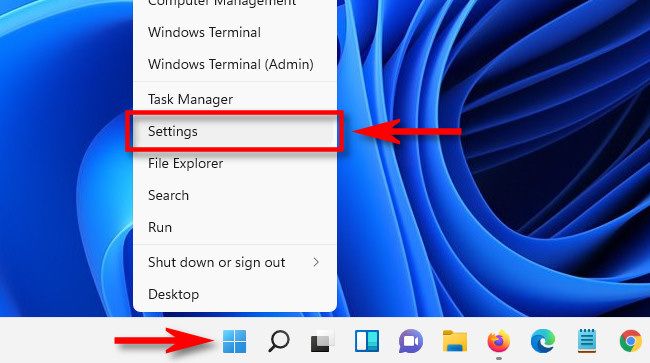
- Откройте Настройки: нажмите Windows+I или щёлкните правой кнопкой по Пуск и выберите «Настройки».
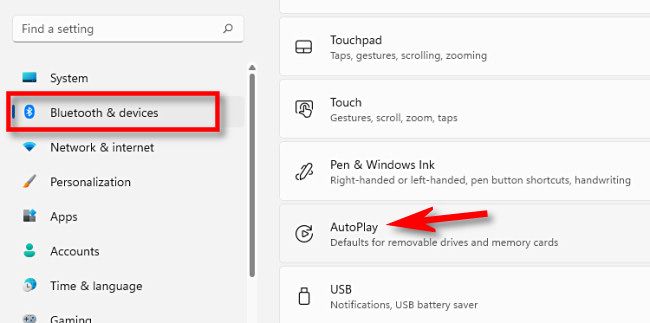
- Перейдите в «Bluetooth & Devices», затем выберите «AutoPlay».
- Чтобы полностью отключить AutoPlay, переведите переключатель «Use AutoPlay for all media and devices» в положение Off.
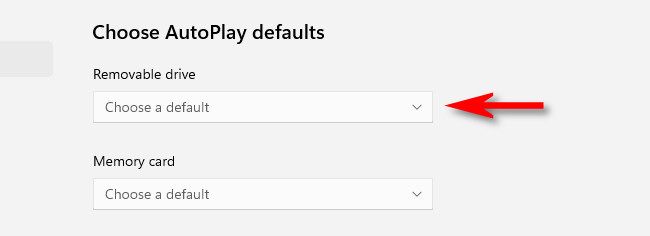
- Или настройте выпадающие списки для «Removable Drive» и «Memory Card» по своему усмотрению.
Подробная пошаговая инструкция
Открытие настроек
- Нажмите Windows+I на клавиатуре. Это откроет приложение Настройки.
- Альтернативно: правый клик по кнопке «Пуск» → выберите «Настройки».
Навигация к AutoPlay
- В боковом меню выберите «Bluetooth & Devices».
- В списке разделов нажмите «AutoPlay».
Полное отключение
- Переключите «Use AutoPlay for all media and devices» в положение Off.
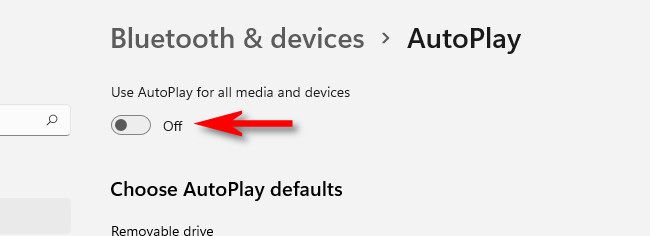
Важно: это выключит все автоматические действия при подключении новых устройств. Ничто не будет открываться само по себе.
Настройка отдельных действий
В разделе “Choose AutoPlay Defaults” есть два выпадающих списка: для Removable Drive и для Memory Card.
- Опции для Removable Drive (Съёмный диск):
- Configure Storage Settings (Settings) — переходит в настройки памяти.
- Take No Action — ничего не происходит автоматически.
- Open Folder to View Files (File Explorer) — открывает диск в Проводнике.
- Ask Me Every Time — при каждом подключении будет всплывать меню.
- Опции для Memory Card (Карта памяти):
- Import Photos and Videos (Photos) — автоматически импортирует фото и видео в приложение “Photos”.
- Import Photos and Videos (OneDrive) — копирует медиа на ваш OneDrive.
- Play (Windows Media Player) — воспроизводит найденные медиа в Windows Media Player.
- Take No Action — AutoPlay не будет активирован.
- Open Folder to View Files (File Explorer) — откроет Проводник для просмотра файлов.
- Ask Me Every Time — спросит при каждом подключении.
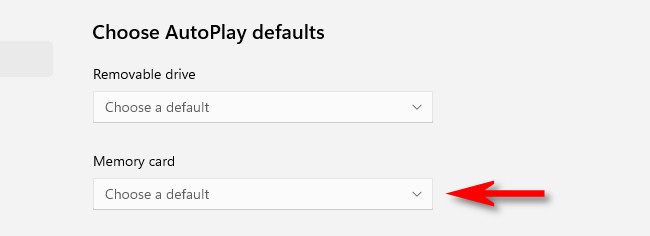
После изменений закройте Настройки. Новые параметры вступят в силу сразу.
Альтернативные подходы и когда они нужны
- Отключать AutoPlay полностью: для публичных компьютеров, детей или если вы часто подключаете неизвестные носители.
- Оставить Ask Me Every Time: если вы хотите контролировать действие для каждого устройства.
- Выбрать Open Folder: если вы часто копируете файлы с носителей и вам нужно быстрее попасть в Проводник.
Модель принятия решения (быстрая подсказка)
- Безопасность важнее скорости → выключите AutoPlay.
- Удобство важнее безопасности → оставьте Open Folder или Ask Me Every Time.
flowchart TD
  A[Подключили носитель] --> B{AutoPlay включён?}
  B -- Нет --> C[Ничего не происходит, откройте Проводник вручную]
  B -- Да --> D{Как настроен тип носителя?}
  D -- Open Folder --> E[Открыть Проводник]
  D -- Import Photos --> F[Импортировать фото/видео]
  D -- Play --> G[Воспроизвести медиа]
  D -- Ask --> H[Показать меню выбора]
  D -- TakeNoAction --> C
Чеклисты для ролей
Домашний пользователь:
- Отключить AutoPlay, если подключаете неизвестные носители.
- Оставить Ask Me Every Time для карт памяти с фото.
- Проверить папку “Загрузки” и “Изображения” после импорта.
IT‑администратор:
- Стандартизировать политику через групповую политику (GPO) или MDM.
- Обучить сотрудников процедурам проверки внешних носителей.
- Включить антивирусную проверку подключаемых носителей.
Критерии приёмки
- При подключении флешки выбранное действие выполняется (или не выполняется) сразу.
- Если выбрано “Ask Me Every Time”, появляется диалог выбора.
- После переключения тумблера AutoPlay полностью не запускает никаких автоматических задач.
Технические замечания и безопасность
- AutoPlay управляет тем, что система предлагает делать с медиафайлами. Это удобно, но может упростить действия вредоносных файлов для невнимательных пользователей.
- Для дополнительной безопасности: используйте актуальный антивирус и проверяйте содержимое носителей перед запуском файлов.
- Если у вас в организации централизованное управление, рассмотрите применение политик безопасности для отключения AutoPlay на всех рабочих станциях.
Устранение неполадок
- AutoPlay не сохраняет выбор: проверьте, не мешают ли настройки синхронизации профиля или сторонние утилиты.
- Параметр серый/недоступен: возможно, политика задана администратором через GPO.
- Если приложение не отображается в списке опций, убедитесь, что оно установлено.
Быстрый справочник (Cheat sheet)
- Полностью выключить: Use AutoPlay for all media and devices → Off.
- Частичная настройка: Removable Drive → Open Folder / Ask Me / Take No Action.
- Карты памяти: Memory Card → Import Photos / Play / Ask Me.
Часто задаваемые вопросы
Можно ли вернуть AutoPlay назад?
Да. Откройте Настройки → Bluetooth & Devices → AutoPlay и включите переключатель или измените отдельные опции.
Безопасен ли AutoPlay?
AutoPlay сам по себе не запускает произвольные программы, но автоматическое открытие медиа упрощает пользователю выполнение действий. Для безопасности отключайте автоматические действия и проверяйте файлы антивирусом.
Почему некоторые опции отсутствуют?
Некоторые варианты зависят от установленных приложений. Например, опция «Import Photos (OneDrive)» появится, если настроен OneDrive.
Глоссарий (одно предложение)
- AutoPlay — функция Windows, предлагающая действия при подключении внешних носителей; позволяет открывать файлы, импортировать медиа или ничего не делать.
Резюме
- AutoPlay удобно, но может быть неудобным или рискованным. Настройте его в Настройках → Bluetooth & Devices → AutoPlay. Выберите полное отключение для повышенной безопасности или тонкую настройку для удобства.
Важно: если вы работаете в корпоративной среде, согласуйте изменения с отделом IT.
Related: How to Check How Much OneDrive Storage You Have Left

Похожие материалы

Несколько аккаунтов Skype: Multi Skype Launcher

Журнал для работы: повысить продуктивность

Персональные звуки уведомлений на Android

Скачивание шоу Hulu для офлайн‑просмотра

Microsoft Start: персонализированная новостная лента
