
Как настроить OBS Studio — полный практический гид
Настройка OBS Studio может показаться сложной для новичка — нужно изучить интерфейс, параметры кодировщика и подобрать настройки под железо. OBS (Open Broadcaster Software) — популярный бесплатный проект с открытым исходным кодом. Он используется на Windows, macOS и Linux для записи видео и трансляций в реальном времени.
В этой инструкции я разберу системные требования, работу мастера автонастройки, добавление источников, как записывать в 720p и 1080p, а также дам расширенные советы: выбор кодировщика, разумные диапазоны битрейта, чек-листы для разных ролей, тесты качества и сценарии устранения неполадок.
Важно: цель — рабочая конфигурация, а не идеальные или экспериментальные профили. Следуйте шагам, проверяйте качество и корректируйте под своё устройство.
Кому будет полезно
- Новичкам, которые хотят записывать экран или стримить игры.
- Создателям обучающих видео и туториалов.
- Геймерам, стремящимся стримить и одновременно играть на одном ПК.
Определение: «кодировщик» — программа/модуль, который преобразует видеоизображение в файл или поток.
Содержимое руководства (что вы найдёте в статье)
- Системные требования для 720p, 1080p и игрового стриминга
- Пошаговая настройка через Auto-Configuration Wizard
- Добавление сцен и источников
- Как записать в 720p и 1080p
- Базовые и продвинутые рекомендации по кодировке и битрейту
- Тесты качества, чек-листы и критерии приёмки
- Когда OBS может не подойти и альтернативы
- Руководство по устранению проблем
OBS Studio — системные требования и реальные ожидания
OBS — относительно лёгкое приложение в простое, но запись и особенно кодирование видео активно нагружают CPU/GPU. Ниже — ориентиры, которые помогут понять, что можно получить от вашего ПК.
720p (запись экрана)
- CPU: минимум двухъядерный 2.0 GHz
- ОЗУ: 4 ГБ (свободно ~1.5 ГБ для записи)
- Диск: 10 ГБ свободного места (HDD или SSD)
- GPU: интегрированный или дискретный с 512 МБ видеопамяти
- Аудио: стандартная или HD аудиосхема
Примечание: на старых машинах запись игр в 720p всё ещё может вызывать просадки FPS. Для простых захватов рабочего стола этого достаточно.
1080p (запись экрана)
- CPU: минимум четырёхъядерный 2.0 GHz
- ОЗУ: 4 ГБ (но при захвате тяжёлых приложений рекомендованы 8 ГБ)
- Диск: 10 ГБ свободного места
- GPU: интегрированный или дискретный с 512 МБ
- Аудио: HD аудиосхема
Характерно: запись в 1080p обычно использует минимум 50% ресурсов CPU/GPU — планируйте остальную нагрузку соответственно.
Игровая запись и стриминг с одного ПК
Играть и стримить с одной машины — значит делить ресурсы между игрой и кодированием. Для комфортного опыта рекомендую:
- OS: Windows 10/11 (или macOS/Linux для других сценариев)
- CPU: Core i5 / Ryzen 5, минимум 6 ядер/потоков
- GPU: NVIDIA GTX 1060 6 ГБ, AMD RX 570 4 ГБ или лучше
- ОЗУ: 16 ГБ
- Диск: SSD (HDD уже не оптимален для современного рабочего процесса)
Примечание: Linux и macOS иногда экономят ресурсы, но поддержка игровых стэкх может быть ограничена — для серьёзного гейминга и стриминга Windows остаётся основной платформой.
Важно: современные игры могут загружать GPU/CPU до 90% и выше — в таких сценариях кодирование с одного ПК без потерь качества требует мощного железа.
Автонастройка OBS: Master Auto-Configuration Wizard
OBS содержит инструмент Auto-Configuration Wizard, который автоматически проверит ваше оборудование и предложит стартовый профиль. Он закрывает на себя большую часть рутины и служит хорошей отправной точкой.
Важно: всегда запускайте Мастер автонастройки при первой установке или после значительных изменений оборудования.
Шаги:
- Откройте OBS и в верхнем меню выберите “Tools” (Инструменты).
- Выберите “Auto-Configuration Wizard” (Мастер автонастройки).
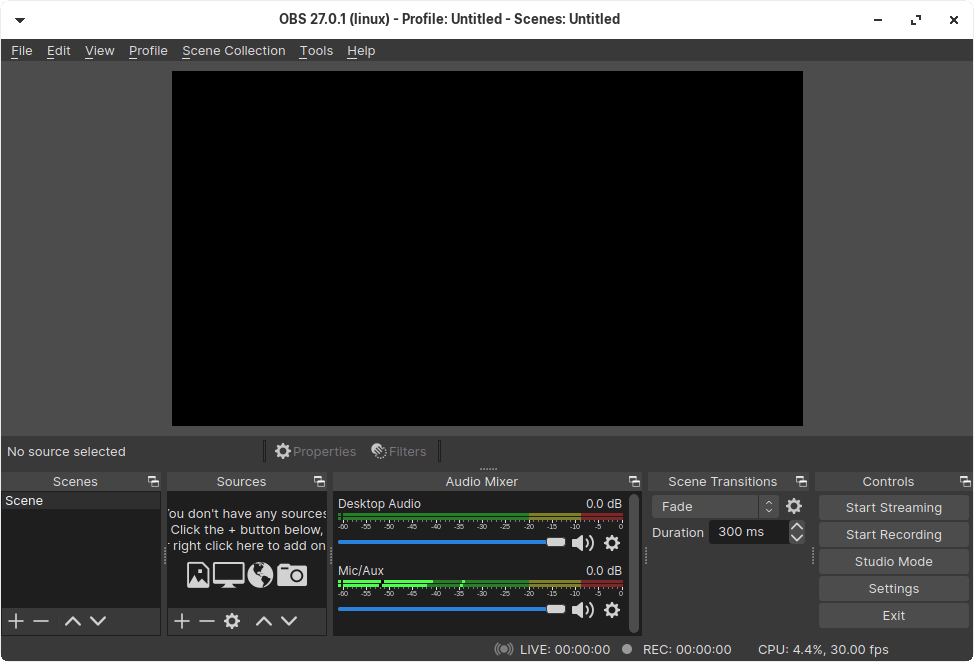
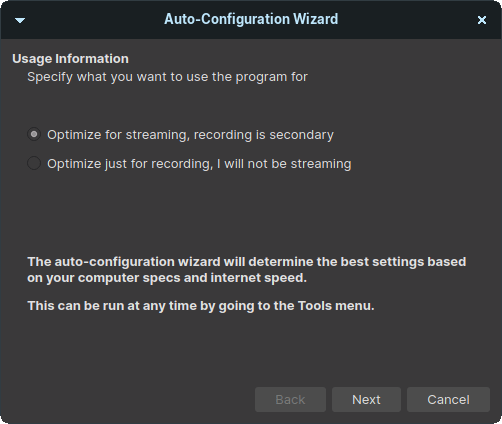
- Выберите сценарий: запись или стриминг, затем нажмите “Next”.
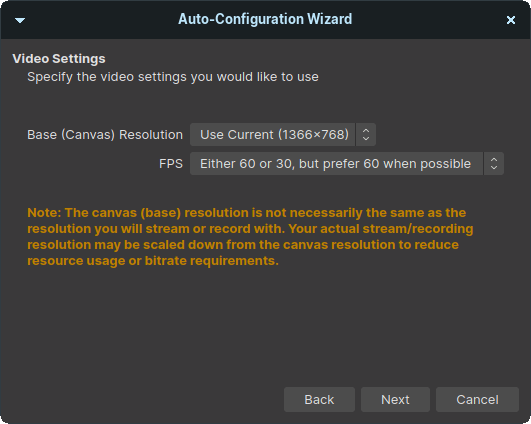
- Мастер определит разрешение экрана и предложит базовые параметры — оставьте по умолчанию, если не планируете эксперименты.
- Дайте OBS выполнить тест кодировщика — он проверит CPU/GPU.
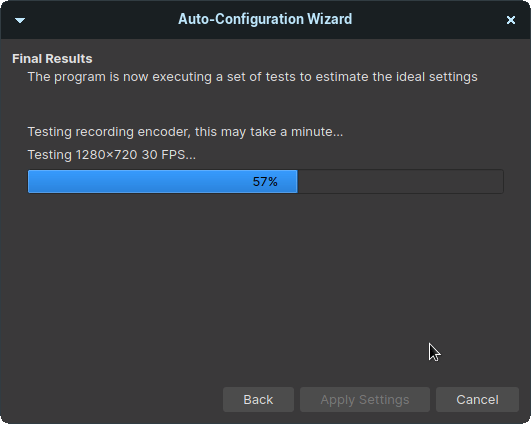
- Мастер предложит итоговые рекомендации (например, 853×480 @ 30 FPS на слабой машине).
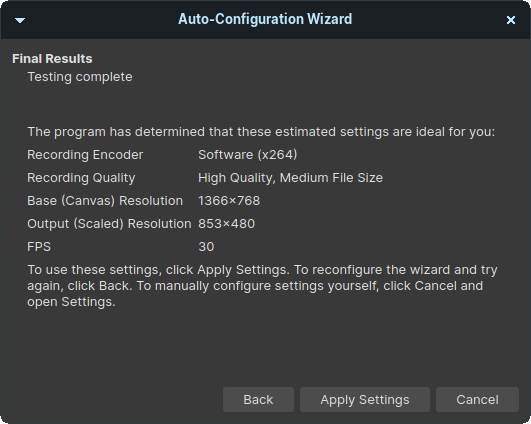
Результат зависит от конкретного устройства. На среднем ноутбуке мастер часто предлагает 720p как компромисс между производительностью и качеством.
Добавление сцен и источников: быстрый старт
OBS работает через “Сцены” и “Источники” — сцена содержит один или несколько источников (захват дисплея, окно, камера, аудио).
- Нажмите “+” под блоком “Scenes” и создайте новую сцену.
- Нажмите “+” под блоком “Sources” и выберите “Display Capture” (Захват дисплея) для записи всего экрана.
- В настройках захвата можно скрыть или показать курсор — выберите по необходимости.
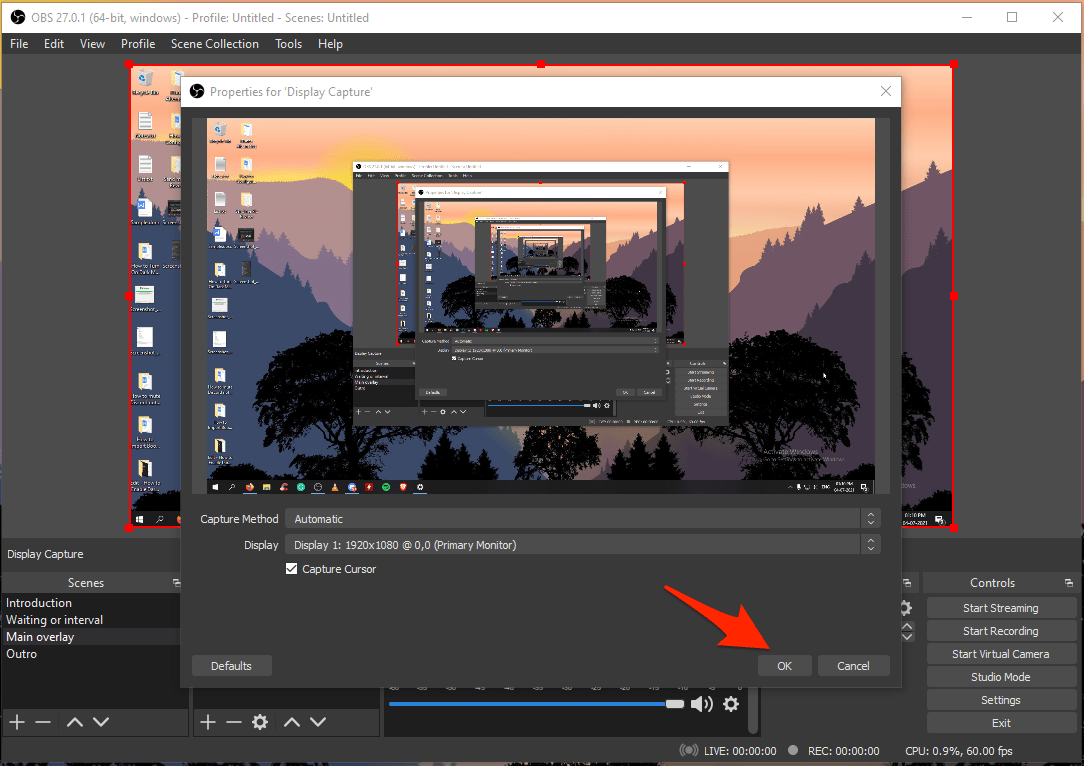
- Отрегулируйте уровень микрофона в “Audio Mixer” — там же можно отключить/включить дорожки.
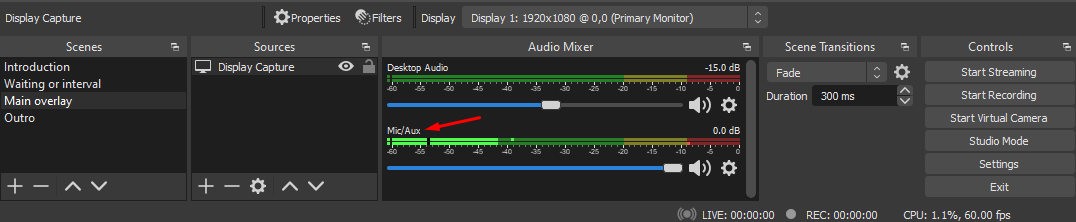
- Если микрофон не появился автоматически, добавьте “Audio Input Capture” и выберите устройство.
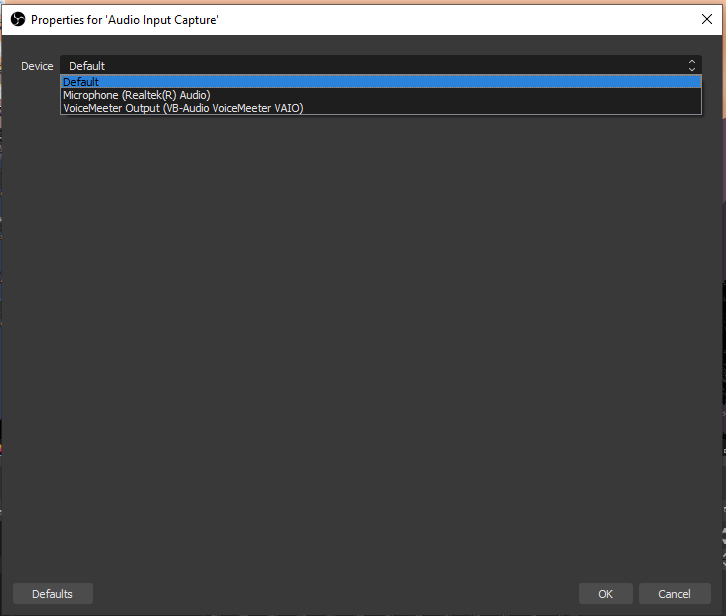
Теперь сцена готова к записи.
Как записать экран в 720p
Многие ноутбуки используют физическое разрешение 1366×768; в таком случае оптимальная запись — 1280×720 (720p) для лёгкой обработки и экономии места.
Шаги:
- Нажмите “Settings” (Настройки) в левом нижнем углу OBS.
- Перейдите в раздел “Video”.
- Убедитесь, что “Base (Canvas) Resolution” соответствует разрешению вашего экрана (например, 1366×768).
Base (Canvas) Resolution: 1366×768 — это фактическое разрешение экрана примера.
- В “Output (Scaled) Resolution” укажите 1280×720.
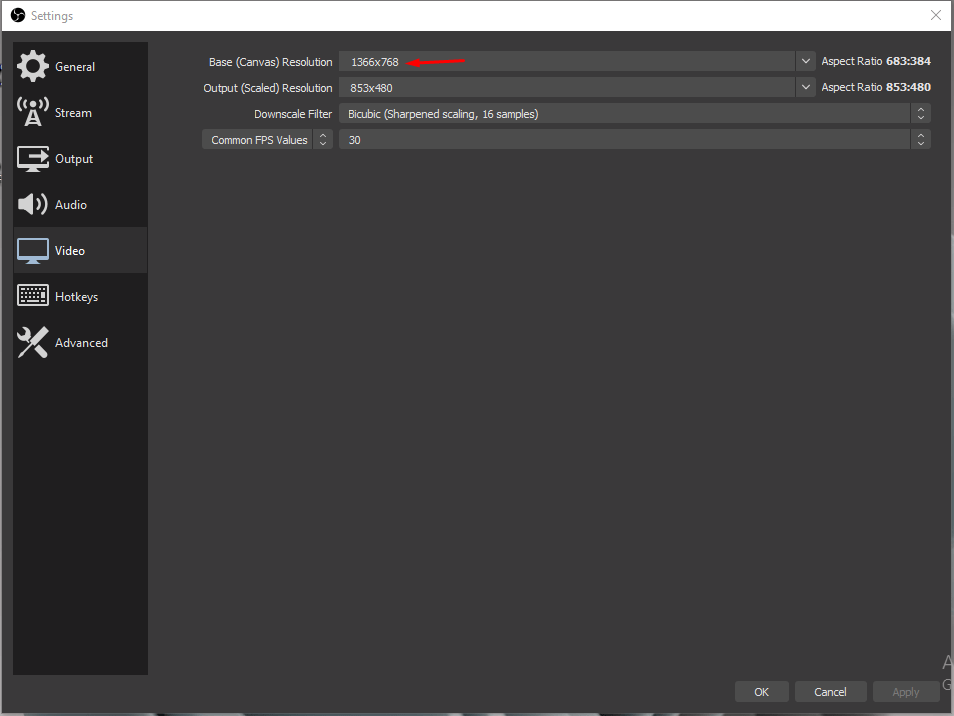
- Нажмите “Start Recording” и затем “Stop Recording”.
- В меню “File” выберите “Show Recordings” для доступа к файлам.
Совет: если вы записываете ресурсоёмкое приложение (например, редактор изображений), закройте ненужные фоновые программы перед записью.
Как записать экран в 1080p
Даже если базовое разрешение монитора выше 1080p (например, 2560×1440), вы можете масштабировать выход до 1920×1080.
Шаги:
- “Settings” → “Video”.
- Оставьте “Base (Canvas) Resolution” равным реальному разрешению (например, 2560×1440).
Base (Canvas) Resolution: 2560×1440 — пример внешнего монитора.
- Установите “Output (Scaled) Resolution” на 1920×1080.
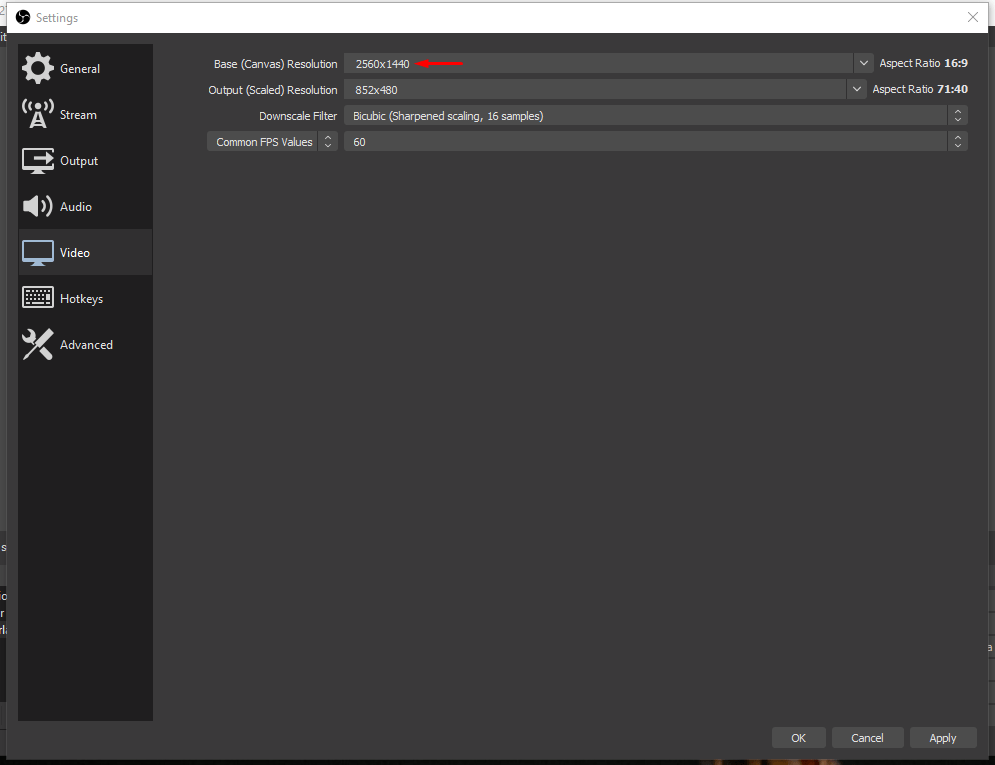
- Start/Stop recording и затем проверьте файл.
Примечание: запись в 1080p требует больше ресурсов; если наблюдаются просадки FPS, понизьте разрешение или частоту кадров.
Базовые и продвинутые рекомендации по кодировке и битрейту
Выбор кодировщика и битрейта сильно влияет на качество и нагрузку на систему.
Ключевые варианты кодировщиков:
- x264 (CPU) — хорошее качество при высокой нагрузке на CPU.
- NVENC (NVIDIA) — аппаратное кодирование, снимает нагрузку с CPU, доступно на современных видеокартах NVIDIA.
- AMD VCE/AVC/AMF — аппаратное кодирование на картах AMD.
Рекомендации по битрейту (ориентиры):
- Локальная запись: можно использовать более высокий битрейт (в зависимости от контейнера и кодека). Для записи 1080p рекомендуют от 10 000 до 50 000 кбит/с при использовании хранилища с высоким объёмом.
- Стриминг: провайдеры и платформы ограничивают битрейт. Для потокового вещания в 720p обычно используют ~2 500–4 000 кбит/с, в 1080p — ~4 000–6 000 кбит/с. Эти значения зависят от платформы и пропускной способности вашего интернета.
Важно: если вы используете аппаратное кодирование (NVENC/AMF), загрузка CPU снизится, но видеокарта будет занята. Всегда проводите тесты на вашем железе.
Форматы записи и контейнеры
OBS поддерживает несколько форматов: MP4, MKV, FLV, MOV и др. Рекомендации:
- Для надёжности записи используйте MKV (не теряется весь файл при сбое).
- Если нужен MP4 (более совместимый), можно записывать в MKV и потом через OBS конвертировать в MP4 (OBS умеет быстро “Remux”).
Когда OBS может не подойти: примеры и альтернативы
Контрпримеры — ситуации, когда OBS не лучший выбор:
- Очень старые или слабые ПК, где даже аппаратное кодирование недоступно — тогда лучше использовать специализированные лёгкие утилиты.
- Профессиональный многокамерный студийный стриминг с аппаратными видеомикшерами — там зачастую используют платные решения и аппаратные энкодеры.
Альтернативы (быстрый обзор):
- NVIDIA ShadowPlay / GeForce Experience — удобен для игровых захватов на системах с NVIDIA.
- Windows Game Bar — простой встроенный инструмент для быстрого захвата в Windows.
- QuickTime Player — встроенная запись экрана для macOS (для базовых задач).
- SimpleScreenRecorder (Linux) — лёгкий и оптимизированный для Linux.
- Платные решения: Bandicam, Camtasia (если нужны функции монтажа и простота для новичков).
Чек-листы для ролей
Чек-лист для начинающего (запись экрана):
- Установить OBS и запустить мастер автонастройки
- Создать сцену и добавить “Display Capture”
- Проверить микрофон в “Audio Mixer”
- Выставить “Output (Scaled) Resolution” в 720p
- Записать тестовую короткую сессию и проверить аудио/видео
Чек-лист для создателя обучающих видео:
- Подготовить сценарий и закрыть ненужные окна
- Включить показ курсора или подсветку курсора при необходимости
- Настроить каналы аудио (микрофон + системные звуки)
- Записать тестовый фрагмент и проверить читаемость текста на видео
Чек-лист для геймера, стриминг и запись с одного ПК:
- Запустить мастер автонастройки и выбрать стриминг/запись
- Установить аппаратный кодировщик (NVENC/AMF) если доступен
- Настроить бинты клавиш для записи и остановки
- Тестировать игру в реальном времени с включённой записью
Мини-методика: как быстро протестировать настройки (5 минут)
- Отключите фоновую синхронизацию, закройте браузеры и лишние приложения.
- В OBS включите запись на 30–60 секунд, делайте обычные действия (навигируйте по приложению или играйте пару минут).
- Откройте результат и проверьте:
- Отсутствие рывков кадров (micro-stutter).
- Синхронизация звука и видео.
- Читаемость текста на экране при целевом разрешении.
- Если проблемы — понизьте разрешение или FPS, смените кодировщик.
Критерии приёмки:
- Видео проигрывается плавно (без видимых скачков), звук синхронизирован.
- Качество изображения соответствует целевому разрешению (текст читаем при 720p — приемлемо).
Тестовые случаи / acceptance criteria для проверки записи
- Тест 1: Запись 720p длительностью 60 секунд, затем просмотр — нет видимых пропусков кадров.
- Тест 2: Запись с системным звуком и микрофоном — дорожки присутствуют и различимы.
- Тест 3: Стрим с выбранным битрейтом — стабильная отправка пакетов без частых дисконнектов в течение 10 минут.
Если тесты провалены, используйте раздел «Устранение проблем» ниже.
Распространённые проблемы и способы решения
Проблема: низкий FPS в игре при записи/стриме.
- Решение: переключитесь на аппаратный кодировщик (NVENC/AMF). Отключите запись в высоком битрейте. Снизьте графические настройки игры.
Проблема: файл записи повреждён при сбое (например, вырубили питание).
- Решение: записывайте в MKV — он более устойчив к сбоям. Позже можно конвертировать в MP4.
Проблема: звук и видео не синхронизированы.
- Решение: проверьте задержки аудио в настройках “Advanced” → “Audio”; уменьшите нагрузку на систему; протестируйте другой кодировщик.
Проблема: OBS предлагает очень низкое разрешение после автонастройки.
- Решение: мастер оценивает вашу текущую конфигурацию; при желании можно вручную повысить “Output (Scaled) Resolution”, но ожидайте возрастание нагрузки.
Краткий глоссарий
- Кодировщик: программный/аппаратный модуль, сжимающий видеопоток.
- Битрейт: количество данных в секунду для видео; влияет на качество/размер файла.
- Canvas (холст): базовое разрешение OBS, на котором располагаются слои сцены.
- Scaled Output: итоговое разрешение, в которое OBS масштабирует картинку перед записью/потоком.
Когда всё настроено: оптимизация рабочего процесса
- Держите шаблоны сцен для разных задач (уроки, стриминг, записи игрового процесса).
- Используйте горячие клавиши для старта/стопа записи и переключения сцен.
- Регулярно обновляйте драйверы GPU и OBS до актуальной стабильной версии.
- Для долгосрочных сохранений выбирайте SSD и проверяйте место на диске перед длительной сессией.
Краткое резюме
- Начните с Auto-Configuration Wizard, чтобы получить рабочую стартовую конфигурацию.
- Для базовой записи рабочего стола 720p достаточно 2-ядерного CPU и 4 ГБ RAM, но для игр и стриминга требуются более мощные компоненты.
- Используйте MKV для устойчивых записей и аппаратные кодировщики (NVENC/AMF) для снижения нагрузки на CPU.
- Тестируйте короткие записи, проводите коррекцию битрейта и разрешения в зависимости от результатов.
Важно: если вы столкнулись с конкретной проблемой при настройке OBS (ошибки, артефакты, падение качества), опишите модель процессора, видеокарту, версию OBS и ОС — это ускорит поиск решения.
Если остались вопросы по конкретной настройке (например, оптимальные настройки для RTX 30-й серии, или пошаговая настройка NVENC для Twitch), напишите параметры вашей системы — помогу подобрать профиль.
Спасибо за чтение! Если эта статья помогла, оставьте комментарий с вашей конфигурацией и проблемами — это поможет другим пользователям. Подпишитесь на канал с видео-уроками, если предпочитаете визуальную инструкцию.

Похожие материалы

Несколько аккаунтов Skype: Multi Skype Launcher

Журнал для работы: повысить продуктивность

Персональные звуки уведомлений на Android

Скачивание шоу Hulu для офлайн‑просмотра

Microsoft Start: персонализированная новостная лента
