
Настройка цветовой температуры в GNOME Night Light
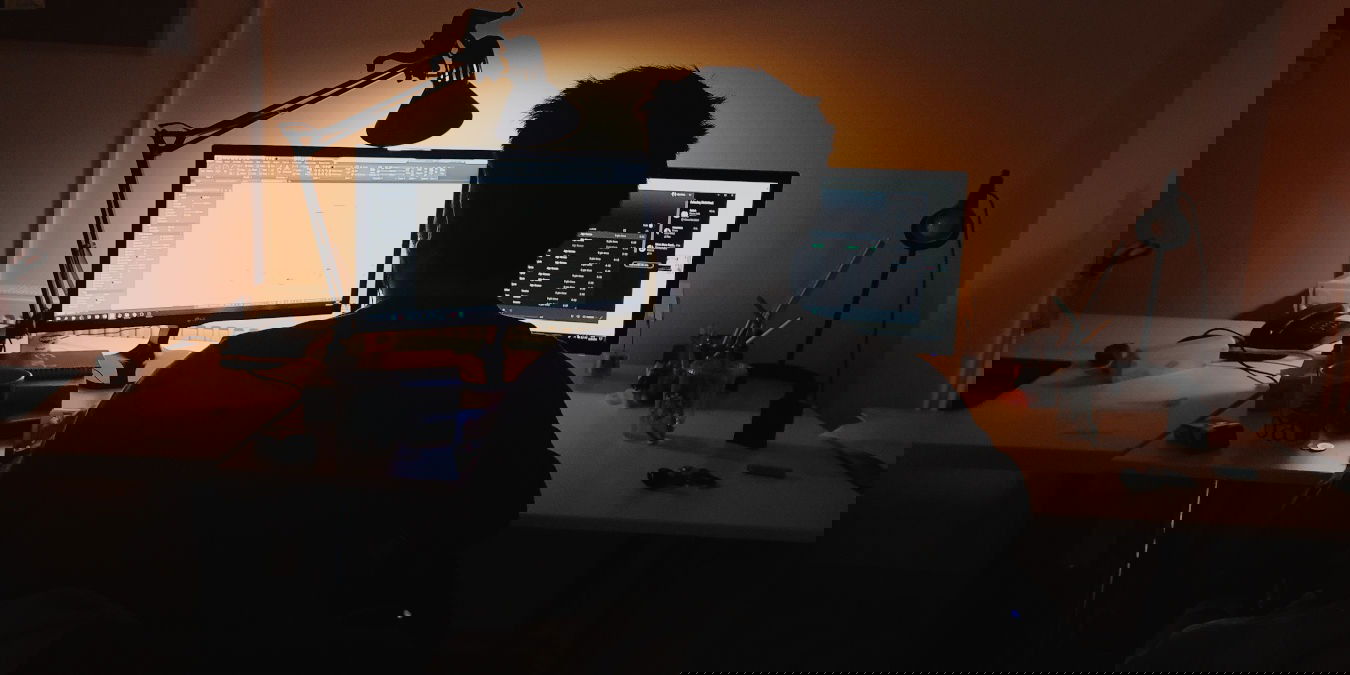
Зачем это нужно
Экранные панели испускают синий свет, который подавляет выработку мелатонина и мешает засыпанию. GNOME Night Light меняет «цветовую температуру» экрана — делает изображение теплее (красноватым) или холоднее (голубоватым). Это программное решение, доступное в стандартных настройках GNOME, полезно при длительной работе за компьютером вечером.
Важно: Night Light изменяет цветовую подачу, а не фактические пиксели изображения в файлах. Для точной цветокоррекции и обработки фото используйте аппаратную калибровку.
Как включить GNOME Night Light
- Откройте меню в правом верхнем углу экрана и выберите Параметры.
- Перейдите в раздел Экран.
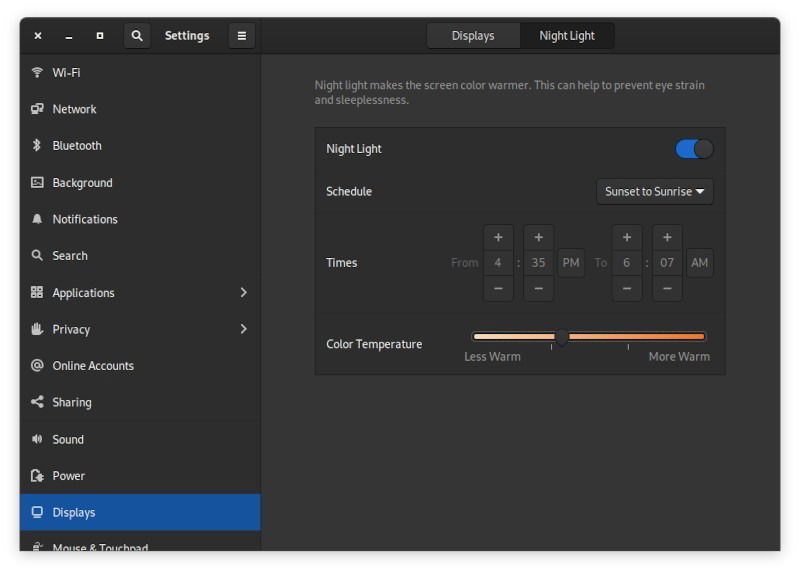
- Нажмите на вкладку Night Light.
- Переключите тумблер в положение включено.


Коротко о расписании. У Night Light есть два варианта расписания:
- Автоматически по солнцу: выберите «С захода до рассвета», и система будет ориентироваться на ваши координаты и время восхода/захода.
- Вручную: задайте собственные часы начала и окончания ночного режима.
Совет: по умолчанию GNOME использует 24‑часовой формат. Чтобы видеть и задавать время в AM/PM, откройте Параметры → Дата и время и поменяйте формат времени.
Регулировка цветовой температуры
Ползунок температуры в Night Light отвечает за «теплоту» изображения. Низкие значения делают картинку теплее и краснее; высокие — холоднее и синеватее. Цель — снизить количество синего света по вечерам, не делая интерфейс нечитабельным.
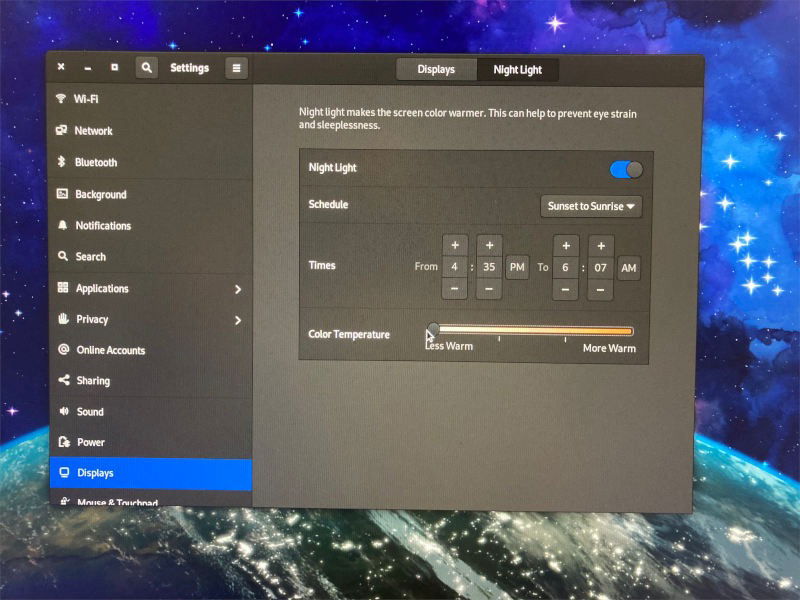
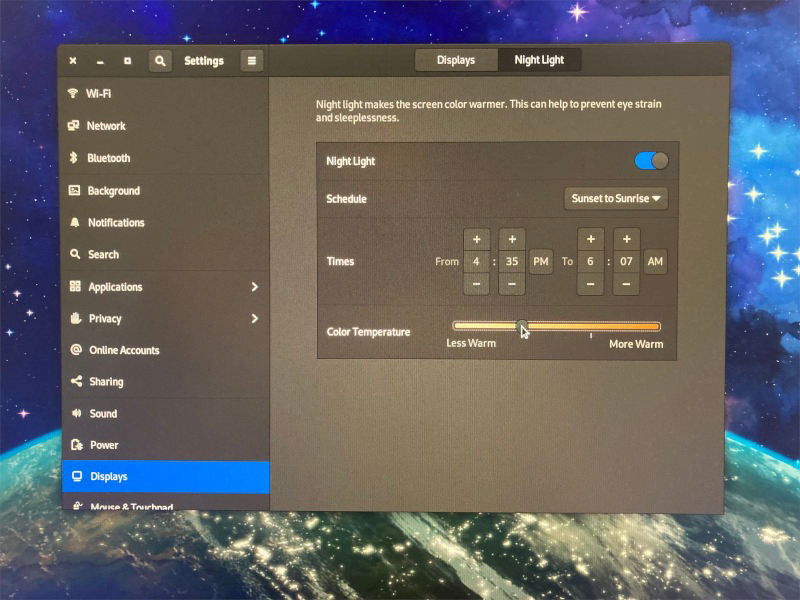
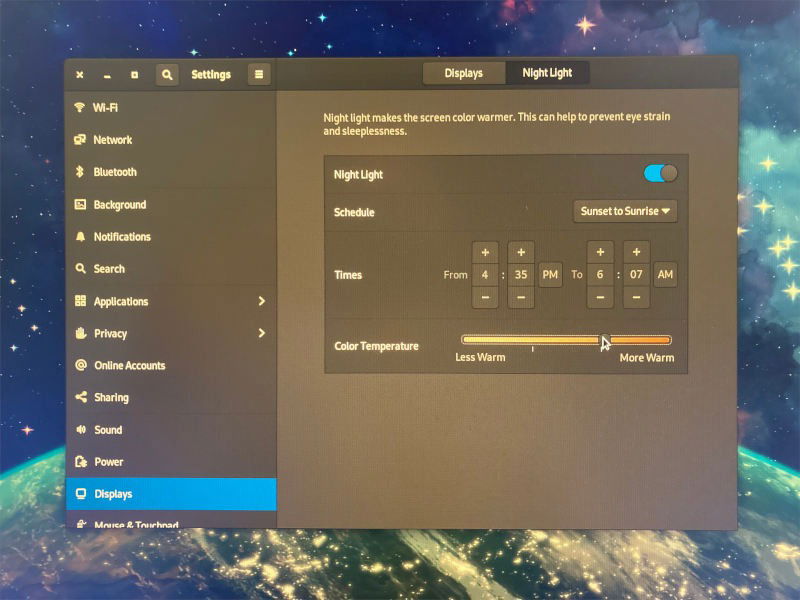

Автор предпочитает средне‑тёплую настройку, потому что самая тёплая делает белые окна слишком оранжевыми.
Практический подход при выборе значения:
- Откройте ваши самые используемые приложения (редактор кода, браузер, почта) и переключайте ползунок.
- Оцените, не становится ли текст нечитаемым или цвета — слишком искаженными.
- На тёмных темах интерфейса можно использовать более тёплую настройку.
- На приложениях с преимущественно белыми фонами будьте осторожны: сильное «пожелтение» видно сильнее.
Когда Night Light не подходит
- Профессиональная работа с цветом (фотография, дизайн, печать). Для таких задач используйте аппаратную калибровку и временно отключайте Night Light.
- Внешние мониторы с собственными профилями цвета могут вести себя по‑разному. Проверьте, как Night Light взаимодействует с внешним дисплеем.
- Некоторые видео и игры могут выглядеть необычно из‑за наложения цветовой температуры.
Важно: Night Light применяет наложение на уровень вывода экрана. Это отличается от аппаратной коррекции и не заменяет цветовой профиль монитора.
Альтернативные подходы
- Redshift — лёгкая утилита для X11/Wayland с конфигурационными файлами и автоматикой по координатам.
- f.lux — кроссплатформенная программа с гибкими настройками и поддержкой расписаний.
- Аппаратная калибровка и ICC‑профили — для точной работы с цветом.
Выбор зависит от платформы (X11 или Wayland), требуемой гибкости и от того, нужна ли интеграция с системной темой.
Практическая методика выбора температуры
- Включите Night Light и установите расписание «С захода до рассвета» или задайте свои часы.
- Работайте в привычных приложениях вечером.
- Передвигайте ползунок температуры на шаги и ждите секунду, пока глаза привыкнут.
- Оцените читаемость текста и оттенки в наиболее важных для вас приложениях.
- Зафиксируйте значение и протестируйте в течение нескольких дней.
Ролевая проверка — быстрый чек‑лист
Для обычного пользователя:
- Включить Night Light.
- Выбрать расписание по солнцу или вручную.
- Поднять/опустить ползунок до комфортного уровня.
Для дизайнера/фотографа:
- Отключать Night Light перед цветокоррекцией.
- Использовать аппаратную калибровку и ICC‑профили.
Для администратора:
- Проверить поведение на разных DE/Wayland/X11.
- Убедиться, что настройки применяются при входе пользователя.
Краткая сводка по числам
- Типичные цветовые температуры: тёплые 2000–3500 K, нейтральные около 4000–5000 K, холодные 6000–7500 K. Эти значения помогают ориентироваться при выборе степени «теплоты».
Глоссарий — одно предложение на термин
- Night Light: системная функция GNOME для уменьшения синего света экранов по расписанию.
- Цветовая температура: мера оттенка света, где низкие значения — более тёплые, красные тона, а высокие — более холодные, синие.
- ICC‑профиль: файл, описывающий цветопередачу дисплея для точной цветовой работы.
Советы и подводные камни
- Экспериментируйте: комфорт у всех разный. Подберите настройки в тех приложениях, где вы проводите больше всего времени.
- Если вы используете внешний монитор с собственными настройками, протестируйте Night Light с ним отдельно.
- Если при просмотре видео цвет выглядит неправдоподобно, временно выключите Night Light для воспроизведения.
Важно: не полагайтесь только на Night Light при проблемах со сном или серьёзном дискомфорте — проконсультируйтесь со специалистом по сну или офтальмологом.
Итог
GNOME Night Light — простой и удобный инструмент, чтобы уменьшить количество синего света по вечерам. Включите функцию в Параметрах → Экран, задайте расписание и подберите температуру под свои приложения. Если вам нужна точная цветокоррекция для работы, используйте аппаратную калибровку или временно отключайте Night Light.
Если статья была полезна, посмотрите другие материалы по GNOME: обзор GNOME Shell, работа с рабочими областями и смена иконок в GNOME 3.

Похожие материалы

Несколько аккаунтов Skype: Multi Skype Launcher

Журнал для работы: повысить продуктивность

Персональные звуки уведомлений на Android

Скачивание шоу Hulu для офлайн‑просмотра

Microsoft Start: персонализированная новостная лента
