
Настройка пера Wacom: лучшие параметры и советы
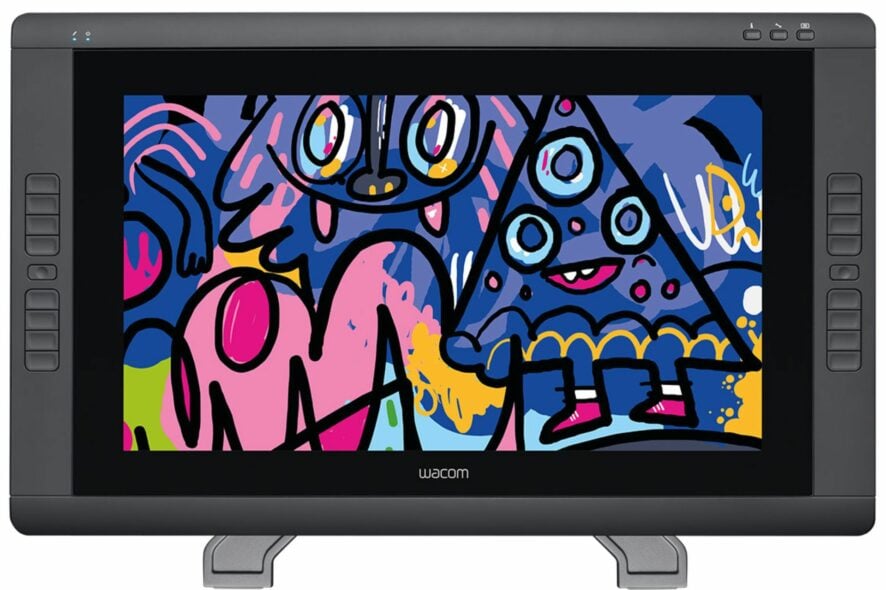
Подготовка: драйверы и подключение
Важно: прежде чем менять настройки пера, убедитесь, что у вас установлены актуальные драйверы Wacom. Обновлённый драйвер устраняет большинство проблем с откликом и совместимостью.
⇒ Получите Outbyte Driver Updater
Шаги по подключению пера и планшета:
- Подсоедините планшет к компьютеру кабелем USB (или подключите по Bluetooth, если устройство поддерживает беспроводное соединение).
- На планшете загорится индикатор (обычно синий), это значит, что питание включено.
- Приблизьте перо к поверхности планшета — курсор на экране должен отреагировать.
Примечание: перо Wacom обычно не требует подзарядки — связь реализована магнитно и через электромагнитную индукцию.
Режим пера: что это и когда его использовать
- Откройте «Свойства планшета Wacom» (Wacom Tablet Properties).
- В списке инструментов выберите ваше перо.
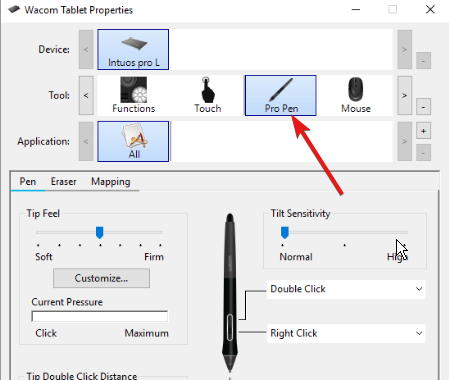
- Перейдите на вкладку «Отображение» (Mapping), чтобы найти опцию «Режим» (Mode).
- Установите режим «Перо» (Pen).
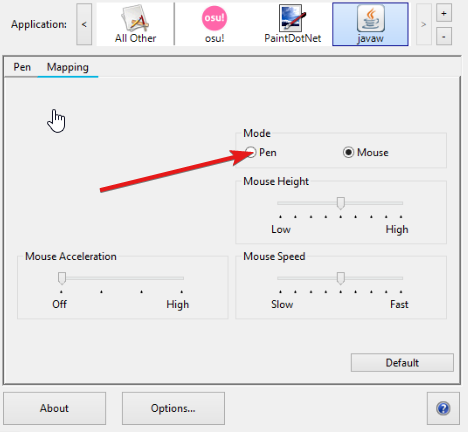
Режим пера привязывает положение курсора к области планшета: каждая точка поверхности планшета соответствует точке на экране. Это удобно для рисования с точным позиционированием. Альтернативой является режим «Мышь», где область планшета управляет относительным перемещением курсора, как обычная мышь.
Как изменить настройки пера
- Откройте «Свойства планшета Wacom».
- В строке «Инструменты» выберите ваше перо.
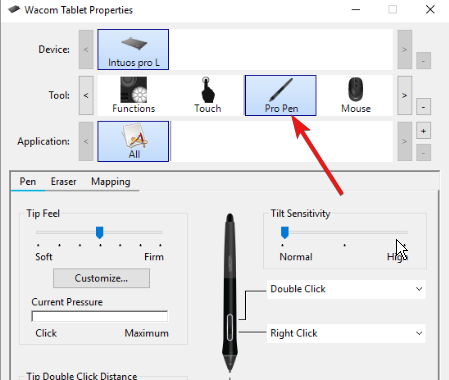
- Перейдите на вкладку «Перо».
- В выпадающем списке функций укажите, какой элемент вы настраиваете (например, верхняя кнопка, нижняя кнопка, боковые кнопки, чувствительность нажима).
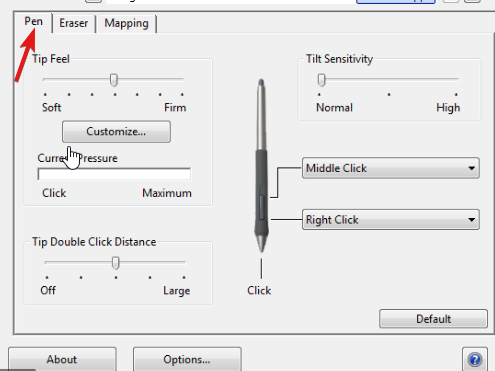
Основные настройки:
- Чувствительность нажатия (Pressure): регулирует, как сила нажатия преобразуется в толщину или непрозрачность линии.
- Назначения кнопок: задайте широко используемые команды (Отмена, Кисть, Пипетка, правая кнопка мыши).
- Наклон (Tilt): включите, если используете кисти, реагирующие на угол наклона пера.
- Mapping/Отображение: настройка области планшета или мульти-экранной привязки.
Совет: сохраняйте несколько профилей для разных приложений (Photoshop, Illustrator, Clip Studio) — это ускорит работу.
Как правильно откалибровать перо
- Откройте «Свойства планшета Wacom».
- Выберите ваше перо в списке устройств.
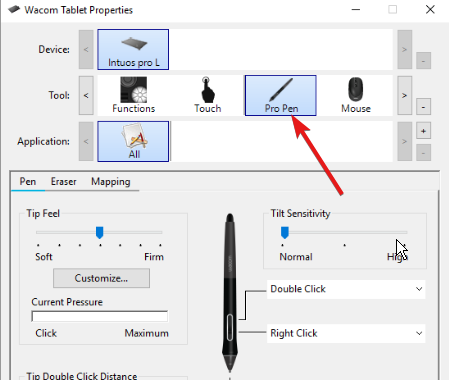
- Перейдите на вкладку «Калибровка».
- Нажмите «Калибровать», чтобы запустить процедуру на экране.
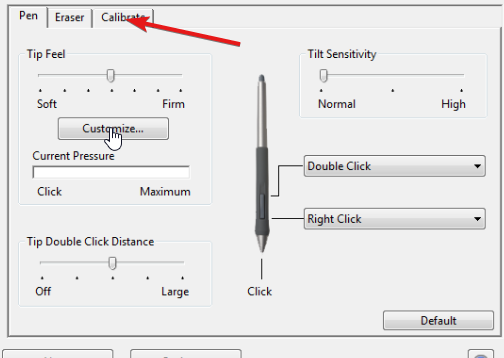
- Держите перо в обычном рабочем положении и последовательно касайтесь центра крестиков в углах экрана (обычно 3–5 точек).
- Проверьте выравнивание и нажмите «ОК», чтобы сохранить изменения.
Калибровку стоит повторять при смене монитора, после обновления драйвера или если заметили смещение курсора.
Советы по оптимальной настройке для разных задач
- Для иллюстрации: высокая чувствительность давления, включённый наклон, кнопке быстрой смены кисти назначьте «Alt/Option».
- Для ретуши фото: режим «Перо» + низкая чувствительность давления и назначение боковой кнопки под «клон/восстановление».
- Для сёрфинга/общей работы: режим «Мышь» может быть более удобен, особенно если вы привыкли к относительному перемещению курсора.
Рекомендуемые значения (отталкивайтесь от личных ощущений):
- Чувствительность давления: 40–60% по умолчанию, корректируйте, пока переходы не покажутся естественными.
- Нажимная кривая: линейная для учебы, плавная для художественных работ.
Ошибки и когда настройка не помогает (устранение неполадок)
Важно: прежде чем углубляться в настройку, проверьте аппаратную часть — состояние пера (наконечника), целостность кабеля планшета, наличие помех при Bluetooth.
Проблема: курсор смещён или нестабилен
- Проверьте калибровку и перезапустите процедуру.
- Обновите или переустановите драйвер Wacom.
- Отключите другие устройства ввода во время теста (другая мышь, графический планшет).
Проблема: перо не реагирует или двойные клики
- Попробуйте заменить наконечник пера — он изнашивается.
- Проверьте настройки двойного клика в панели управления Wacom и в ОС.
- Если Bluetooth — проверьте заряд и помехи.
Проблема: нестабильная чувствительность давления
- Сбросьте настройки пера в «Свойствах» и заново настройте профиль давления.
- Проверьте работу пера в другом приложении; если проблемы только в одном ПО, проверьте настройки планшета в этом приложении.
Альтернативные подходы и дополнительные инструменты
- Используйте мобильное приложение Wacom (если есть) для синхронизации профилей.
- В некоторых случаях сторонние утилиты мыши/клавиатуры конфликтуют с драйвером Wacom — временно отключите их.
- Если вы работаете на ноутбуке с тачпадом, отключите тачпад при подключённом планшете, чтобы избежать конфликтов.
Быстрый чек-лист: один взгляд перед рабочим сеансом
Для художника:
- Обновлён драйвер Wacom
- Выбран профиль приложения
- Калибровка проверена
- Нажимная кривая настроена
Для дизайнера:
- Боковые кнопки назначены для часто используемых команд
- Режим отображения соответствует рабочему монитору
Для фотографа:
- Низкая чувствительность давления
- Сохранён профиль для ретуши
Мини‑методология: как подобрать настройки за 10–15 минут
- Запустите тестовую программу (например, Photoshop или Krita).
- Выберите чистый слой и стандартную кисть.
- Быстро проверьте 3 варианта чувствительности: низкая, средняя, высокая — выберите любимую.
- Настройте две кнопки пера для «Отмена» и «Эрэйзер».
- Калибруйте и протестируйте рисование линий разной скорости и силы на 1–2 мин.
Краткий глоссарий (1 строка)
- Pressure (давление): сила нажатия пера, влияющая на ширину или непрозрачность линии.
- Mapping/Отображение: привязка области планшета к экрану.
- Tilt (наклон): угол удержания пера относительно поверхности, влияет на кисти с поддержкой наклона.
- Nib (наконечник): сменный кончик пера.
Критерии приёмки
- Курсор точно соответствует положению пера по крайней мере в 95% случаев при нормальной рабочей позе.
- Чувствительность давления даёт контролируемый переход от тонкой к толстой линии без «скачков».
- Все назначенные кнопки выполняют ожидаемые команды в целевом приложении.
Часто задаваемые вопросы
Q: Нужно ли перу питание?
A: Нет, большинство пер Wacom работают по электромагнитной индукции и не требуют батареек.
Q: В чём разница между режимом «Перо» и «Мышь»?
A: «Перо» привязывает область планшета к экрану в абсолютных координатах, «Мышь» — относительное перемещение курсора, как обычная мышь.
Q: Что делать, если курсор смещается?
A: Проверьте калибровку, обновите драйвер, убедитесь, что выбран правильный монитор в настройках отображения.
Q: Как часто нужно калибровать?
A: Рекомендуется калибровать при смене монитора, после обновления драйвера или при заметном смещении курсора.
Краткое резюме
- Обновляйте драйверы перед глубокими настройками.
- Используйте режим «Перо» для точного рисования и «Мышь», если предпочитаете относительное управление.
- Калибруйте по углам экрана и сохраняйте профили для разных приложений.
Оцените настройки после небольшого теста: если что-то не устраивает, вернитесь к чек-листу и устраните аппаратные причины (наконечник, кабель, помехи).

Похожие материалы

Несколько аккаунтов Skype: Multi Skype Launcher

Журнал для работы: повысить продуктивность

Персональные звуки уведомлений на Android

Скачивание шоу Hulu для офлайн‑просмотра

Microsoft Start: персонализированная новостная лента
