
Развертывание кластера Proxmox VE 4 с NFS‑хранилищем
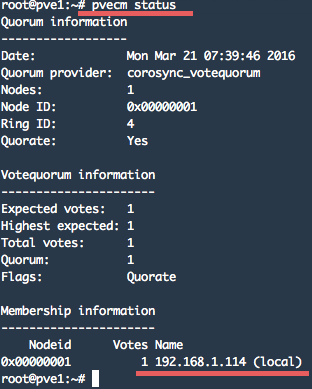
Кратко: пошаговое руководство по созданию кластера Proxmox VE 4 из трёх узлов (pve1, pve2, pve3) с общим NFS‑хранилищем на CentOS 7. Покрыты: настройка NFS, правки /etc/hosts, создание кластера pvecm, добавление узлов и подключение NFS в веб‑интерфейсе Proxmox. Важные проверки: синхронизация времени и доступность SSH.
Цель: собрать кластер Proxmox VE 4 из трёх серверов с общим NFS‑хранилищем для ISO, шаблонов и виртуальных машин. Кратко: Proxmox позволяет централизованно управлять несколькими серверами из одной веб‑консоли и мигрировать VM между узлами.
Определение: Proxmox VE — платформа виртуализации с управлением через веб‑интерфейс; NFS — сетевой файловый протокол для общего доступа к папкам.
Основные преимущества и варианты использования
- Централизованное веб‑управление всеми узлами.
- Поддержка разных методов аутентификации (локальные учётные записи, LDAP/AD и т.д.).
- Удобная миграция виртуальных машин и контейнеров между узлами.
Важно: Proxmox VE 4 поддерживает кластеры до 32 физ. узлов; для высокой доступности (HA) требуется не менее 3 узлов.
Предварительные требования
- Три сервера Proxmox (Debian‑основанные): pve1, pve2, pve3.
- pve1 — IP: 192.168.1.114, FQDN: pve1.myproxmox.co, SSH: 22
- pve2 — IP: 192.168.1.115, FQDN: pve2.myproxmox.co, SSH: 22
- pve3 — IP: 192.168.1.116, FQDN: pve3.myproxmox.co, SSH: 22
- Сервер NFS на CentOS 7: IP 192.168.1.101.
- Синхронизированные дата и время на всех серверах (NTP/chrony).
- Доступ по SSH между узлами (порт 22).
Важно: убедитесь, что между узлами разрешён трафик Corosync (UDP 5405 по умолчанию в Proxmox VE 4) и что брандмауэр не блокирует SSH и NFS. Если на NFS‑сервере включён SELinux, настройте экспорт с учётом его требований.
Шаг 1 — Настройка NFS‑хранилища
Задача: создать экспортируемую папку и позволить чтение/запись из всех Proxmox‑узлов.
Подключитесь к NFS‑серверу по SSH и создайте директорию:
ssh [email protected]mkdir -p /var/nfsproxmoxОтредактируйте файл экспортов:
vim /etc/exportsДобавьте строки экспорта (одна строка на узел):
/var/nfsproxmox 192.168.1.114(rw,sync,no_root_squash)
/var/nfsproxmox 192.168.1.115(rw,sync,no_root_squash)
/var/nfsproxmox 192.168.1.116(rw,sync,no_root_squash)
Сохраните и примените изменения:
exportfs -r
exportfs -v
Пояснение: no_root_squash допускает доступ root со стороны клиентских узлов — использовать с осторожностью и только в доверенной сети.
Важно: проверьте права доступа и владельца экспортируемой папки, чтобы Proxmox мог записывать файлы.
Шаг 2 — Настройка /etc/hosts на каждом узле
Задача: обеспечить полноимённую резолюцию имён внутри кластера без зависимости от внешнего DNS.
На pve1 выполните вход и отредактируйте /etc/hosts:
ssh [email protected]vim /etc/hostsУбедитесь, что запись для pve1 присутствует, затем добавьте записи для pve2 и pve3:
192.168.1.115 pve2.myproxmox.co pve2 pvelocalhost
192.168.1.116 pve3.myproxmox.co pve3 pvelocalhost
Сохраните и перезагрузите узел:
rebootПовторите аналогично на pve2 и pve3, добавляя соответствующие записи для двух оставшихся узлов и затем перезагружая.
Примечание: перезагрузка необходима, чтобы убедиться, что все системные службы используют актуальные записи хостов. В некоторых средах достаточно перезапустить сетевые сервисы.
Шаг 3 — Создание кластера на pve1
Перед созданием кластера проверьте синхронизацию времени и доступность SSH на всех узлах.
На pve1 выполните:
ssh [email protected]
pvecm create mynode
Ожидаемый вывод укажет на генерацию ключа Corosync и запись authkey в /etc/corosync/authkey.
Команды:
- pvecm — инструмент управления кластером Proxmox VE.
- create — создаёт конфигурацию нового кластера.
- mynode — имя кластера (можно выбрать любое).
Проверьте статус:
pvecm status
Шаг 4 — Добавление pve2 и pve3 в кластер
Добавление узла pve2:
ssh [email protected]
pvecm add 192.168.1.114
Ключевой момент: команда pvecm add на добавляемом узле инициирует подключение к master‑узлу (pve1) по SSH и копирует конфигурацию кластера.
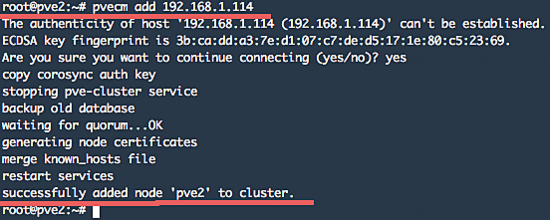
Аналогично добавьте pve3:
ssh [email protected]
pvecm add 192.168.1.114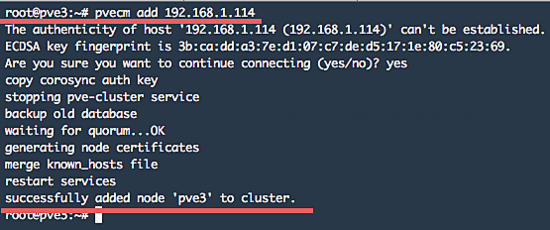
Совет: при проблемах с добавлением проверяйте /var/log/syslog и /var/log/daemon.log на предмет ошибок Corosync или SSH.
Шаг 5 — Проверка кластера
Проверьте статус:
pvecm status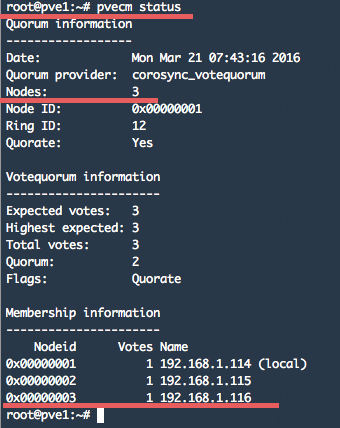
Список узлов:
pvecm nodes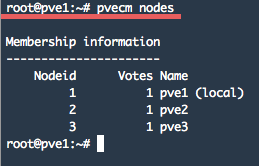
Пояснение: pvecm status показывает состояние кворума Corosync, pvecm nodes — зарегистрированные узлы.
Шаг 6 — Добавление NFS‑шары в Proxmox через веб‑интерфейс
Откройте веб‑интерфейс pve1: https://192.168.1.114:8006/ и выполните вход.
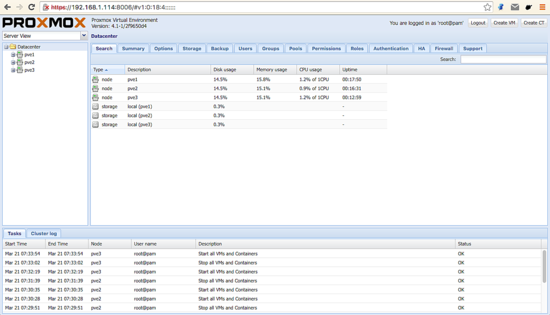
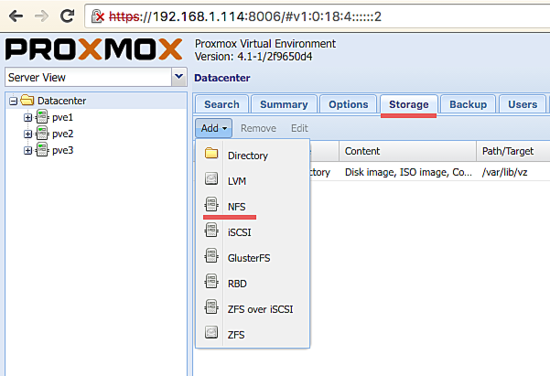
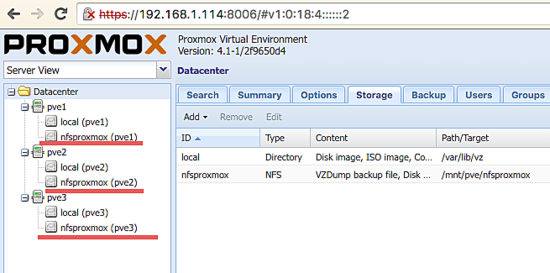
На левой панели увидите pve1, pve2 и pve3. Перейдите в раздел Storage и нажмите Add → NFS.
Заполните поля:
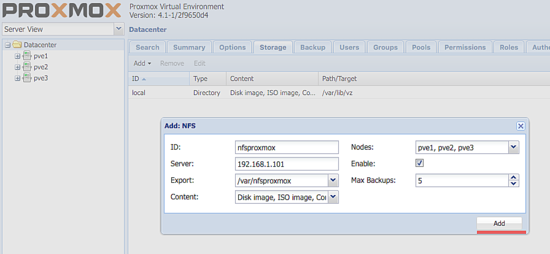
- ID: имя хранилища в интерфейсе; выбирайте понятный ярлык.
- Server: IP хранилища (192.168.1.101).
- Export: автоматически определяет путь экспорта или задаётся вручную (например /var/nfsproxmox).
- Content: укажите типы (ISO, VZDump backup file, Disk image и т.д.).
- Nodes: отметьте pve1, pve2, pve3 — на каких узлах будет доступно хранилище.
- Backups: при необходимости ограничение репозиториев для бэкапов.
Нажмите Add. NFS‑шара станет доступна на всех узлах.
Критерии приёмки
- Все три узла отображаются в pvecm nodes и имеют статус Online.
- pvecm status показывает кворум и отсутствие split‑brain.
- NFS‑шара смонтирована и доступна на всех трёх узлах (проверить монтирования /var/lib/vz или соответствующий путь).
- Веб‑интерфейс Proxmox показывает хранилище и позволяет создать VM/загрузить ISO.
Полезные проверки и команды для отладки
- Проверить монтирование NFS на узле:
showmount -e 192.168.1.101
mount | grep nfs- Проверить связь Corosync и состояние:
systemctl status corosync
journalctl -u corosync -b- Проверить логи pve-cluster и pvedaemon:
journalctl -u pve-cluster -b
journalctl -u pvedaemon -b
Риски и рекомендации по безопасности
- no_root_squash облегчает администрирование, но увеличивает риск при компрометации клиента. По возможности ограничьте доступ по IP и используйте защищённую сеть.
- Контролируйте доступ к веб‑консоле (VPN, firewall, двухфакторная аутентификация).
- Регулярно обновляйте пакеты Proxmox и базовую систему для устранения уязвимостей.
Когда этот подход не подходит (контрпримеры)
- Если требуется распределённое блочное хранилище с высокой производительностью и низкой задержкой, NFS может не подойти; стоит рассмотреть Ceph или специализированные SAN/NAS.
- Для отказоустойчивости метаданных и репликации VM при больших нагрузках лучше применять Ceph.
Альтернативные подходы
- Ceph — для масштабируемого распределённого хранилища с репликацией и возможностью использования RBD для образов дисков.
- iSCSI/LVM over iSCSI — для блочного доступа и специфических рабочих нагрузок.
Мини‑методология развертывания (SOP)
- Подготовить сеть: IP, DNS/hosts, firewall.
- Синхронизировать время (NTP/chrony).
- Подготовить NFS/хранилище и права доступа.
- Создать кластер на первом узле pvecm create.
- Добавить узлы pvecm add и проверить kворум.
- Подключить хранилище через веб‑интерфейс и протестировать миграцию VM.
Дерево принятия решений (Mermaid)
flowchart TD
  A[Сколько Proxmox узлов?] -->|1| B[Не кластер — одиночный узел]
  A -->|2| C[Двухузловая конфигурация — ограниченная HA]
  A -->|3 или больше| D[Кластер с возможностью HA]
  D --> E{Нужен отказоустойчивый диск?}
  E -->|Да| F[Рассмотреть Ceph]
  E -->|Нет| G[Использовать NFS или iSCSI]
Ролевые чек‑листы
Администратор сети:
- Настроить сеть и маршрутизацию между узлами.
- Открыть порты SSH, Corosync, NFS.
Системный администратор Proxmox:
- Проверить синхронизацию времени.
- Создать кластер и добавить узлы.
- Подключить NFS в веб‑интерфейсе.
Оператор приложений:
- Загрузить ISO/шаблоны в NFS.
- Создать тестовую VM и выполнить миграцию между узлами.
Небольшой чек после развертывания
- Создать тестовую VM, разместить диск на NFS и выполнить live‑миграцию.
- Проверить создание и восстановление бэкапа на NFS‑хранилище.
Глоссарий (1 строка)
- pvecm: утилита управления кластером Proxmox VE.
- Corosync: движок обмена сообщениями/кворум для кластера.
- NFS: сетевой протокол файлового доступа.
Итог
Кластер Proxmox VE 4 с NFS‑хранилищем даёт централизованное управление и упрощает миграцию VM между узлами. Для продакшен‑HA рекомендуется минимум три узла и продуманная архитектура хранилища (Ceph или отказоустойчивая NFS‑конфигурация).
Ключевые шаги: подготовка NFS, правки /etc/hosts, pvecm create на master, pvecm add на других узлах и подключение NFS через веб‑интерфейс.
Важно: проверяйте логи и статус кворума после добавления каждого узла, чтобы избежать split‑brain и проблем с доступностью.

Похожие материалы

Несколько аккаунтов Skype: Multi Skype Launcher

Журнал для работы: повысить продуктивность

Персональные звуки уведомлений на Android

Скачивание шоу Hulu для офлайн‑просмотра

Microsoft Start: персонализированная новостная лента
