
Как создать политику сканирования и запустить скан в Nessus
Уязвимости появляются каждый день. С одной стороны — специалисты по безопасности исправляют их, с другой — злоумышленники пытаются использовать. Сканер уязвимостей автоматически проверяет систему на известные проблемы, которые можно эксплуатировать. Среди множества инструментов Nessus — один из наиболее распространённых. Его разрабатывает Tenable Network Security Inc. Ранее он входил в число лидеров в каталогах инструментов безопасности и остаётся мощным инструментом для удалённого сканирования.
Что рассмотрим?
- Как создать и сохранить пользовательскую политику сканирования в Nessus.
- Как создать скан на основе политики и запустить его.
- Как интерпретировать отчёт и экспортировать результаты.
Краткое определение: Скан-политика — набор настроек сканера, которые применяются ко всем запускам скана, созданным на её основе.
Требования
- Учетная запись с правами администратора в Nessus.
- Базовое понимание сетевой безопасности и оценки уязвимостей.
- Установленный Nessus (Tenable) на вашем хосте.
Важно: перед запуском сканирования получите разрешение владельца системы. Несанкционированное сканирование может считаться атакой.
Готовы начать
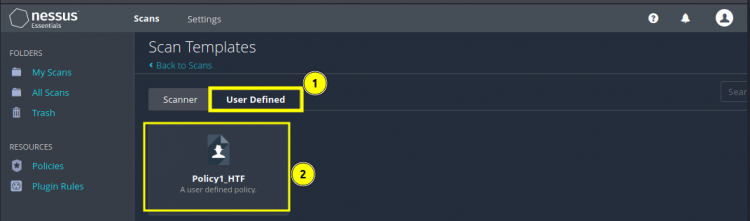
Первый шаг — выбрать шаблон сканирования. Вы можете использовать один из встроенных шаблонов Nessus или создать свою политику на их основе. Пользовательские политики появляются в разделе «User Defined». Все настройки, заданные в политике, автоматически применяются к соответствующим сканам.
Шаг 1 — Создание политики
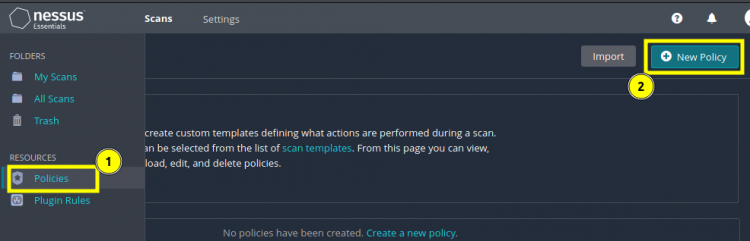
- Откройте веб-интерфейс Nessus по адресу https://kali:8834 и войдите под администратором.
- На главной странице в левом вертикальном меню нажмите «Policies».
- Нажмите кнопку «New Policy» в правом верхнем углу.
Шаг 2 — Выбор шаблона сканера
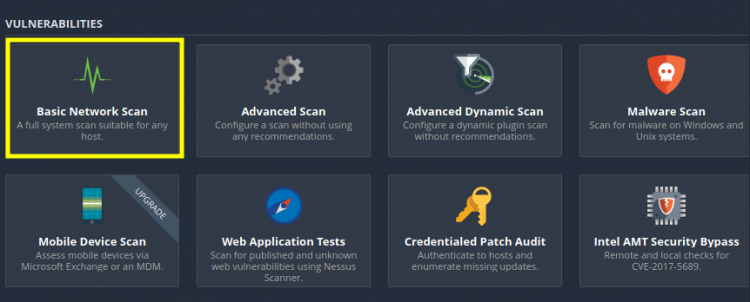
Nessus предлагает несколько категорий шаблонов: Discovery, Vulnerabilities и Compliance. Мы настраиваем скан на поиск уязвимостей, поэтому выберем шаблон из раздела Vulnerabilities. Для общего системного сканирования подходит шаблон Basic Network Scan.
Шаг 3 — Имя и сохранение политики
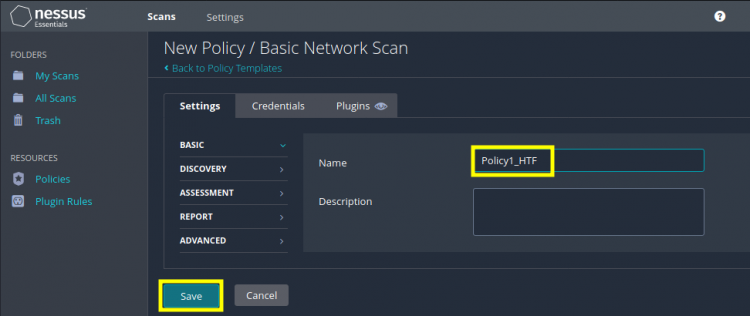
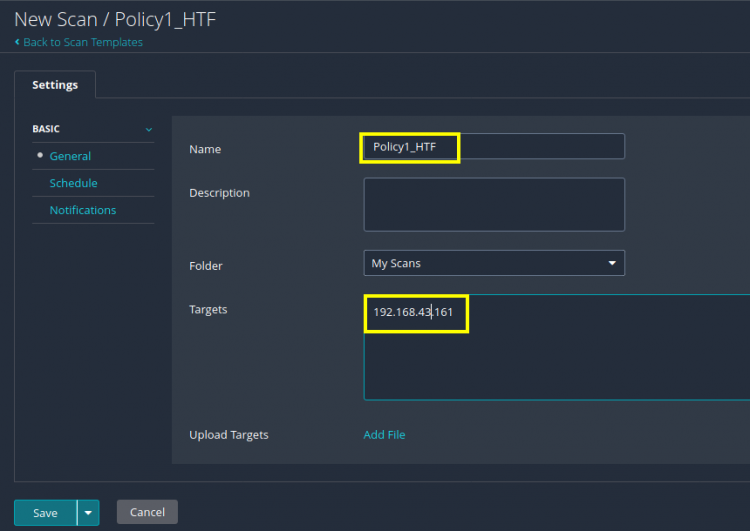
Дайте политике понятное имя. В примере это Policy1_HTF. Остальные настройки можно оставить по умолчанию, если вы не уверены. Пользовательская политика будет основана на шаблоне от Tenable.
Шаг 4 — Создание скана на основе политики
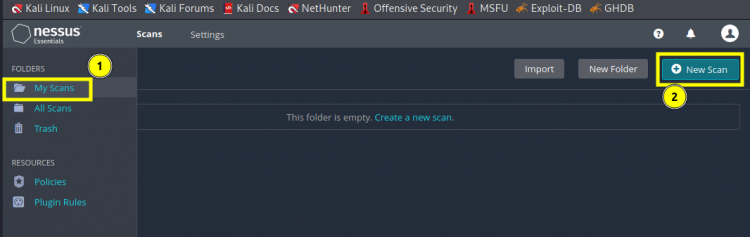
- Перейдите в «My Scans» в левой панели (раздел Folders).
- Нажмите «New Scan».
Шаг 5 — Выбор пользовательской политики
Во вкладке «User Defined» выберите политику, которую вы создали (Policy1_HTF).
Шаг 6 — Параметры скана: имя и цели
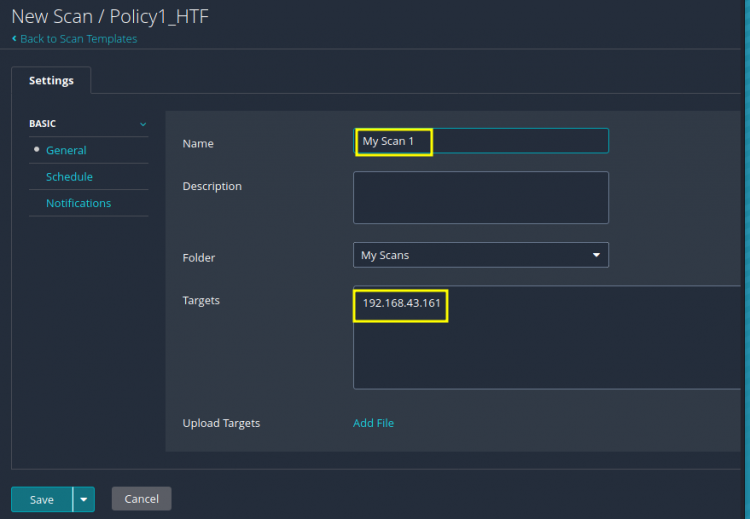
По умолчанию у нового скана будет имя, совпадающее с политикой. Переименуйте его, например, в My Scan 1, чтобы избежать путаницы. В поле Targets укажите хосты или IP-адреса, которые вы хотите просканировать. Опишите скан при необходимости и сохраните.
Шаг 7 — Запуск и мониторинг скана
- Откройте сохранённый скан и нажмите кнопку Play, чтобы запустить.
- Иконка изменится на вращающиеся стрелки — это означает, что скан идёт.
- После завершения иконка станет галочкой — скан прошёл.
Проверьте результаты, кликнув по имени скана, затем перейдите во вкладку «Vulnerabilities». Отчёты можно экспортировать в формате Nessus, Nessus DB, HTML, CSV или PDF.
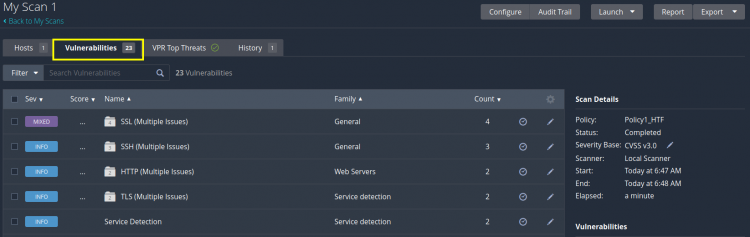
Поздравляем — вы завершили запуск базового скана уязвимостей в Nessus.
Совет по интерпретации отчёта
- Критичность уязвимости обычно указывается рядом с названием (Critical, High, Medium, Low). Она помогает приоритизировать исправления.
- Проверьте, является ли уязвимость проверенной (проверка фактической эксплуатации) или основана на сигнатуре.
- Для подтверждения ложноположительных срабатываний полезно вручную проверить сервисы и версии ПО.
Примечание: Nessus часто даёт рекомендации по исправлению (remediation), но это общий совет. Всегда тестируйте патчи в контрольной среде.
Дополнительные рекомендации и лучшие практики
Что делать, если скан не запускается или результаты некорректны
- Проверьте сетевое соединение между Nessus и целями (фильтрация портов, брандмауэры).
- Убедитесь в корректности указанных Targets (диапазоны IP, маски, FQDN).
- Если нужно обнаружить больше уязвимостей, используйте «credentialed scan» (скан с учётными данными) — он позволяет сканеру выполнять проверку локально и обнаруживать скрытые проблемы.
- В некоторых средах агентное сканирование (Tenable Agents) работает надёжнее и безопаснее для динамичных хостов.
Когда подход может не сработать
- Скан на основе сети не обнаружит уязвимости, которые проявляются только при аутентифицированном использовании приложения, если нет учётных данных.
- Высокая нагрузка от агрессивных плагинов может вызвать отказ сервиса на продуктивных системах.
- Сканер не гарантирует полного отсутствия уязвимостей — он ограничен базой правил и плагинов.
Альтернативные инструменты
- OpenVAS/GVM — бесплатный инструмент с открытым кодом.
- Qualys — облачный коммерческий сервис с расширенной аналитикой.
- Rapid7 Nexpose/InsightVM — интеграция с управлением уязвимостями.
Выбор зависит от бюджета, требований к автоматизации и интеграции в процессы управления уязвимостями.
Практическая методология работы со сканами
- Планирование: согласуйте цели, окна сканирования и список активов.
- Настройка: создайте политику и укажите диапазоны Targets.
- Запуск: выполните тестовый скан, затем полный.
- Верификация: проверьте критичные находки вручную.
- Исправление: примените патчи и изменения конфигурации.
- Регрессия: повторно просканируйте, чтобы убедиться в устранении.
Роли и чек-листы
Администратор Nessus:
- Создать и поддерживать политики.
- Управлять пользователями и правами доступа.
- Обновлять плагины.
Аналитик по уязвимостям:
- Планировать сканы и анализировать отчёты.
- Триаж и приоритизация уязвимостей.
- Подготовка инструкций по исправлению.
IT-менеджер:
- Утверждать окна сканирования.
- Контролировать выполнение исправлений.
- Отчётность для руководства.
Критерии приёмки
- Скан запускается и завершается без ошибок.
- Отчёт содержит список найденных уязвимостей с уровнями тяжести.
- Экспорт отчёта в требуемом формате (PDF/CSV/HTML) работает корректно.
- Фальшивые срабатывания минимальны после верификации.
Тест-кейсы для проверки политики
- Запустить скан по тестовому хосту с известными уязвимостями — убедиться, что они обнаружены.
- Выполнить скан без учётных данных и затем с ними — сравнить покрытие.
- Попробовать сканирование диапазона IP и одиночного хоста.
- Экспортировать отчёт во всех доступных форматах.
Безопасность и повышение надёжности
- Проводите сканирование в окне, согласованном с владельцами сервисов.
- Для минимизации риска используйте менее агрессивные плагины на продуктиве.
- Применяйте сканирование с учётными данными для полноты проверки.
- Храните экспортированные отчёты в защищённом хранилище и ограничьте доступ.
Конфиденциальность и соответствие требованиям
Если вы обрабатываете персональные данные или работаете в регионе с требованиями GDPR, убедитесь, что процессы сканирования и хранения отчётов соответствуют политике конфиденциальности и требованиям регуляторов. Ограничьте доступ к полным отчётам и удаляйте старые экспорты по установленной политике хранения.
Короткий глоссарий
- Скан-политика — набор правил и настроек для запуска сканирования.
- Credentialed scan — сканирование с использованием учётных данных для глубокой проверки.
- False positive — ложное срабатывание, когда уязвимость указана ошибочно.
Совместимость и миграция
- Проверяйте версии Nessus и плагины перед обновлением.
- При миграции на новый экземпляр экспортируйте политики и сканы и импортируйте их в новую инстанцию.
- Учтите сетевые ограничения: доверенные сети, NAT, VPN и т.д.
Итог и дальнейшие шаги
- Вы создали пользовательскую политику и успешно запустили скан в Nessus.
- Следующий шаг — настроить регулярные расписания сканирования и интегрировать результаты в процесс управления изменениями.
- Если нужна автоматизация — рассмотрите интеграцию с SIEM или системой трекинга задач для управления исправлениями.
Короткая памятка: планируйте, тестируйте, верифицируйте, исправляйте и перепроверяйте.
Краткое резюме
- Создайте политику на основе шаблона.
- Создайте скан на её основе, укажите Targets и запустите.
- Проверяйте и экспортируйте отчёты, фильтруйте по уровню критичности.
Дополнительные ресурсы: официальная документация Tenable и обучающие курсы от производителя.

Похожие материалы

Несколько аккаунтов Skype: Multi Skype Launcher

Журнал для работы: повысить продуктивность

Персональные звуки уведомлений на Android

Скачивание шоу Hulu для офлайн‑просмотра

Microsoft Start: персонализированная новостная лента
