
Как включить встроенный DLNA‑сервер в Windows 10
Кратко: Windows 10 содержит встроенный DLNA‑сервер, который позволяет стримить музыку, видео и фото на совместимые устройства (телевизор, приставка, смартфон) по локальной сети. Включение занимает несколько минут — достаточно включить потоковую передачу в Панели управления и убедиться, что устройства в одной сети.
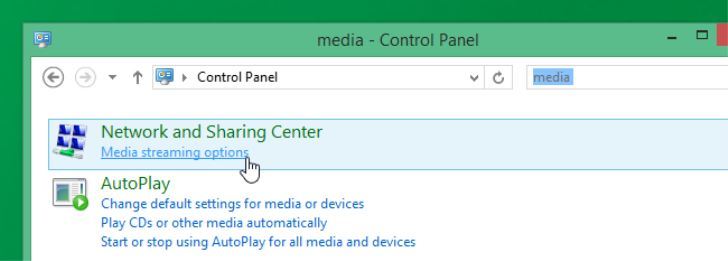
! Интерфейс Windows 10 — иллюстрация включения DLNA
Что такое DLNA?
DLNA (Digital Living Network Alliance) — стандарт, который позволяет мультимедиа‑устройствам обнаруживать друг друга и обмениваться контентом по локальной сети. Проще: один девайс выступает сервером, а другой — клиентом, который воспроизводит музыку, видео или фото.
Краткое определение терминов:
- DLNA‑сервер — устройство или приложение, которое предоставляет медиафайлы по сети.
- DLNA‑клиент — устройство, которое находит сервер и воспроизводит контент.
Примеры совместимых устройств: телевизоры с Smart TV, приставки ROKU, игровые консоли (PS4, Xbox One, Xbox 360), смартфоны с поддержкой DLNA.
Зачем использовать встроенный DLNA в Windows 10?
- Не требует установки стороннего ПО.
- Быстрая настройка через стандартную Панель управления.
- Подходит для локального воспроизведения на телевизоре или приставке.
Важно: встроенный сервер прост и удобен, но у него меньше функций (транскодирование, удалённый доступ) по сравнению с такими решениями, как Plex или Emby.
Подготовка — что проверить перед настройкой
- Устройства должны быть подключены к одной локальной сети (Wi‑Fi или Ethernet).
- Тип сети на ПК должен быть «Частная» (Private), иначе обнаружение может не работать.
- Отключите VPN на время настройки.
- Убедитесь, что служба «Windows Media Player Network Sharing Service» запущена (см. раздел устранения неполадок).
Как включить DLNA в Windows 10 — пошаговая инструкция
Откройте «Панель управления» → введите в поиск слово «медиа» и выберите «Параметры потоковой передачи мультимедиа».
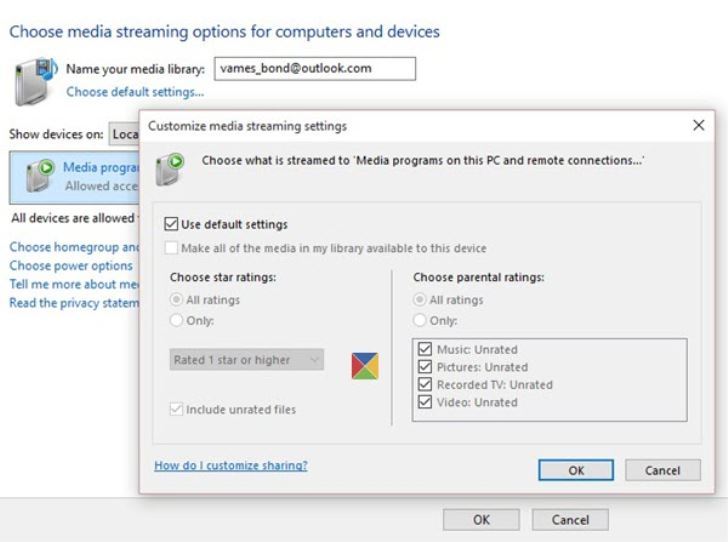
В окне «Параметры потоковой передачи мультимедиа» нажмите «Включить потоковую передачу мультимедиа». Подтвердите действие.
После включения система покажет список обнаруженных устройств в вашей сети. Для каждого устройства можно задать уровень доступа (Разрешить/Запретить) и дать пользовательское имя сервера.
На устройстве‑приёмнике (телевизор, приставка, консоль) найдите источник по сети. В большинстве случаев он отображается как имя вашего ПК или «Windows Media Player».
Откройте Windows Media Player на компьютере и перейдите в библиотеку — вы увидите доступные файлы, сервер должен быть доступен для сканирования.
Совет: для быстрой проверки попробуйте воспроизвести короткий MP3 или видео — это покажет, работает ли поток.
Типичные проблемы и их решение
- Устройство не видно в списке: проверьте, что сеть на ПК «Частная», оба устройства в одной подсети и отключён VPN.
- Нет звука/без картинок: попробуйте другой файл; возможно, приёмник не поддерживает кодек — в таком случае потребуется транскодирование (для этого нужны Plex/Emby или сторонний сервер).
- Служба Windows не запущена: откройте services.msc и проверьте «Windows Media Player Network Sharing Service» — установите автоматический запуск и запустите службу.
- Брандмауэр блокирует: временно разрешите сетевой доступ для «Windows Media Player» и службы потоковой передачи.
Когда встроенный DLNA не подойдёт (контрпримеры)
- Нужно транскодирование в реальном времени (например, MKV с несжатым аудио) — встроенный сервер этого не делает.
- Нужен удалённый доступ через интернет — встроенный DLNA рассчитан на локальную сеть.
- Нужны продвинутые метаданные, плагины и мобильные приложения — лучше Plex или Emby.
Альтернативные подходы
- Plex: удобный интерфейс, транскодирование, удалённый доступ, мобильные приложения.
- Universal Media Server / Serviio: более гибкие DLNA‑решения с опциями транскодирования.
- Простая сеть SMB: если устройство поддерживает доступ к сетевым папкам, можно расшарить папку и открыть её как сетевой диск.
Выбор зависит от задач: простого локального стриминга хватает встроенного DLNA; для широких задач — Plex/Emby.
Короткая методика (мини‑план при внедрении в доме)
- Убедиться, что все устройства в одной сети и что сеть помечена как Частная.
- Включить потоковую передачу в Панели управления.
- Разрешить доступ необходимым устройствам.
- Протестировать воспроизведение на целевом устройстве.
- При проблемах — проверить службу и брандмауэр.
Рольные чек‑листы
Домашний пользователь:
- Сеть — Wi‑Fi работает.
- ПК — включён, находится в той же сети.
- ТВ/приставка — включена и находится в сетевом режиме.
- Протестировать воспроизведение 1 песни и 1 видео.
Системный администратор:
- Убедиться в политике безопасности сети (разрешить локальный трафик DLNA/UPnP).
- Настроить исключения в брандмауэре.
- Проверить работу службы и логов на предмет ошибок.
Критерии приёмки
- Сервер отображается в списке устройств на приёмнике.
- Приёмник начинает воспроизведение выбранного файла без ошибок.
- Метаданные (название трека, обложка) читаются корректно (если поддерживается).
Совместимость и переход на Windows 11
Windows 11 также поддерживает встроенную потоковую передачу мультимедиа; включается аналогично через Панель управления. Если вы планируете обновление, проверьте настройки сети и службы после перехода.
Краткая глоссарий в одну строку
- DLNA — стандарт обмена мультимедиа по локальной сети; сервер предоставляет файлы, клиент воспроизводит.
Риски и рекомендации безопасности
- DLNA не предназначен для публичного доступа через интернет. Не открывайте портов роутера для DLNA.
- Оставляйте доступ по списку устройств — не делайте сервер полностью публичным в сети гостя.
Заключение
Встроенный DLNA в Windows 10 — простой и быстрый способ стримить медиаконтент на совместимые устройства в доме. Для базовых задач он обычно хватает, а при необходимости можно перейти на более мощные медиа‑платформы.
Пожалуйста, расскажите в комментариях: какое устройство вы подключали и какие файлы воспроизводились успешно?
Важно: если вам нужен доступ к файлам через интернет или автоматическое транскодирование — рассмотрите Plex, Emby или специализированные DLNA‑серверы.

Похожие материалы

Несколько аккаунтов Skype: Multi Skype Launcher

Журнал для работы: повысить продуктивность

Персональные звуки уведомлений на Android

Скачивание шоу Hulu для офлайн‑просмотра

Microsoft Start: персонализированная новостная лента
