
Как организовать и управлять конференц‑звонком на iPhone
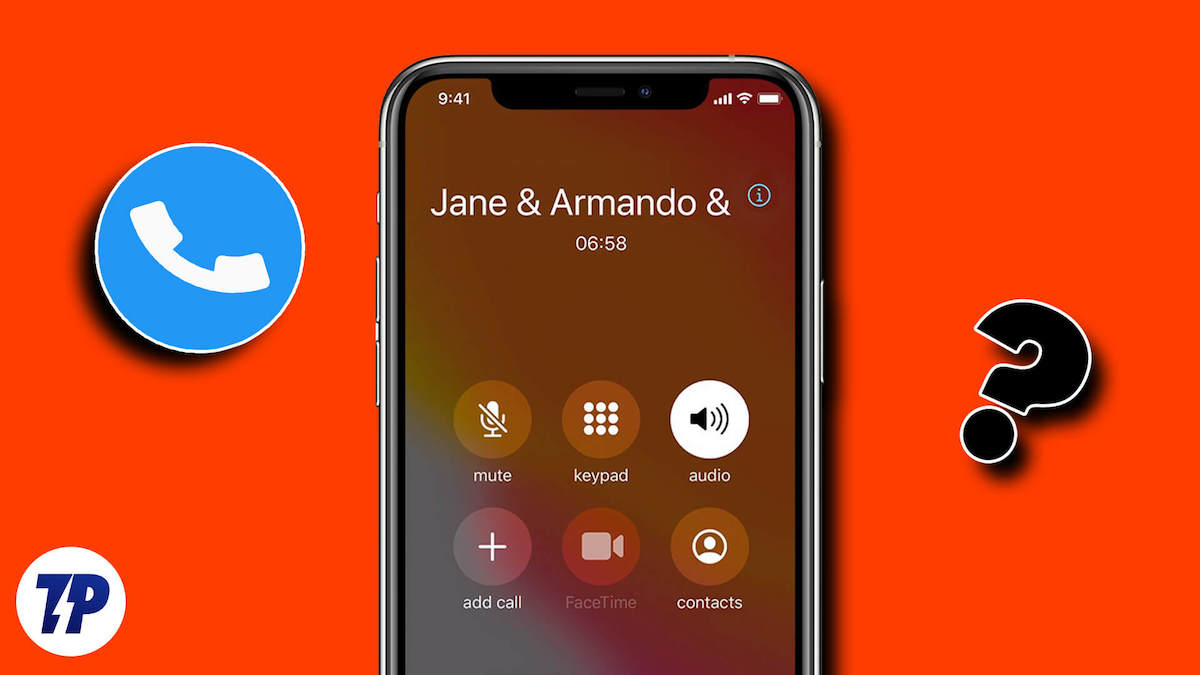
Бесшовная связь — ключ к продуктивному общению. Умение организовать конференц‑звонок на iPhone пригодится и в работе, и в личной жизни. Встроенная функция позволяет быстро объединить до пяти участников, а сторонние приложения расширяют возможности — до десятков людей, видео, расписания и дополнительных настроек.
Определение: конференц‑звонок — групповой звонок, в котором несколько участников общаются в одной телефонной сессии.
Как организовать конференц‑звонок на iPhone
Встроенное приложение «Телефон» на iPhone поддерживает объединение звонков. Качество и ограничения зависят от оператора и сети. Ниже — подробные шаги и полезные примечания.
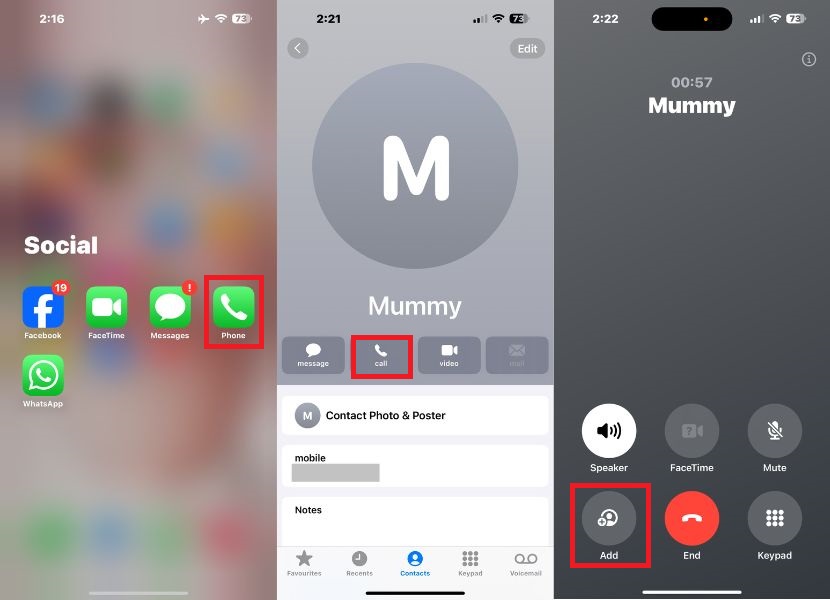
- Откройте приложение «Телефон» на iPhone.
- Наберите номер или выберите контакт для первого участника и начните звонок.
- После ответа нажмите кнопку Добавить. Это поместит первый вызов на удержание и позволит набрать второго участника.
- Найдите и выберите второго участника в списке контактов или вручную введите номер.
- Когда второй абонент ответит, на экране появится опция Объединить вызовы. Нажмите её, чтобы создать конференц‑связь.
- Повторяйте шаги 2–4, чтобы добавлять новых участников до максимума, установленного вашим оператором (обычно до 5 человек в общей сессии).
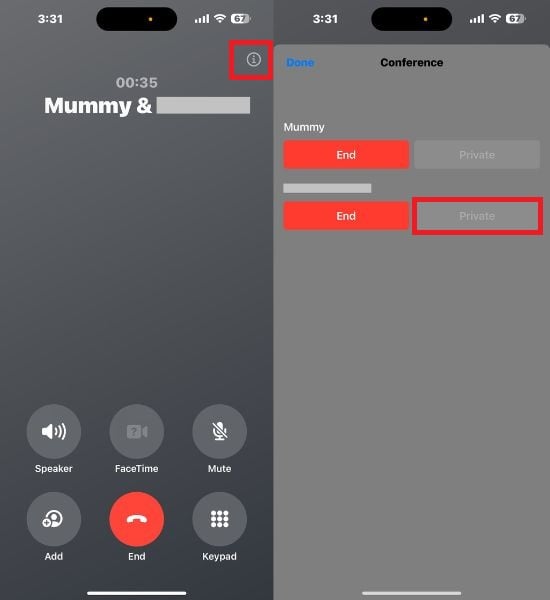
- Во время вызова вы можете управлять участниками: отключать звук, завершать вызов отдельных людей или запускать приватную беседу с кем‑то одним.
Как удалить участника из конференции
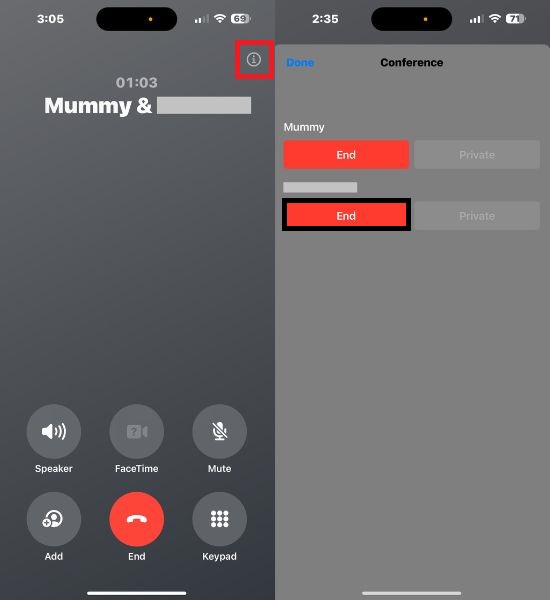
Если нужно исключить человека из текущего разговора, выполните следующие действия:
- На экране вызова нажмите кнопку «i» рядом с именем или номером абонента.
- Под именем участника выберите Завершить вызов, чтобы убрать этого человека из конференции.
Как добавить входящий звонок в конференцию
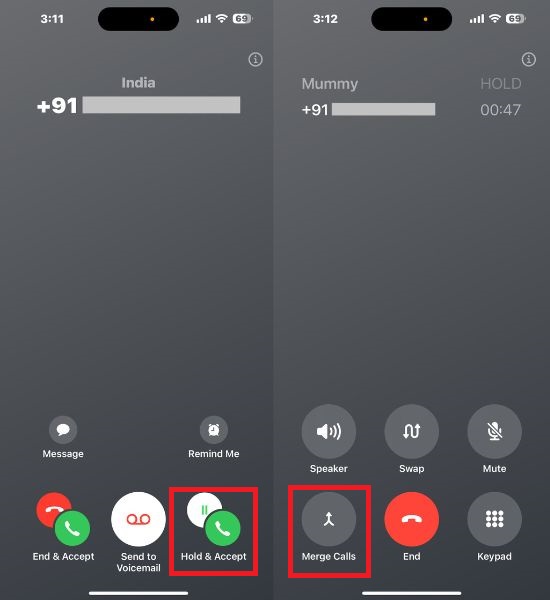
Если во время конференции поступает новый входящий звонок, можно быстро принять его и добавить в беседу:
- Нажмите Удержать и принять, чтобы поставить текущих участников на удержание и соединиться с новым абонентом.
- После соединения вернитесь к экрану вызова и нажмите Объединить вызовы.
- Если опция объединения недоступна, проверьте поддержку оператора или включите Ожидание вызова в Настройках > Телефон > Ожидание вызова.
Важно: функция объединения вызовов может не поддерживаться некоторыми сотовыми операторами или тарифными планами.
Приватный разговор с одним участником
Иногда нужно обсудить что‑то отдельно, не прерывая общей конференции. Чтобы заговорить приватно с одним участником:
- Перейдите на экран вызова и нажмите «i».
- Рядом с нужным участником нажмите Приватно. Это переведёт остальных участников в режим ожидания и откроет личную линию с выбранным человеком.
Когда встроенный вызов не подходит
- Нужна большая группа: встроенная функция часто ограничена 3–5 участниками. Для собраний на десятки людей используйте сторонние сервисы.
- Требуется видеоконференция: телефонная сессия по умолчанию голосовая. Для видео переходите на приложения с видеозвонками.
- Нужны дополнительные функции: запись, виртуальные комнаты ожидания, экранный обмен, субтитры или фоновые шумоподавления — большинство таких функций предоставляют сторонние сервисы.
Альтернативные подходы и лучшие приложения
Если вам нужно больше участников и функции, рассмотрите сторонние приложения. Ниже — подробные инструкции и сравнение самых популярных вариантов.
WhatsApp — быстро и без регистрации отдельного аккаунта
WhatsApp поддерживает групповые аудио‑ и видеозвонки. В групповой аудиосессии можно добавить до 8 участников. Порядок действий:
- Откройте WhatsApp и зарегистрируйте аккаунт по номеру телефона.
- Перейдите в вкладку Звонки и нажмите иконку телефона с плюсом.
- Выберите контакты или создайте ссылку на вызов, или начните групповой звонок.

Три способа запуска группового звонка:
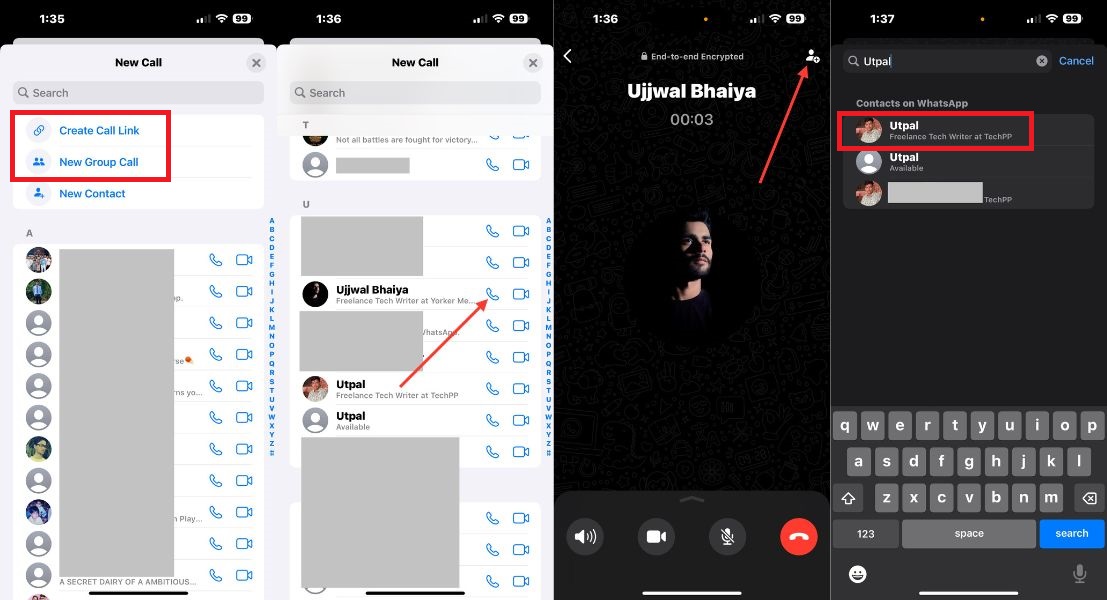
- Прямой выбор контактов: нажмите звонок рядом с контактом и добавьте участников кнопкой Добавить.
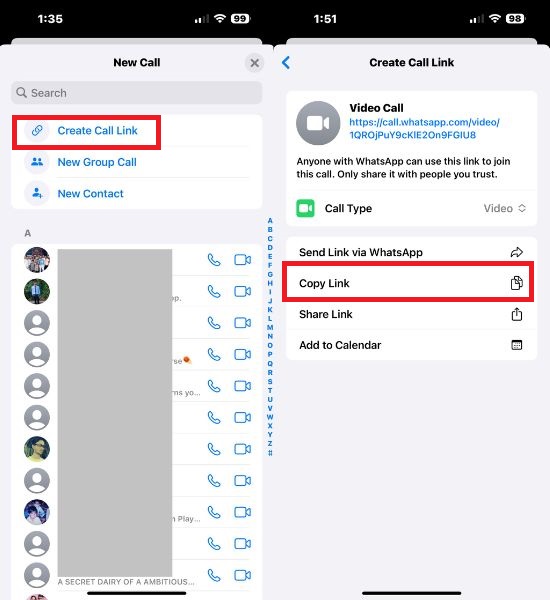
- Ссылка на вызов: создайте ссылку и расшарьте её, участники подтянутся по ссылке.
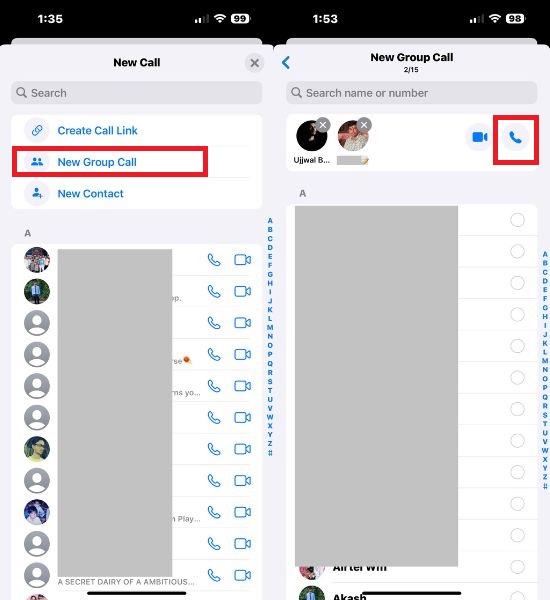
- Новая групповая сессия: выберите до 15 участников в соответствующей опции и нажмите кнопку вызова.
Ограничения: нельзя добавить в звонок людей, не состоящих в выбранной группе, если вы используете групповой вызов внутри группового чата.
Facebook Messenger — удобно для неформальных собраний
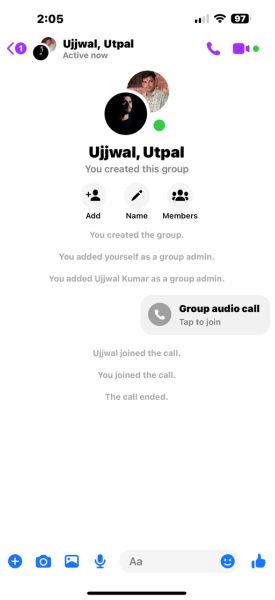
Messenger прост в использовании и позволяет конвертировать голос в видео, а также автоматически создаёт группу с участниками после завершения звонка.
- Откройте Messenger и начните вызов с одного участника.
- Нажмите значок добавления, найдите контакт и добавьте его в вызов.

После завершения звонка приложение может автоматически создать групповый чат с добавленными участниками.
Telegram — гибкие голосовые и видео‑чаты для групп
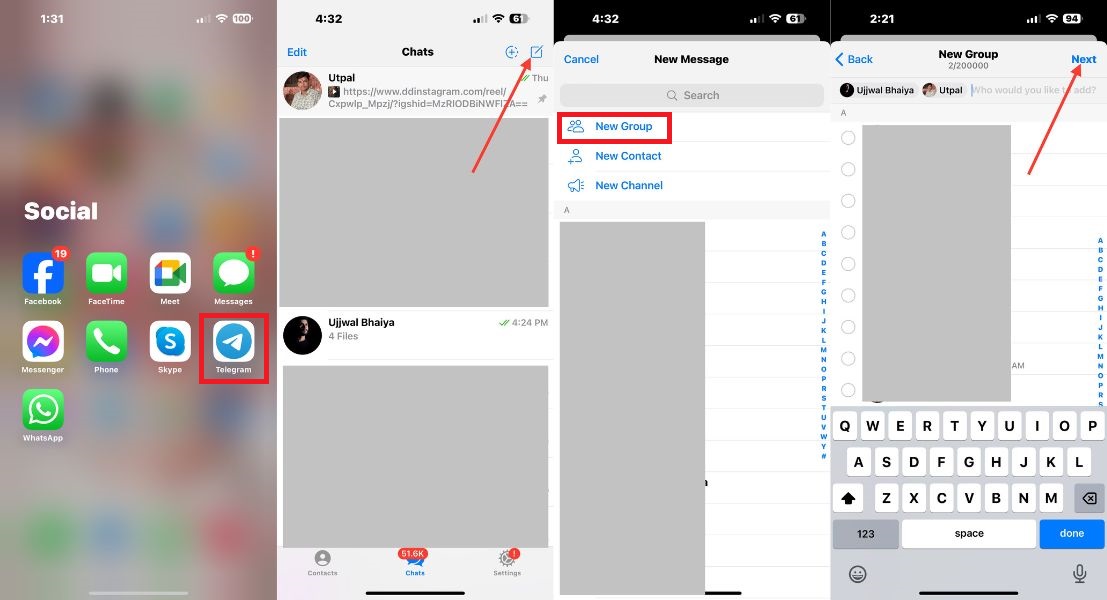
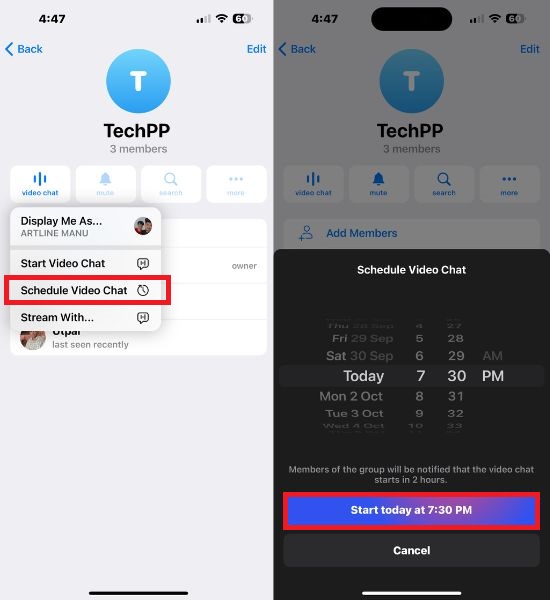
Telegram поддерживает голосовые чаты в группах и канализацию с опциями планировщика и записи (на некоторых платформах). Пошагово:
- Откройте Telegram и создайте группу.
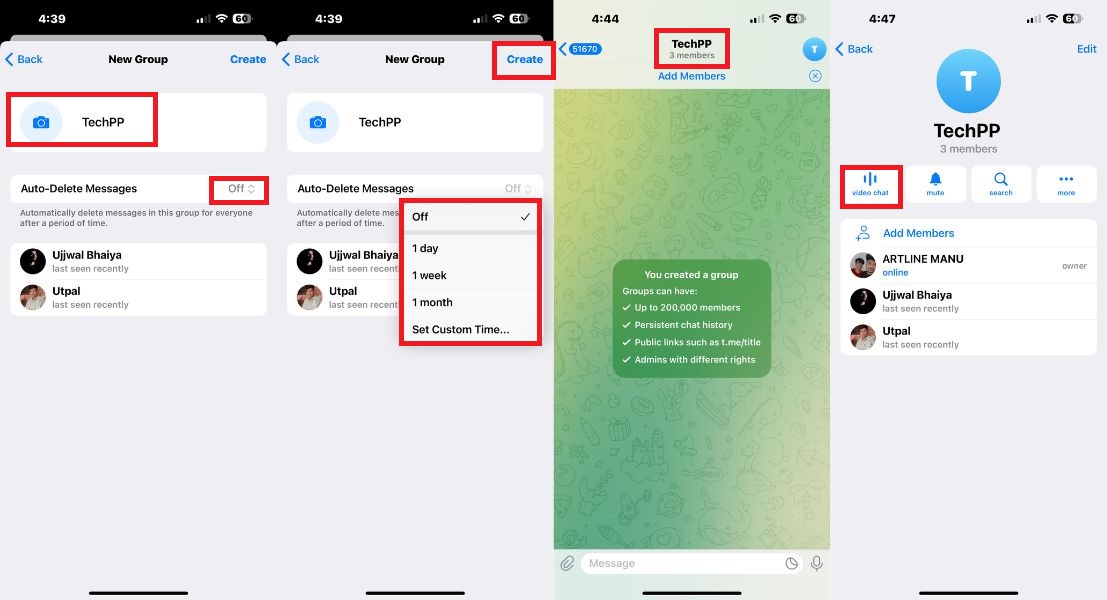
- Добавьте участников и настройте параметры группы.
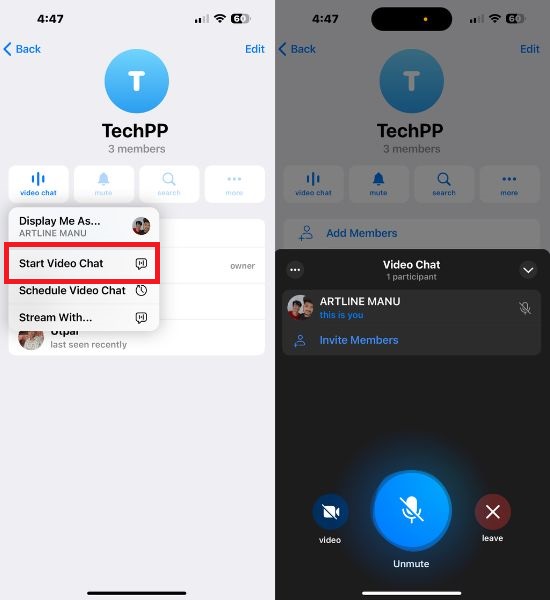
- Откройте страницу группы, нажмите Видео‑чат и выберите Начать видео‑чат или Запланировать видео‑чат.
Параметры автоматического удаления сообщений доступны прямо при создании группы.
Google Meet — для формальных и расписанных встреч
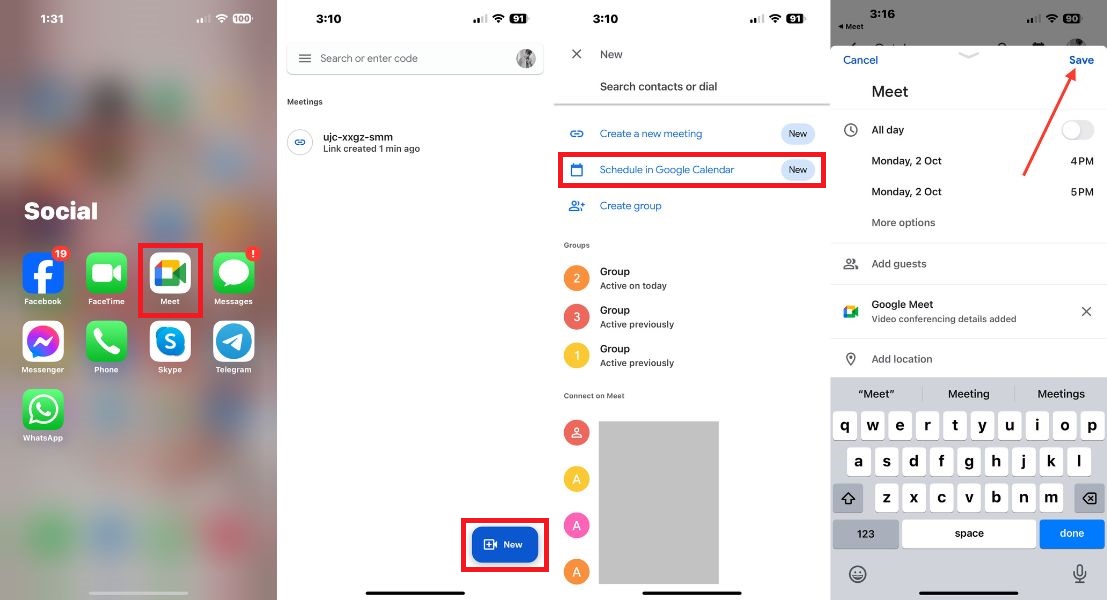
Google Meet хорошо интегрируется с Google Календарём и подходит для бизнес‑встреч. Вы можете создать мгновенное совещание, запланировать через календарь или создать группу с контактами.
- Откройте Google Meet и нажмите Новая встреча.
- Выберите Создать новую встречу, Запланировать в Google Календаре или Создать группу.
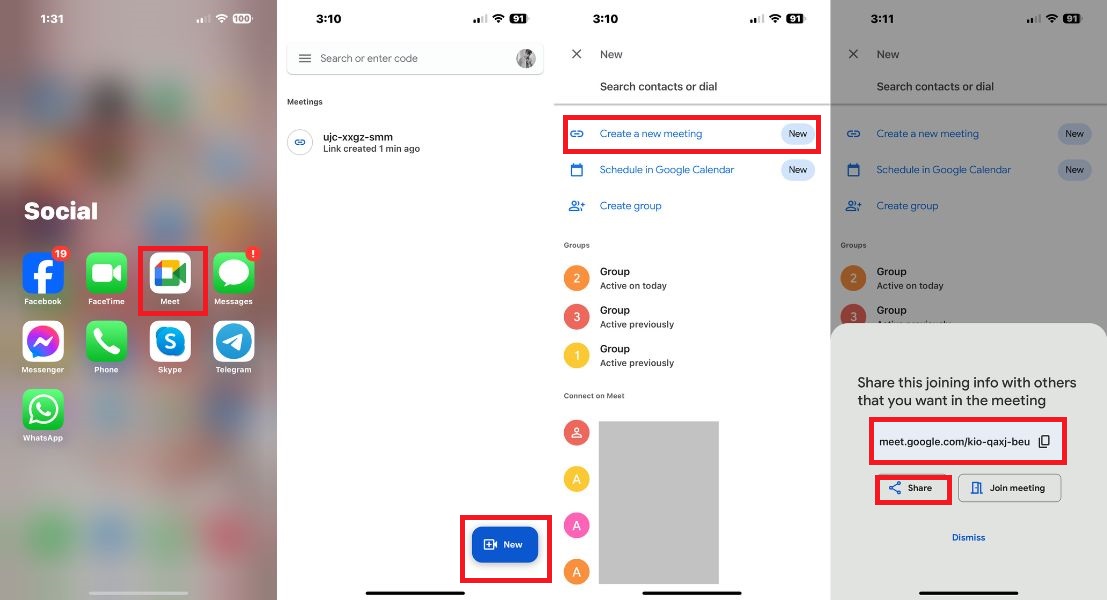
Meet по умолчанию запускает видеовызов, но вы можете отключить видео для экономии трафика.
Сравнение приложений — матрица выбора
| Приложение | Максимум участников | Видео | Запись | Планирование | Простота использования |
|---|---|---|---|---|---|
| Встроенный «Телефон» | Обычно до 5 | Нет | Нет | Нет | Очень просто |
| ~8 аудио | Да | Ограниченно | Нет | Очень просто | |
| Facebook Messenger | Зависит от версии | Да | Да | Нет | Просто |
| Telegram | Большие группы | Да | Да (ограниченно) | Да | Гибко |
| Google Meet | Зависит от аккаунта | Да | Да | Да | Для бизнеса |
Примечание: «Максимум участников» зависит от устройств, версий приложений и тарифных планов операторов.
Практические советы по качеству связи
- Подключайтесь к стабильной сети Wi‑Fi при больших группах и видео. Мобильный интернет может не выдержать высокой нагрузки.
- Перед звонком закройте лишние приложения, чтобы освободить ресурсы телефона.
- Используйте гарнитуру для лучшей слышимости и уменьшения эха.
- Если важно качество звука, попросите участников временно отключать видео.
Руководство ролей и чек‑листы
Роль ведущего (Host)
- Подготовить повестку и список участников.
- Проверить подключение и аудио за 5–10 минут до начала.
- Назначить со‑ведущего и согласовать правила (поднятие руки, чат для вопросов).
- Отслеживать время и завершить разговор по расписанию.
Роль со‑ведущего (Co‑host)
- Помогать с модерацией участников.
- Проверять настройки записи и делегированные функции.
- Устранять технические проблемы и принимать новых участников.
Роль участника (Participant)
- Подключиться вовремя и проверить микрофон.
- Отключать микрофон при неактивном участии.
- Использовать чат для вопросов, если это предусмотрено.
Чек‑лист перед звонком
- Проверить уровень батареи и подключить зарядку при необходимости.
- Тест звука и микрофона.
- Убедиться в стабильности сети.
- Разослать ссылку/номера и повестку.
- Назначить ответственных за запись и модерацию.
Мини‑методология подготовки и проведения конференции
- Цель: чётко сформулируйте цель звонка и желаемый результат.
- Участники: пригласите только нужных людей.
- Повестка: 3–5 пунктов с распределением времени.
- Тестирование: прогоните технику за 10 минут.
- Модерирование: придерживайтесь повестки и фиксируйте решения.
- Фоллоу‑ап: разошлите заметки и назначьте ответственных.
План отката при проблемах (инцидентный руководство)
Если конференция не запускается или появляется проблема с качеством:
- Переключитесь на аудио‑режим, если видео вызывает проблемы.
- Попросите участников временно выключить камеру и повторно подключиться к звонку.
- Если приложение «повисло», завершите его и перезапустите. Если проблему испытывает один участник — предложите ему перезвонить.
- Если оператор не поддерживает объединение вызовов, переключитесь на стороннее приложение и расшарьте новую ссылку.
- Если часть участников не слышит ведущего — переназначьте ведущего и проверьте микрофоны.
Критерии приёмки
- Все приглашённые участники смогли подключиться.
- Голос и, если требовалось, видео были стабильными и без существенных задержек.
- Повестка выполнена, зафиксированы решения и назначены ответственные.
Тестовые сценарии и критерии приёмки
Тест 1: Подключение 3 участников через «Телефон» — все слышат друг друга и могут болтать 10 минут. Критерии: соединение установлено, звук без прерываний.
Тест 2: Добавление входящего звонка в конференцию — звонок успешно объединяется. Критерии: опция Удержать и принять доступна, Объединить вызовы видна.
Тест 3: Переключение с аудио на видео в стороннем приложении (Google Meet/Telegram). Критерии: видео запускается без критических ошибок, участники видят ведущего.
Безопасность и конфиденциальность
- Используйте ссылки доступа по списку участников, а не публичные ссылки, если разговор приватный.
- По возможности включайте ожидание в лобби (если приложение поддерживает), чтобы модератор допускал участников вручную.
- Не сохраняйте и не рассылайте чувствительные данные в чате без шифрования.
- GDPR и приватность: если в разговоре передаются персональные данные граждан ЕС, согласуйте обработку данных с участниками и по необходимости используйте платные бизнес‑решения с контрактом о защите данных.
Важно: для звонков через оператора уточняйте условия хранения и передачи номеров — у разных провайдеров разные политики.
Шаблон приглашения на конференцию
Тема: [Коротко о цели] Дата: [ДД.ММ.ГГГГ] Время: [HH:MM, часовая зона] Платформа: [Телефон / WhatsApp / Google Meet] Ссылка/номер: [вставьте ссылку или номер] Повестка: 1) …, 2) …, 3) … Подключиться за 5 минут до начала. Контакт организатора: [имя, номер]
Примеры отказов и когда подход не годится
- Старая модель iPhone или устаревшая версия iOS может не поддерживать объединение вызовов.
- Тариф оператора может ограничивать многоточечные соединения.
- При работе с международными участниками экономичнее и удобнее использовать VoIP‑сервис с оптимизацией трафика.
Краткая галерея крайних случаев
- Сильные задержки при видео‑звонке по мобильной сети.
- Невозможность объединить звонки у одного из участников из‑за оператора.
- Появление эха при использовании встроенного микрофона без гарнитуры.
1‑строчная глоссарий
- VoIP: передача голоса через интернет.
- Hold/Удержание: перевод активного вызова в режим ожидания.
- Merge/Объединить: объединение двух или более звонков в одну конференцию.
Модель принятия решений (Mermaid)
flowchart TD
  A[Нужно ли больше 5 участников?] -->|Да| B[Выбрать стороннее приложение]
  A -->|Нет| C[Использовать встроенное «Телефон»]
  B --> D{Требуется видео?}
  D -->|Да| E[Google Meet или Telegram]
  D -->|Нет| F[WhatsApp или Messenger]
  C --> G[Проверить поддержку оператора]
  G -->|Поддерживает| H[Провести звонок]
  G -->|Не поддерживает| B
Заключение
Встроенная функция iPhone удобна для быстрых голосовых конференций до ~5 участников. Для более масштабных или функционально насыщенных собраний применяйте WhatsApp, Facebook Messenger, Telegram или Google Meet. Подготовьте повестку, протестируйте оборудование и обеспечьте базовую безопасность данных.
Часто задаваемые вопросы
1. Видят ли другие участники мой номер в конференции?
Во время конференции участники обычно видят номер или имя, под которыми вы подключились. Организатор, в зависимости от сервиса, может видеть более подробную контактную информацию.
2. Сколько времени можно находиться в конференции?
Обычно явного лимита времени нет; ограничения зависят от приложения, тарифа и политики оператора.
3. Почему я не могу объединить звонки?
Причины: ваш оператор не поддерживает функцию, на устройстве выключена Ожидание вызова или iOS/модель телефона устарели.
4. Нужно ли всем участникам иметь iPhone?
Нет. В конференции могут участвовать пользователи на разных устройствах: Android, настольные компьютеры и т.д.
Краткое резюме:
- Используйте «Телефон» для быстрых звонков до 5 человек.
- Приложения WhatsApp, Messenger, Telegram и Google Meet расширяют возможности.
- Подготовка, тест и безопасность минимизируют риски технических проблем и утечек данных.
Скачать и проверить выбранное приложение заранее — лучший способ избежать сюрпризов во время важного собрания.

Похожие материалы

Несколько аккаунтов Skype: Multi Skype Launcher

Журнал для работы: повысить продуктивность

Персональные звуки уведомлений на Android

Скачивание шоу Hulu для офлайн‑просмотра

Microsoft Start: персонализированная новостная лента
