
Как сжать видео на iPhone и освободить место

Сжатие видео на iPhone помогает освободить место: можно быстро обрезать ролик в «Фото», создать ярлык в Shortcuts для автоматического сжатия, экспортировать через iMovie или использовать сторонние приложения. Для экономии места ещё проще — записывать видео в более низком разрешении или пользоваться облачными способами передачи файлов.
Быстрые ссылки
- Обрезать видео встроенными инструментами, чтобы уменьшить размер файла
- Сжать через приложение “Команды” (Shortcuts)
- Сжать видео в iMovie
- Сжать с помощью стороннего приложения
- Экономить место, снимая в более низком разрешении
- Когда лучше не сжимать и какие есть альтернативы
Кратко: встроенный редактор iPhone поможет обрезать лишние части; через Команды можно сделать автоматический рабочий процесс «Сжать видео»; чтобы не терять качество, выбирайте подходящий способ обмена или запись в меньшем разрешении.
Зачем сжимать видео
Видео в современных iPhone могут быть очень крупными из‑за высокого разрешения и битрейта. Сжатие позволяет:
- уменьшить занимаемое пространство на устройстве;
- быстрее отправлять файлы по мессенджерам и почте;
- экономить трафик при загрузке и выгрузке.
Цена сжатия — потенциальная потеря деталей и артефакты сжатия. Выбор метода зависит от того, где ролик будут смотреть и какое качество вам нужно сохранить.
Important: если вам важна каждая деталь (монитор большого размера, цветокоррекция, монтаж), лучше сохранить оригинал и использовать перенос/обмен без потерь.
Обрезать видео в «Фото», чтобы уменьшить файл
iPhone умеет редактировать видео прямо в приложении «Фото». Это самый простой способ быстро сократить размер — удалите ненужные кадры с начала или конца ролика.
- Откройте «Фото» и выберите видео.
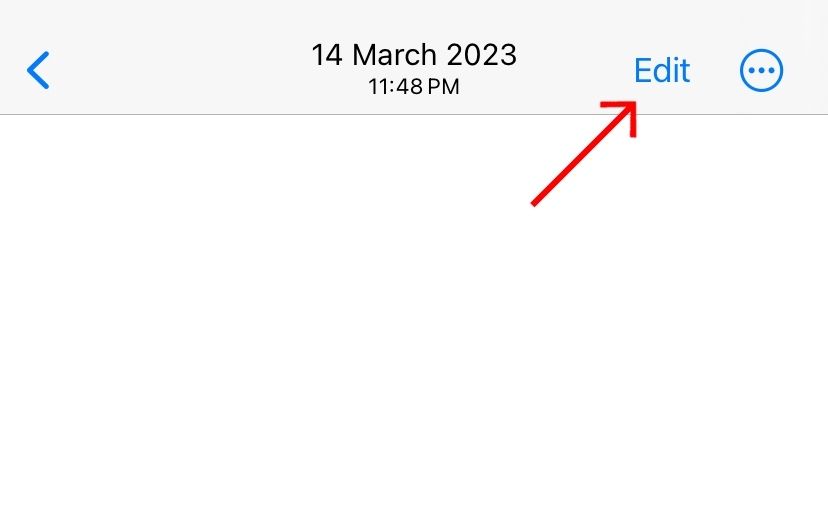
- Нажмите «Править» (в iOS 18 и новее кнопка может выглядеть как значок с циферблатами внизу экрана).
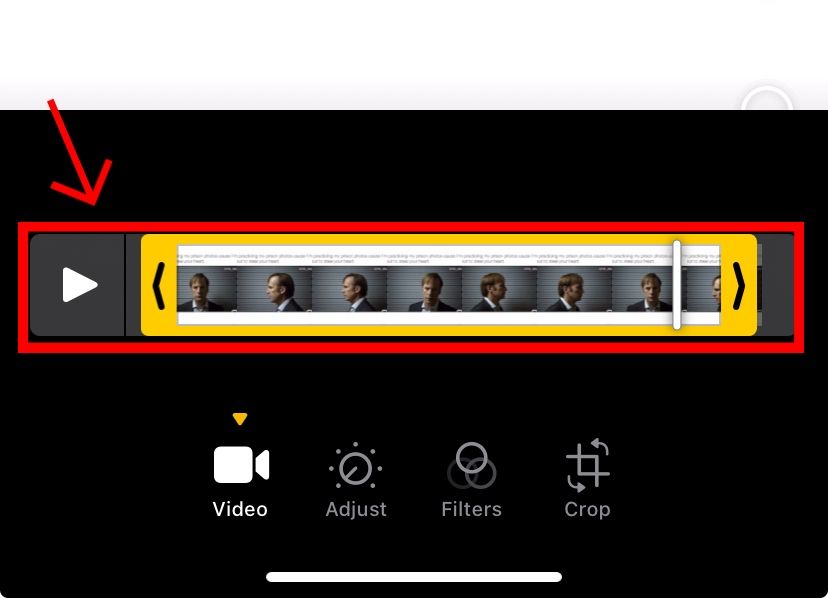
- Внизу появится полоса с миниатюрами и ползунками для начала и конца.
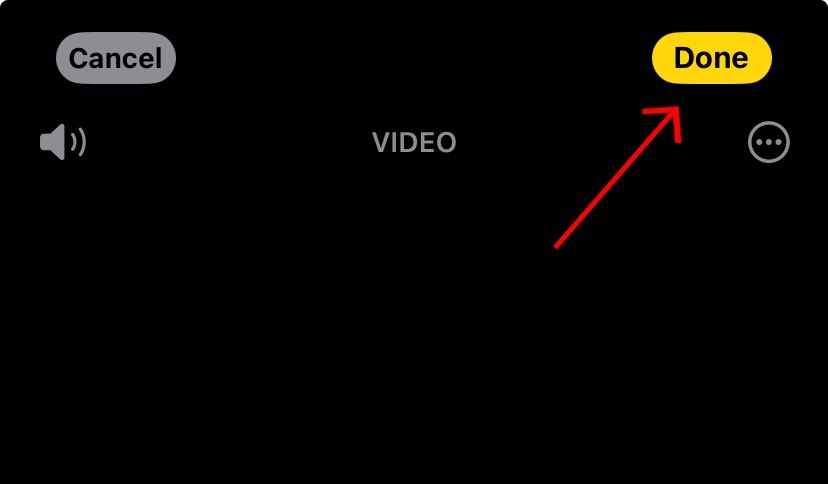
- Перетащите края, чтобы обрезать начало или конец. Нажмите «Готово».
- Выберите «Сохранить как новый клип», затем вручную удалите оригинал, если хотите сэкономить место.
Полезно: при сохранении как нового файла система оставляет оригинал, чтобы можно было восстановить изменения. Чтобы действительно освободить пространство, удалите оригинал и опорожните «Недавно удалённые».
Ограничение: встроенный редактор не умеет легко вырезать произвольные сегменты в середине ролика — только начало/конец. Для продвинутого монтажа используйте iMovie или сторонние редакторы.
Совет: если ролик очень длинный и вы хотите убрать фрагменты внутри, быстро экспортируйте в iMovie, удалите ненужные части и экспортируйте с более низкими настройками.
Сжать видео через приложение “Команды” (Shortcuts)
Команды — мощный инструмент автоматизации на iPhone. С помощью них можно создать рабочий процесс, который сжимает видео, задаёт выходное разрешение и сохраняет результат в «Фото» или делится им.
Плюсы: быстрый доступ через лист совместного использования (Share Sheet), можно выбирать несколько видео, гибкость экспорта. Минусы: нужно один раз собрать команду, и небольшая внимательность при настройке требуется.
Ниже подробная инструкция (адаптированная и расширенная):
Подготовка
- Убедитесь, что приложение «Команды» установлено и разрешения на доступ к фото предоставлены (можно ограничить доступ только к выбранным файлам).
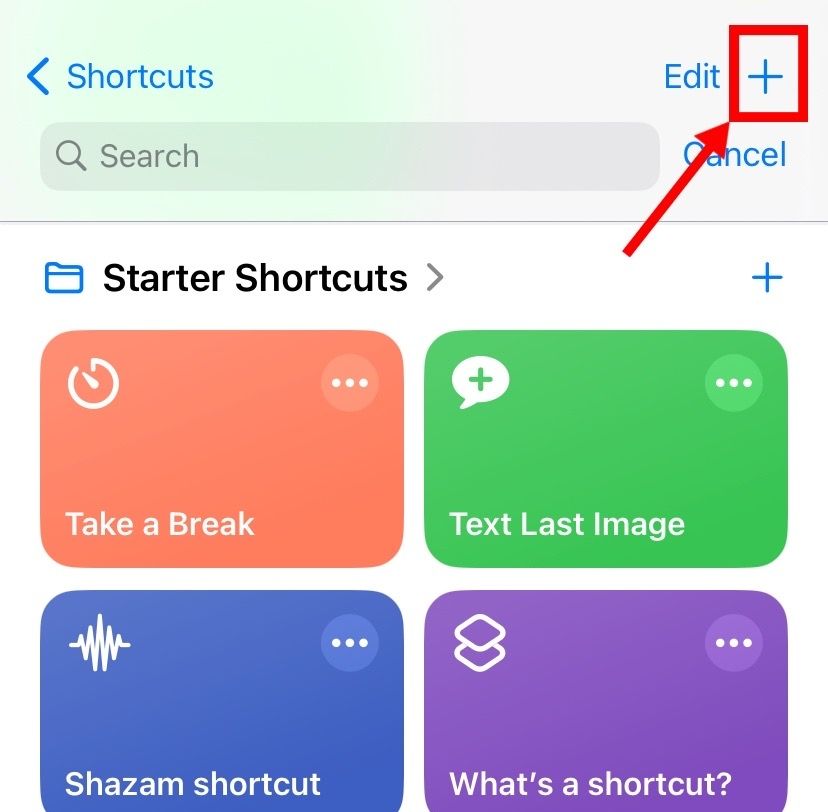
- Откройте приложение «Команды» и нажмите “+” для создания новой команды.
Основная структура команды
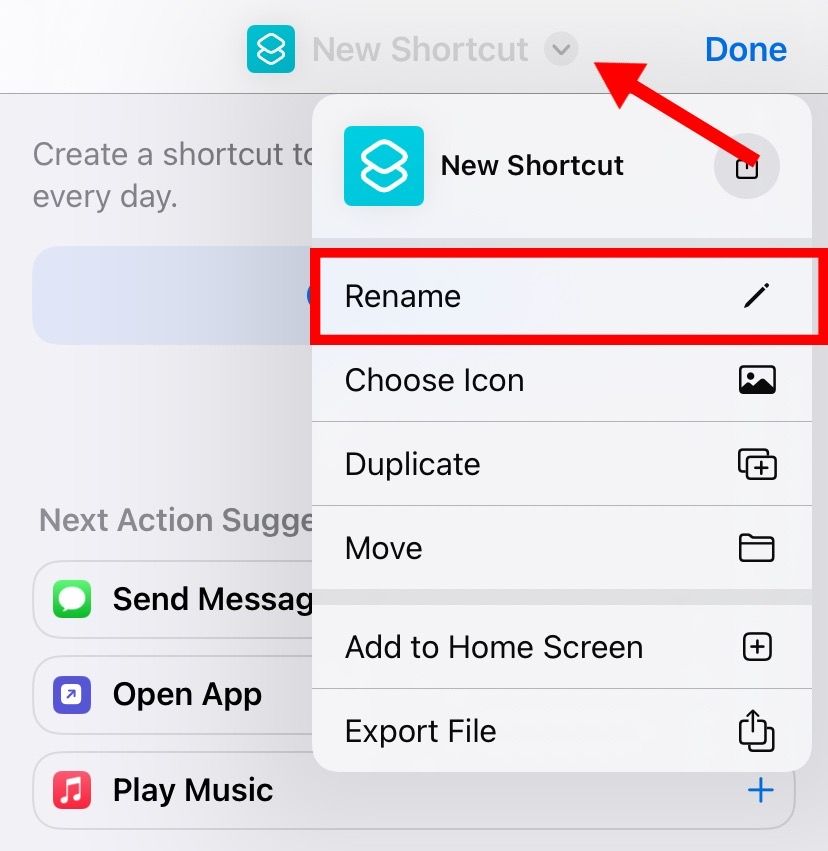
- Переименуйте команду (например, «Сжать видео»).
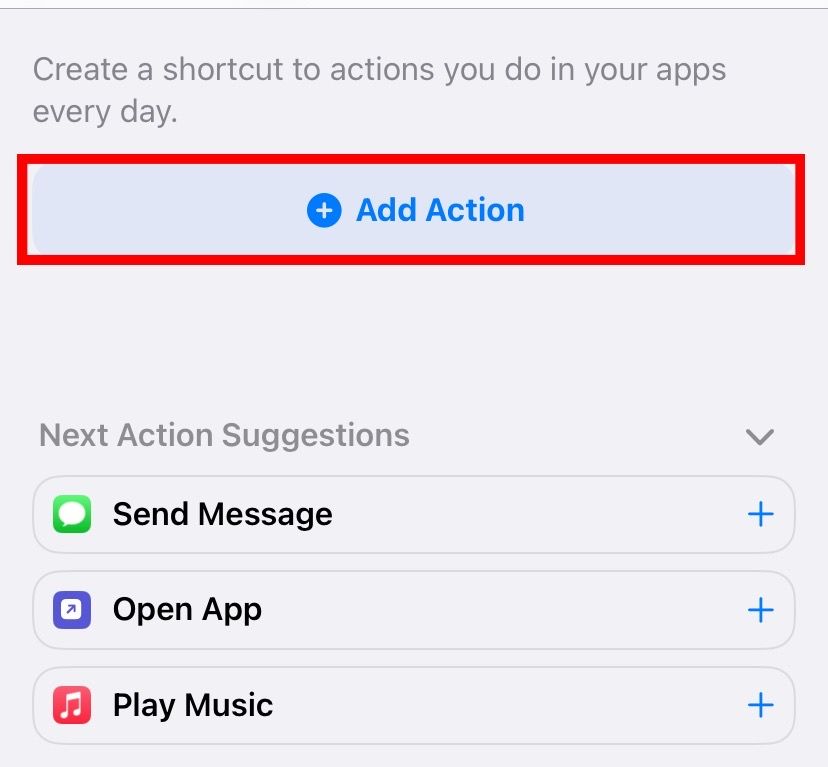
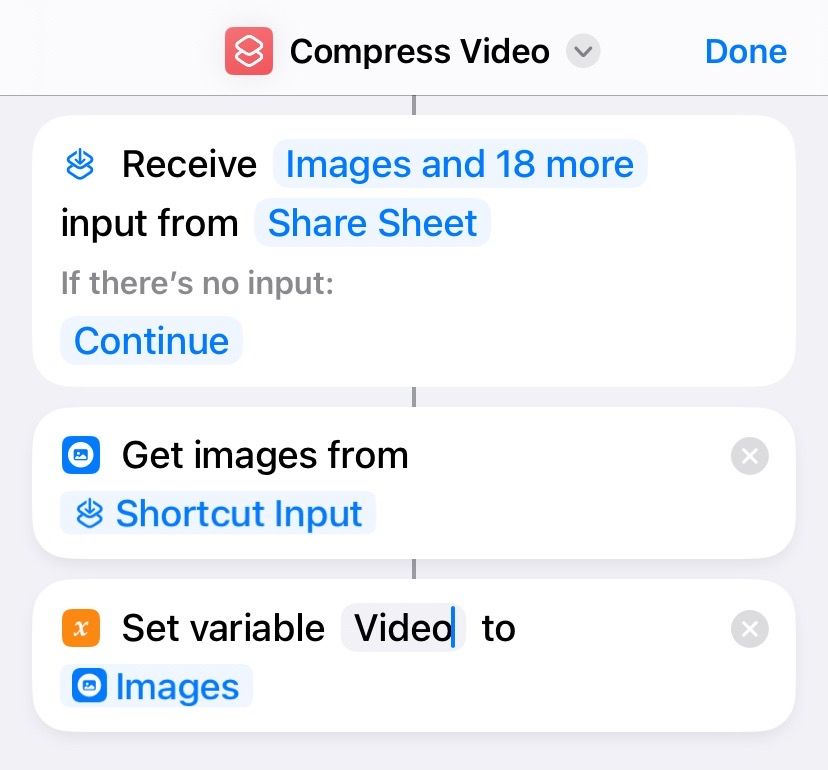
- Добавьте действие Get Images from Input (получить изображения/видео из входных данных) и поменяйте вход на Shortcut Input — это позволит вызывать команду из листа совместного использования.
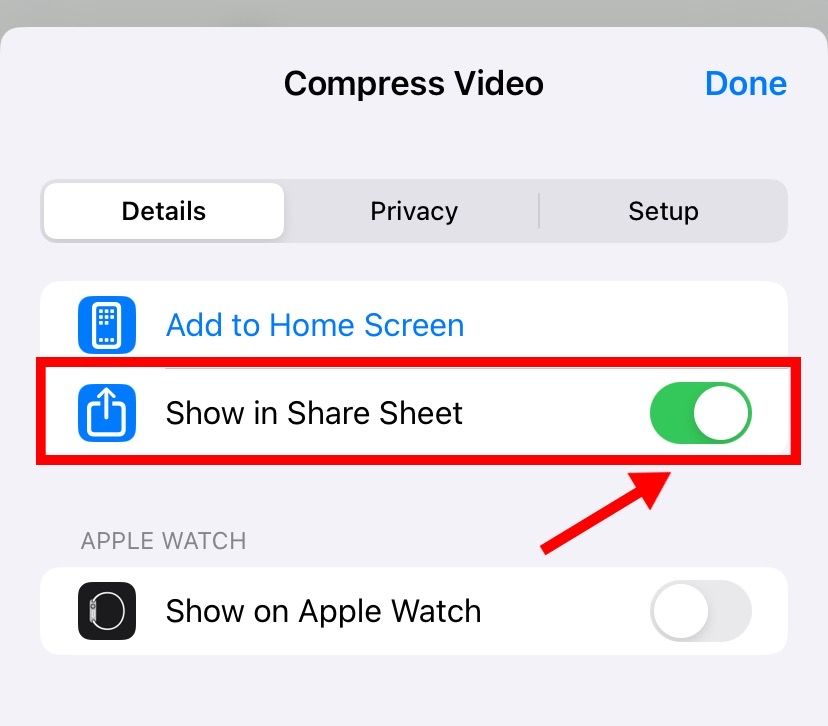
- Установите показ команды в листе совместного использования: в настройках команды включите Show in Share Sheet.
- Используйте переменные: добавьте Set Variable и назовите её Video. Это поможет аккуратно хранить входные данные.
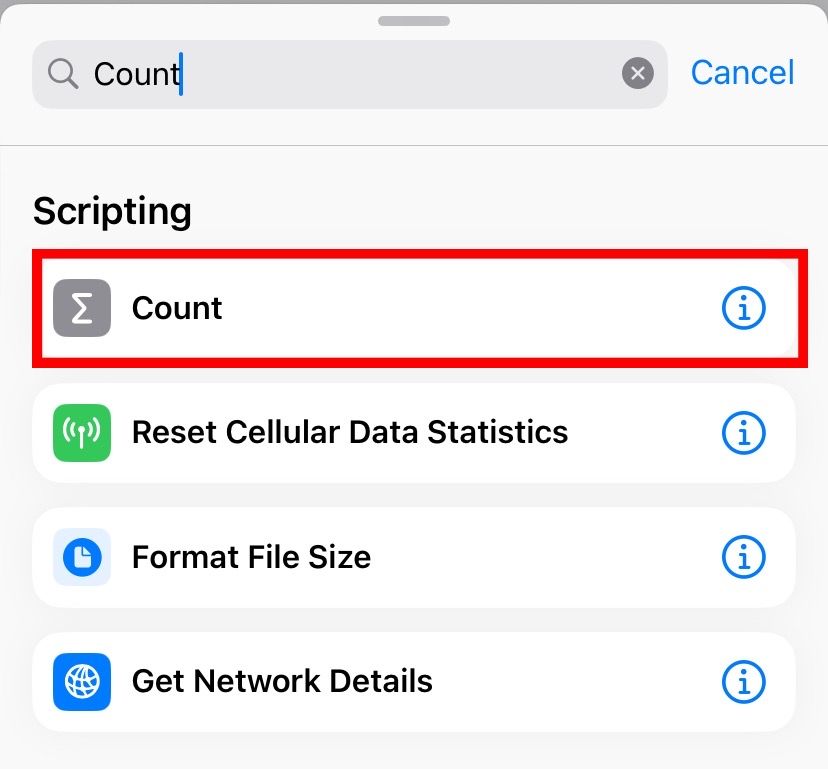
- Добавьте Count и If — проверьте, что получен хотя бы один элемент (Count > 0). Это защищает команду от пустого запуска.
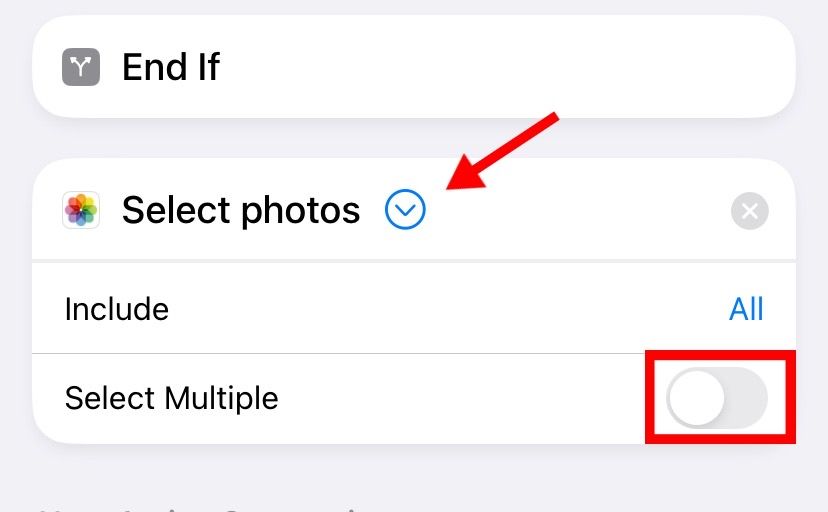
- Добавьте Select Photos (или используйте вход из переменной) и разрешите Select Multiple, если хотите сжимать сразу несколько файлов.
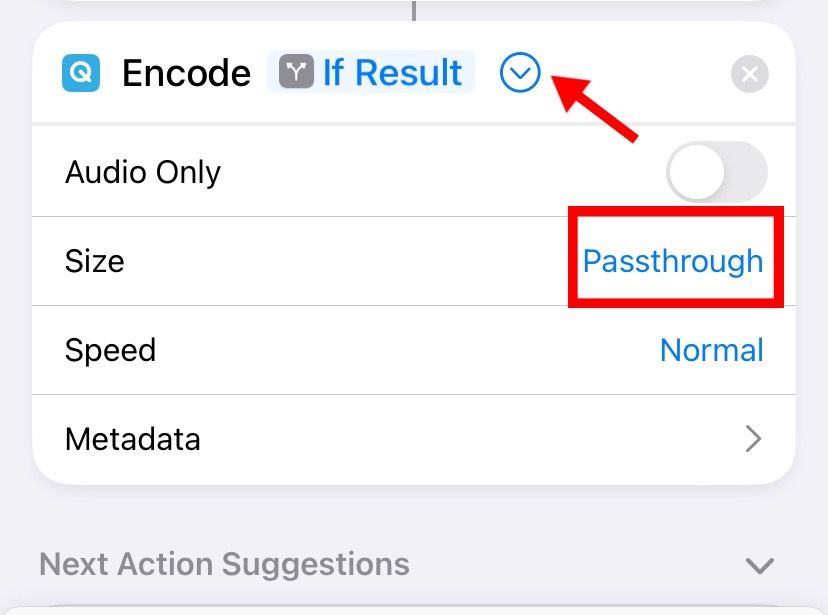
- Добавьте главный компонент: Encode Media — это действие кодирует/сжимает медиафайл. Установите опцию Size на Ask Each Time, чтобы при запуске выбирать степень сжатия.
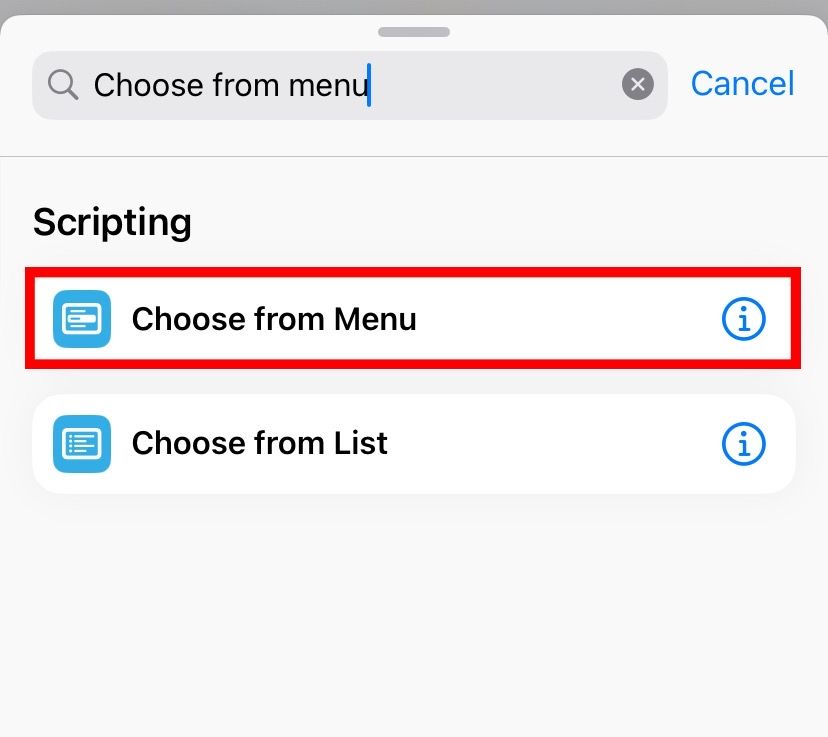
- Добавьте Choose from Menu и создайте варианты действий (например, «Сохранить в Фото» и «Поделиться»). Для каждого варианта добавьте соответствующие действия Save to Photo Album и Share, где входом будут результаты Encoded Media.
- Переместите действия в правильном порядке, нажмите «Готово» и проверьте команду через Share Sheet: откройте видео, нажмите кнопку «Поделиться» и выберите «Сжать видео».
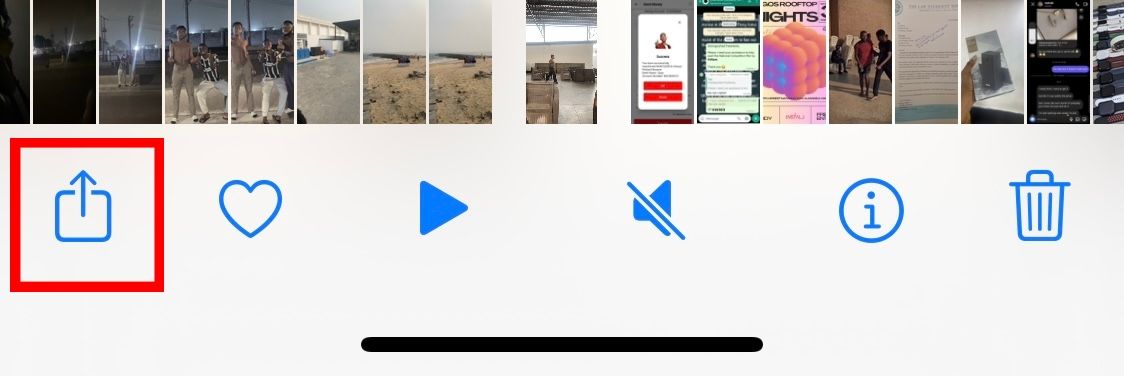
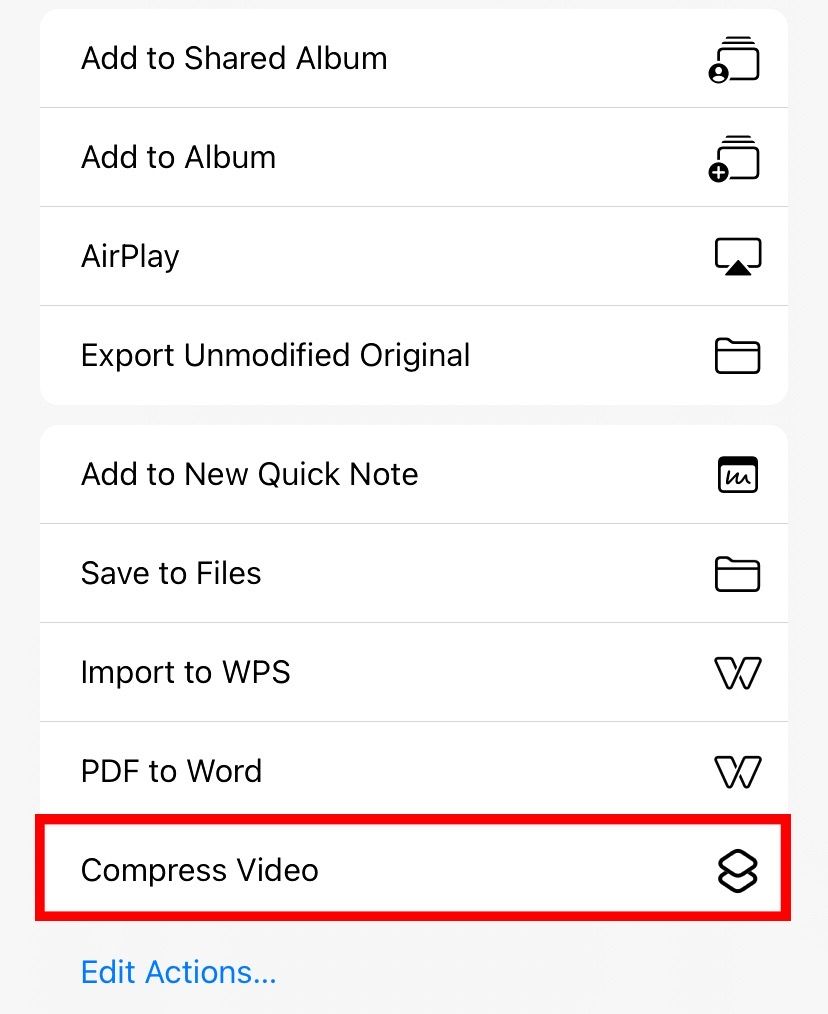
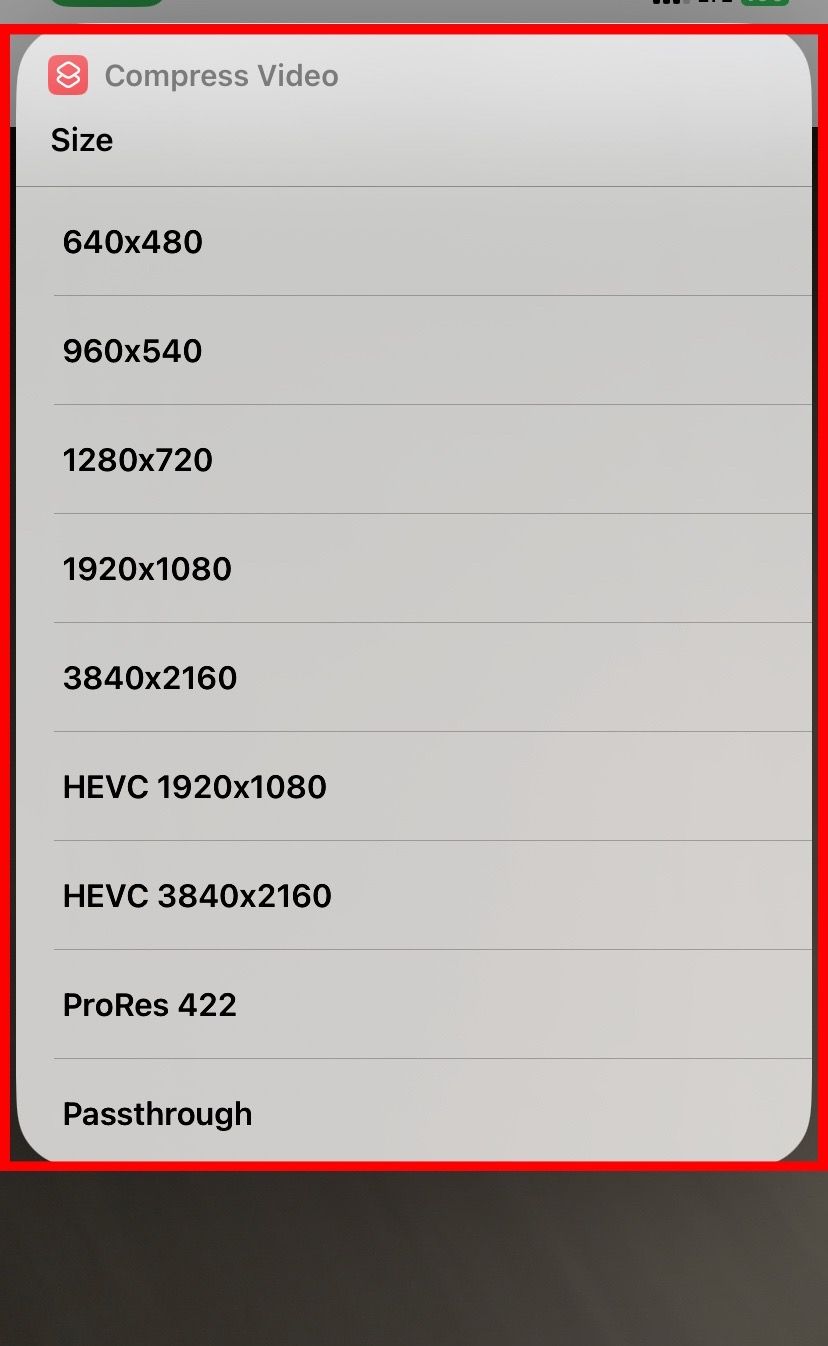
После сжатия можно сохранить ролик в «Фото», открыть в приложении или отправить.
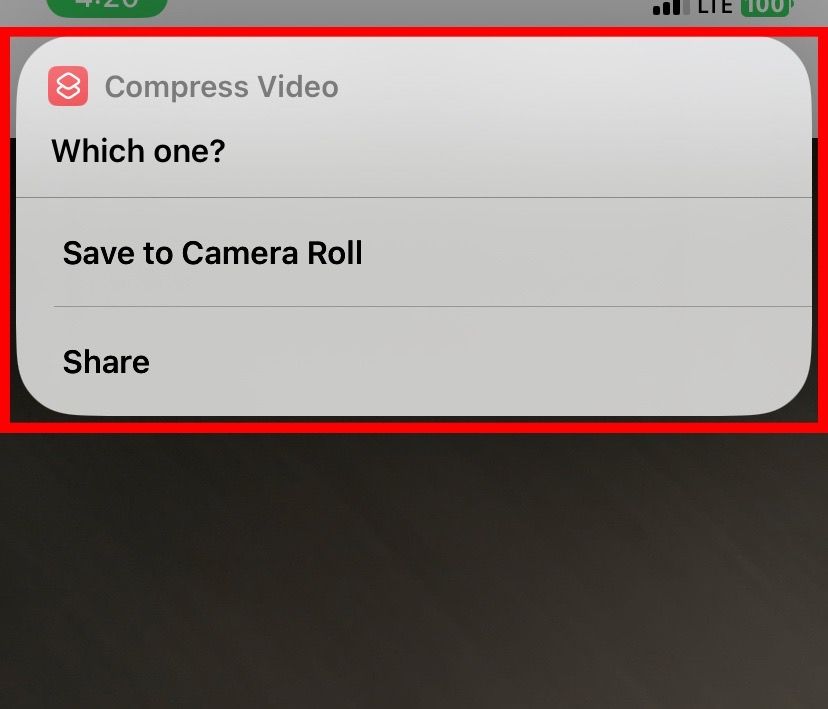
Советы и отладка:
- Если команда не появляется в листе совместного использования — проверьте, включена ли опция Show in Share Sheet и правильно ли указан тип входных данных.
- Если видео не сжимается ожидаемо, попробуйте сначала экспортировать его как новый файл, затем запустить команду на нём.
- Используйте Ask Each Time, чтобы тестировать разные степени сжатия и подобрать оптимальный баланс качества/размера.
Privacy Note: при создании ярлыка вы даёте доступ Командам к выбранным файлам. Если вы не хотите давать полный доступ к библиотеке, используйте ограниченный доступ или выбирайте файлы вручную в Share Sheet.
Сжимать видео в iMovie
iMovie — встроенный (официальный) видео‑редактор от Apple. Он подходит, если вы хотите сделать простое редактирование и экспортировать ролик в выбранном разрешении.
Процесс:
- Установите iMovie из App Store, если ещё не установлено.
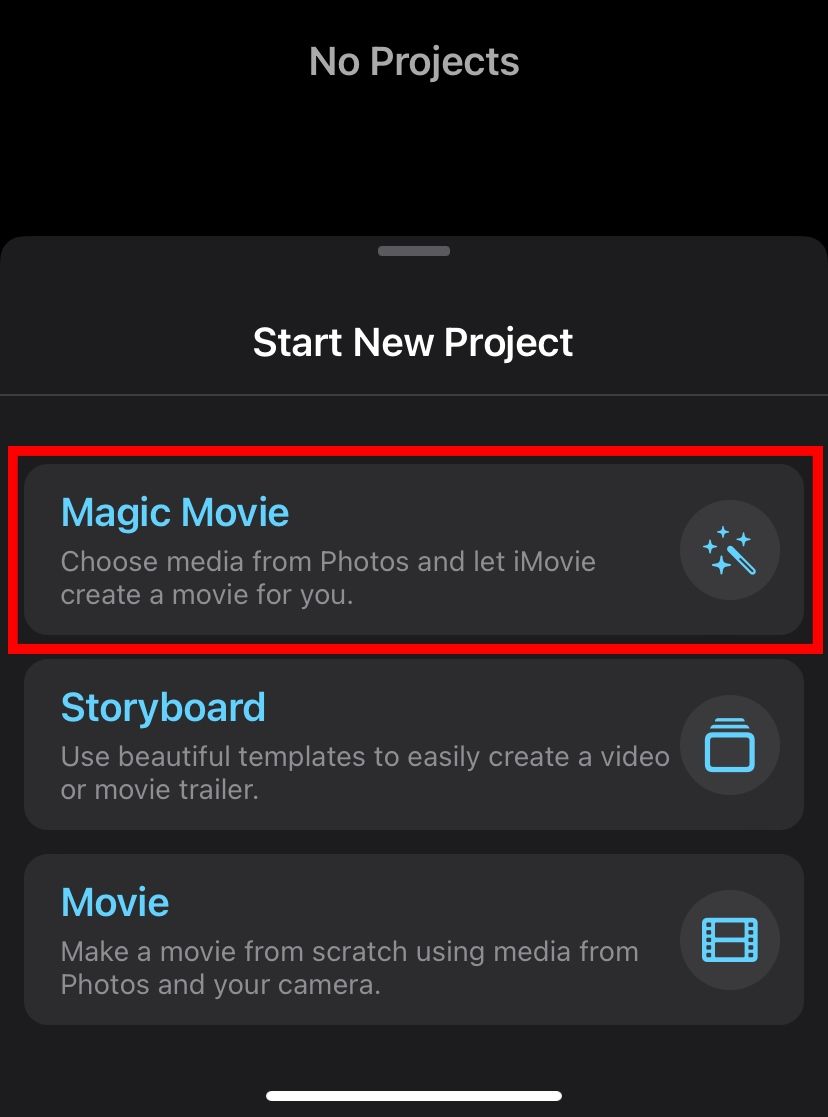
- Откройте iMovie → “Начать новый проект” → “Magic Movie”.
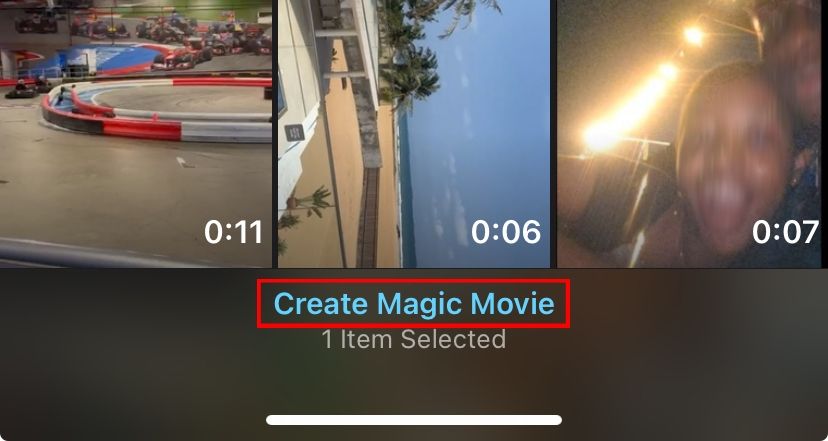
- Выберите видео и нажмите “Создать Magic Movie”.
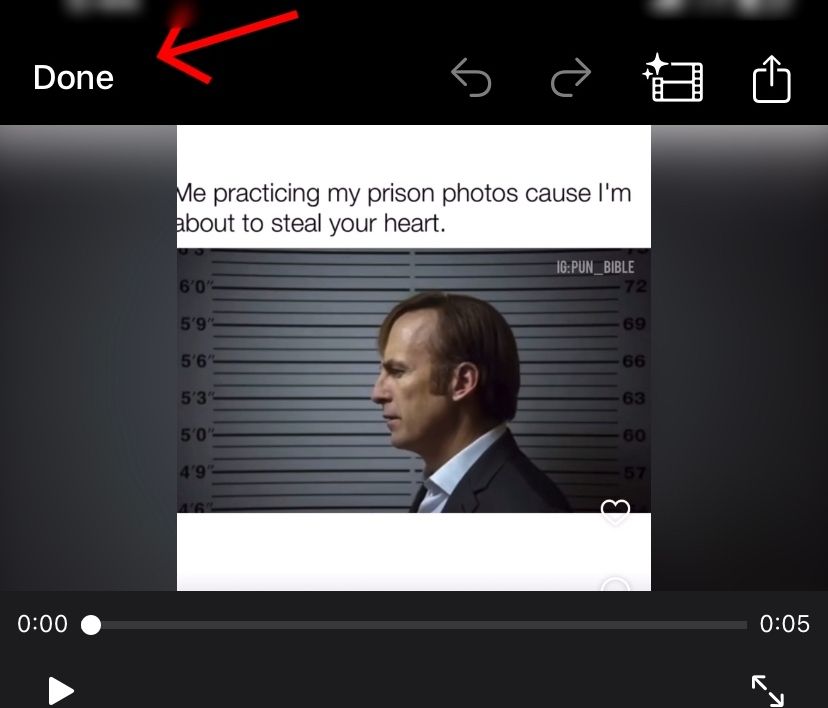
- При необходимости внесите правки и нажмите “Готово”.
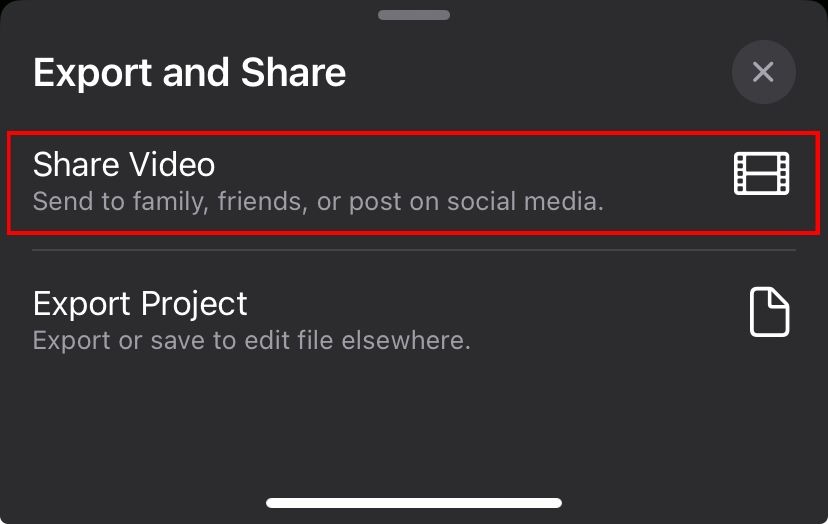
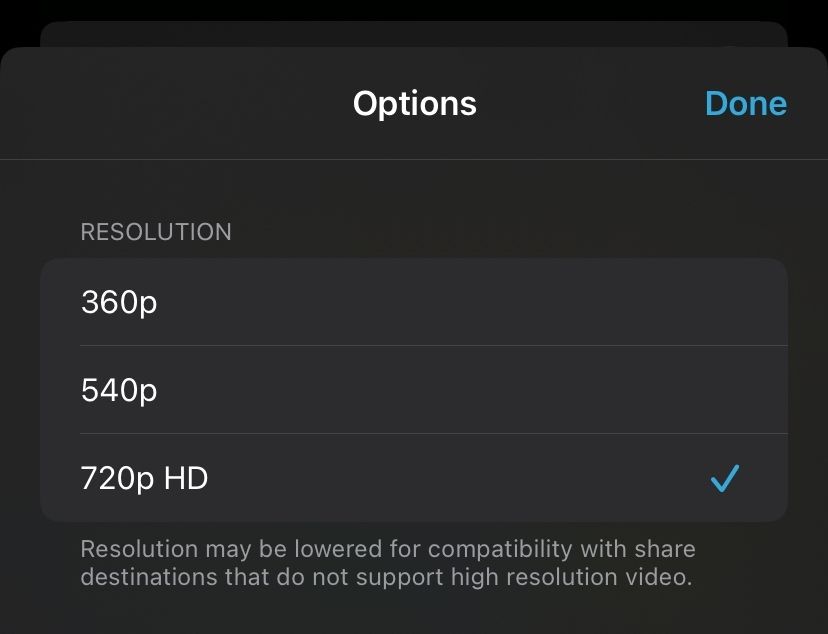
- Нажмите “Экспорт и поделиться” → “Поделиться видео” → “Параметры” и выберите разрешение. Чем ниже разрешение, тем меньше итоговый файл.
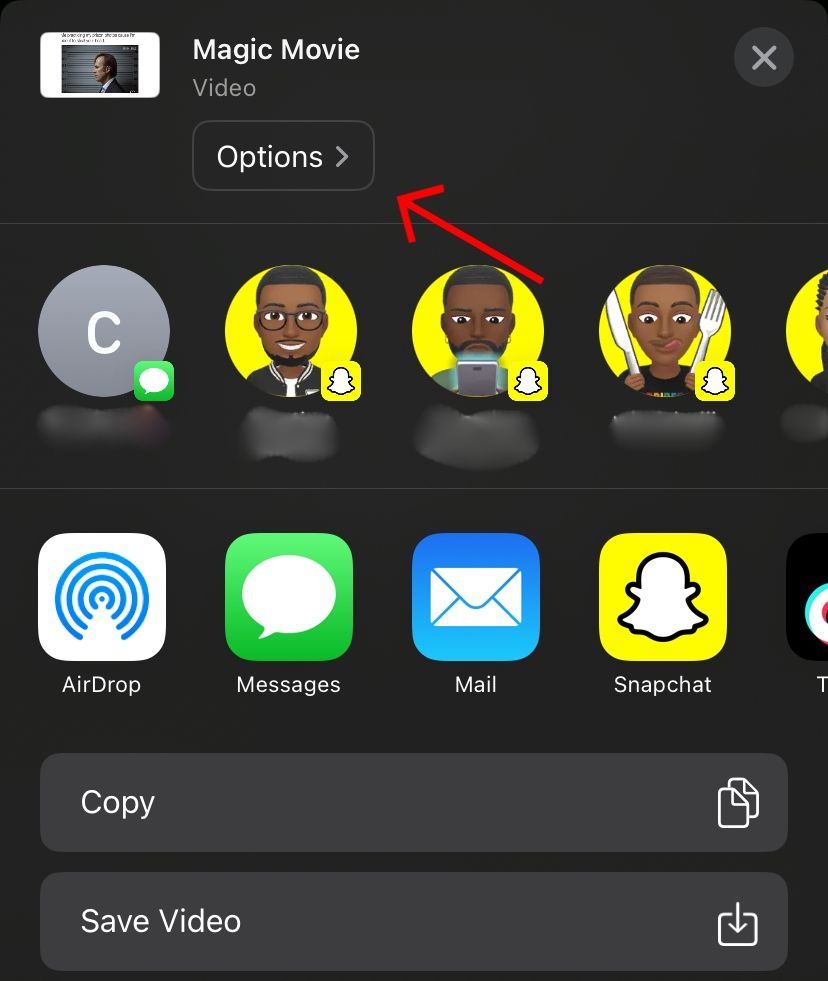
- Нажмите “Готово” и сохраните файл или отправьте сразу.
Плюсы iMovie:
- Удобный базовый монтаж (урезать, обрезать, добавить титры)
- Контроль экспортного разрешения
Минусы:
- Меньше гибкости по сравнению с профессиональными редакторами
- Экспорт может занять время и силы батареи
Сжатие через сторонние приложения
Если возможности iMovie и Команд вам не подходят, в App Store доступны приложения, которые дают больше контроля над битрейтом, контейнером и скоростью кодирования. Одно из удобных — Video Compress (или аналогичные).
Типичный рабочий процесс:
- Установите приложение и откройте его.
- В настройках приложения укажите формат экспорта (MP4, HEVC и т. п.).
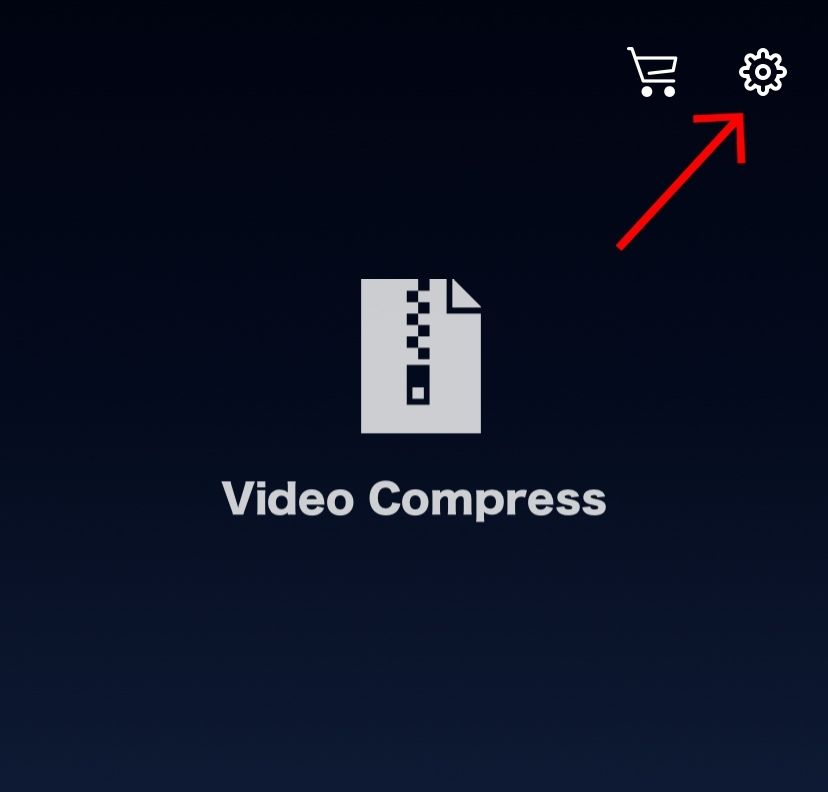
- Выберите Export File Type (тип экспортируемого файла).
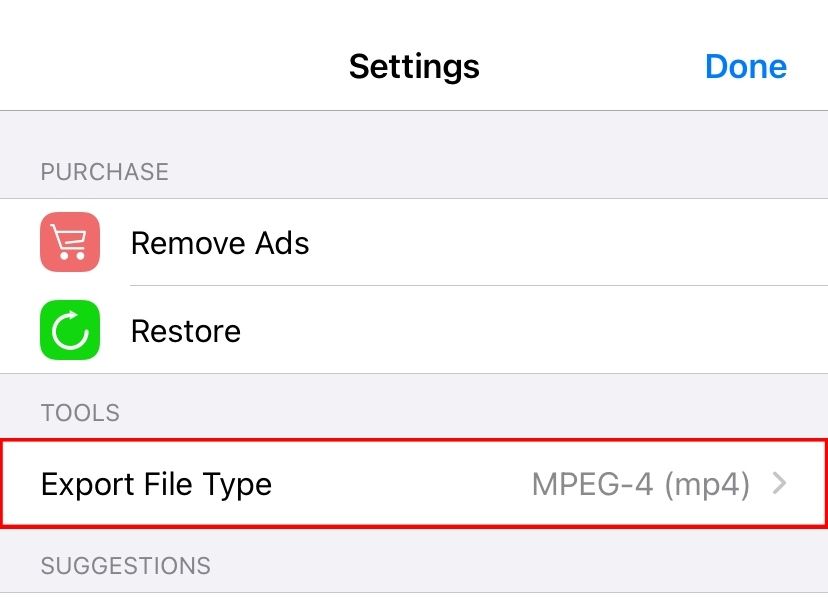
Предоставьте приложению доступ к библиотеке (можно ограничить выбор файлов).
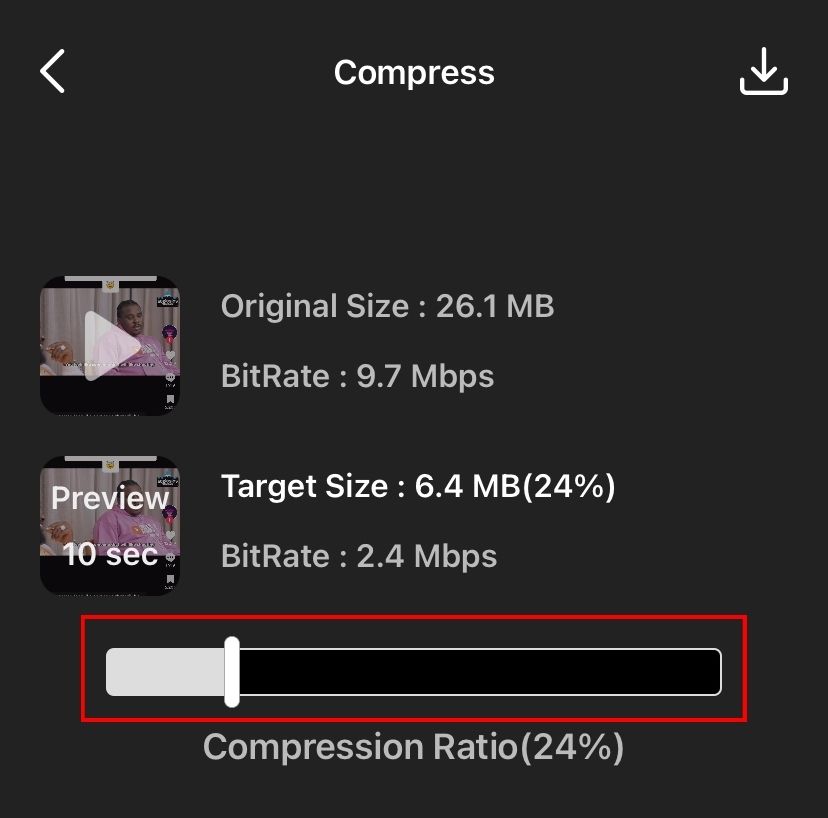
Выберите ролик, настройте ползунок степени сжатия или укажите точный битрейт.
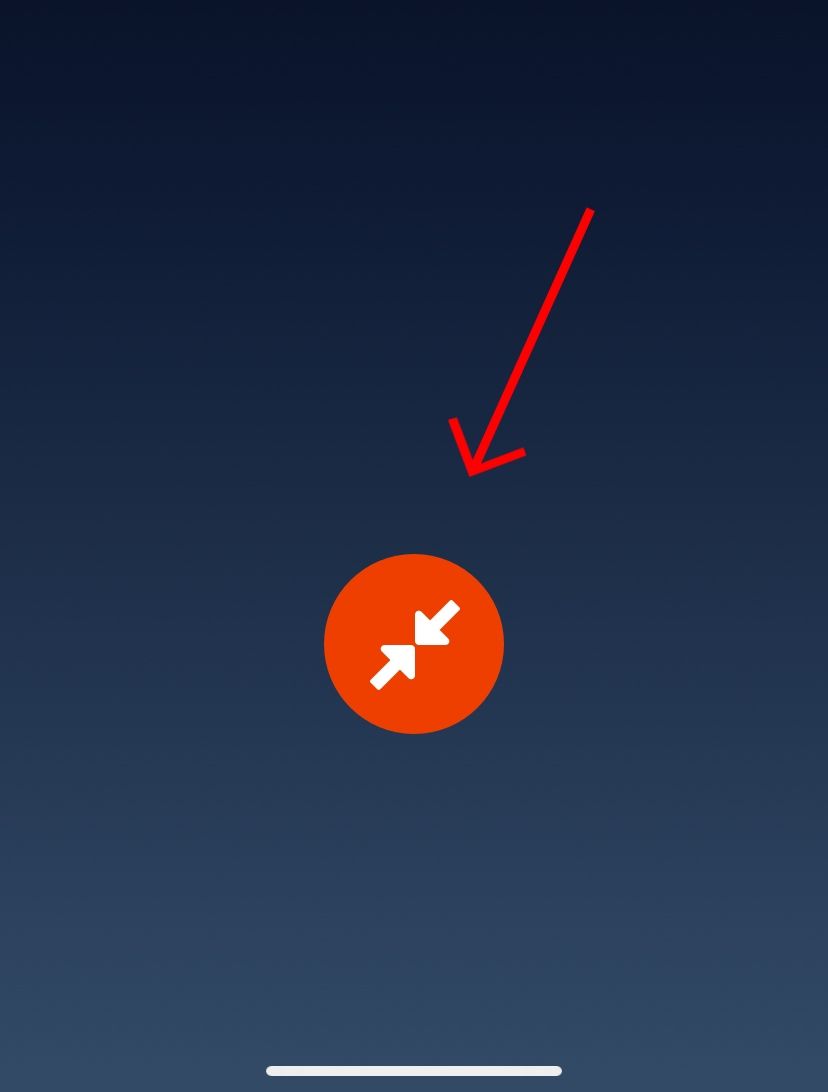
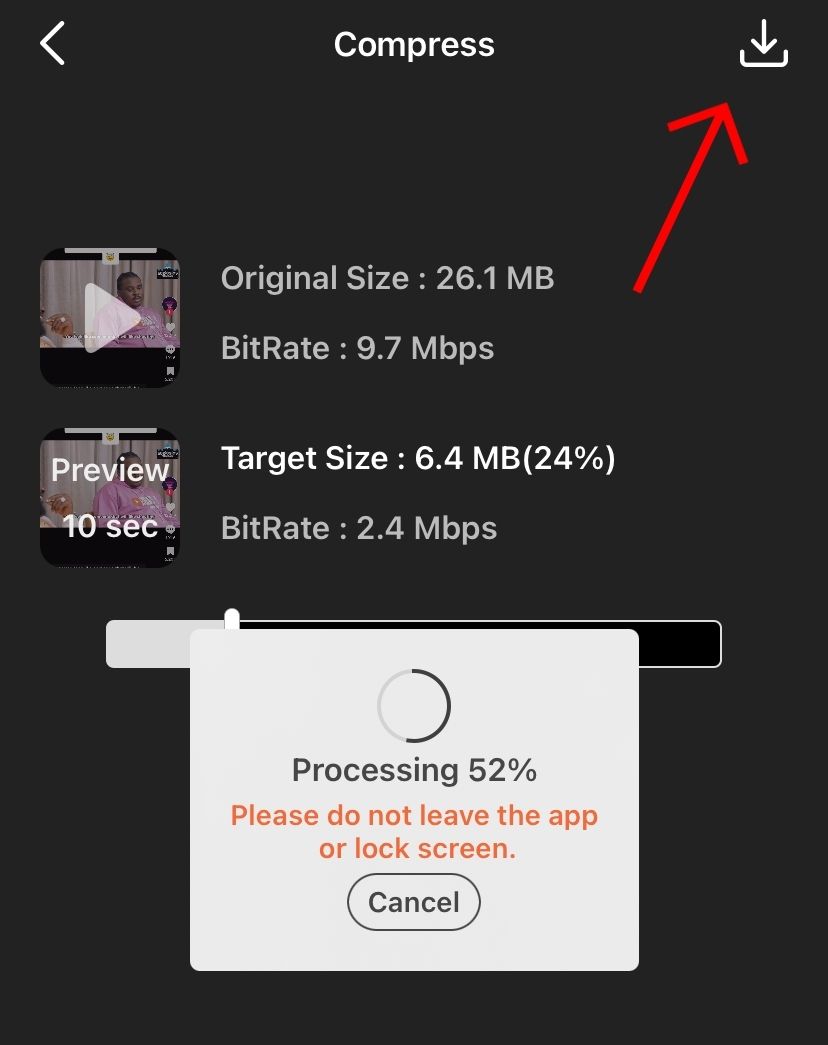
- Просмотрите предпросмотр, затем сохраните или экспортируйте результат.
Плюсы сторонних приложений:
- Точный контроль битрейта и формата
- Возможность пакетной обработки
- Часто — быстрый предварительный просмотр
Минусы:
- Некоторые функции могут быть платными
- Надо доверять приложению доступ к медиа
Security Note: перед предоставлением приложениям полного доступа к библиотеке фото проверьте политику конфиденциальности и отзывы. Если приложение запрашивает доступ «На всё время», подумайте о вариантах ограниченного доступа.
Экономьте место заранее: снимайте в более низком разрешении
Самый надёжный способ уменьшить размер видео — записывать его сразу в более низком разрешении.
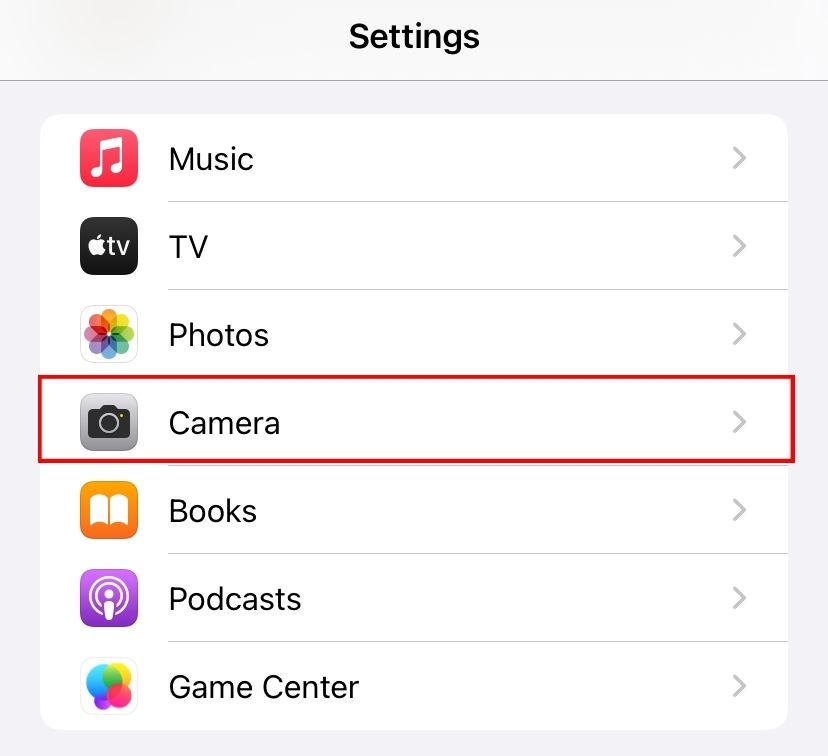
Путь: Настройки → Камера → Запись видео (Settings > Camera > Record Video). Там доступны варианты разрешения и частоты кадров с подсказкой, сколько места примерно займёт минута записи.
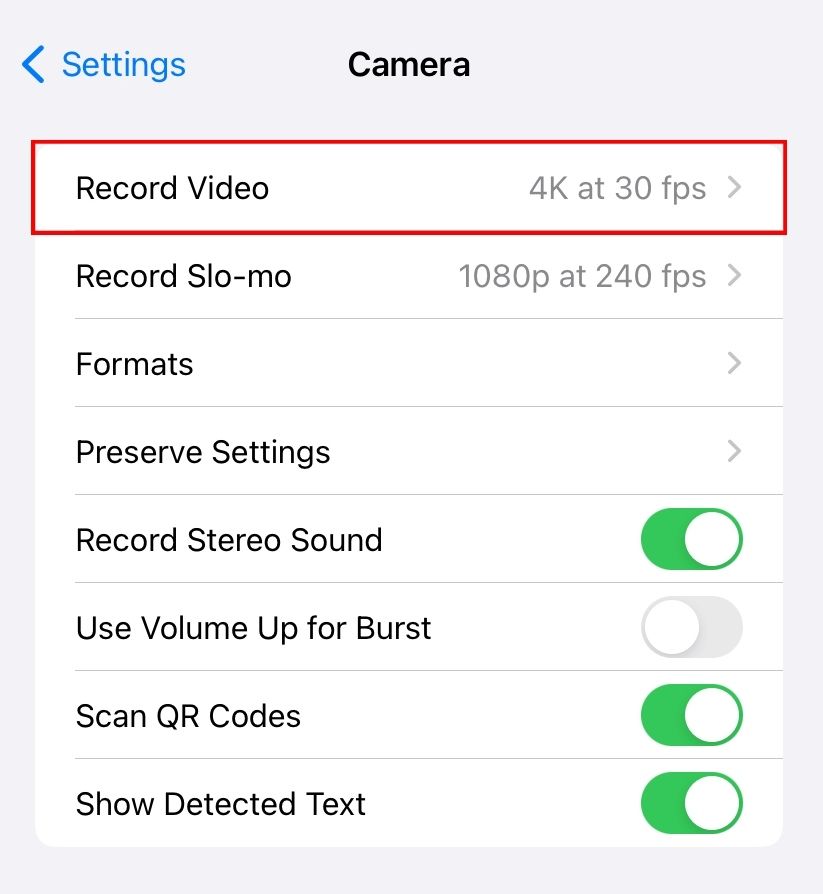
Выбор зависит от цели:
- Для сторис и мессенджеров достаточно 720p или 1080p при 30 кадрах/с.
- Для архива или монтажа оставляйте 4K, если у вас есть где хранить большой файл.
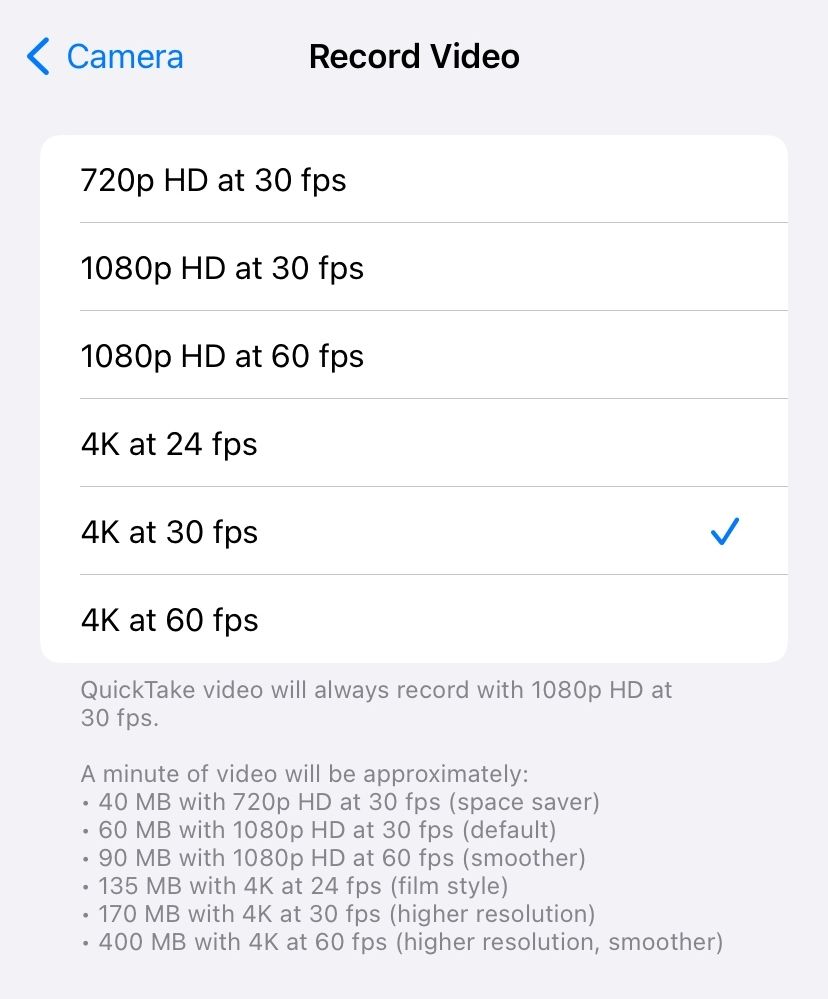
Важно: иногда iPhone предлагает HEVC (H.265) — кодек, который даёт меньший размер при схожем качестве по сравнению с H.264. Но учтите совместимость: не все устройства и сервисы корректно работают с HEVC.
Когда сжимать не стоит и какие есть альтернативы
Сжатие подходит не всегда. Примеры, когда лучше избегать сжатия:
- Клиент требует оригинал для цветокоррекции или постобработки.
- Видео будет воспроизводиться на большом 4K/8K экране и важны детали.
- Материал — архивная съёмка, где каждая мелочь имеет значение.
Альтернативы сжатию:
- Отправить оригинал через облачные сервисы (iCloud, Google Drive, Dropbox, WeTransfer). Это сохраняет качество и экономит место у получателя.
- Использовать AirDrop для передачи между ближайшими устройствами Apple.
- Перенести оригинал на внешний диск или компьютер.
Tradeoff model: когда решаете, сжимать или нет, думайте о трёх факторах:
- Качество (насколько важны детали)
- Ожидаемый экран просмотра (мобильный vs телевизор)
- Скорость/простота отправки (требования получателя и ограничения сервиса)
Если две из трёх категорий указывают в пользу экономии места, сжатие обычно оправдано.
Руководство по выбору метода: дерево решений
flowchart TD
  A[Нужно освободить место?] -->|Да| B{Требуется ли оригинальное качество?}
  A -->|Нет| Z[Ничего не делать]
  B -->|Да| C[Не сжимать: использовать облако/перенос]
  B -->|Нет| D{Нужен быстрый результат или гибкий контроль?}
  D -->|Быстро| E[Обрезать в Фото]
  D -->|Гибкий контроль| F{Хотите автоматизировать?}
  F -->|Да| G[Shortcuts: «Сжать видео»]
  F -->|Нет| H[iMovie или стороннее приложение для детальной настройки]
Практические чек-листы
Чек‑лист для простого сокращения места (обычный пользователь):
- Обрезать ненужные фрагменты в «Фото» и сохранить новый клип
- Удалить оригинал и очистить «Недавно удалённые»
- Проверить освобождённое пространство в Настройках → Хранилище
Чек‑лист для обмена с сохранением качества (профи/редактор):
- Не сжимать оригинал
- Загрузить оригинал в облако или передать через AirDrop
- Поделиться ссылкой на скачивание с получателем
Чек‑лист для автоматизации сжатия (технический пользователь):
- Создать команду в Shortcuts
- Включить Show in Share Sheet
- Выбрать Encoded Media и Ask Each Time для размера
- Протестировать на паре роликов
Критерии приёмки (как понять, что сжатие прошло удачно)
- Ролик воспроизводится без заиканий и критических артефактов
- Итоговый размер соответствует целевому ограничению (например, не больше 50 МБ для отправки по почте)
- При сравнении на реальном устройстве заметной потери качества нет
- Если использовался рабочий процесс, он не ломается при пакетной обработке
Модель зрелости подхода к хранению видео
- Уровень 1 (базовый): Сжатие вручную в «Фото», удаление оригинала
- Уровень 2 (организованный): Настройка записи в низком разрешении, периодическая архивация в облако
- Уровень 3 (продвинутый): Автоматизация (Shortcuts), политикa хранения, внешний бэкап для оригиналов
Совместимость и практические замечания
- iOS 18 и новее: интерфейс «Править» может выглядеть как значок с циферблатами; некоторые действия в Shortcuts обновлены.
- HEVC (H.265) compresses лучше, но не все платформы поддерживают его; при необходимости экспортируйте в H.264 для совместимости.
- Сторонние приложения могут требовать платного доступа для пакетной обработки или высококачественного экспорта.
Конфиденциальность и безопасность
- Предоставление приложению доступа к «Всем фотографиям» повышает удобство, но увеличивает риски конфиденциальности. Если приложение не заслуживает доверия, предоставляйте доступ только к выбранным элементам.
- Облачные сервисы шифруют данные по-разному; для чувствительного видео используйте проверенные решения и двухфакторную аутентификацию.
Тестовые сценарии и приёмка
- Тест: сжатие 1‑минутного 4K‑видео в Shortcuts до 720p
- Ожидаемый результат: файл заметно меньше, воспроизведение без заиканий, видимые потери деталей допустимы при просмотре на смартфоне.
- Тест: пакетная обработка 10 файлов в стороннем приложении
- Ожидаемый результат: все файлы обработаны, приложение сохранило имена/метаданные или сохранило журнал ошибок.
- Тест: экспорт из iMovie с разными параметрами
- Ожидаемый результат: экспорт проходит без сбоев, файл соответствует выбранному разрешению.
Сравнение подходов (кратко)
- Обрезка в «Фото»: быстрый и простой способ уменьшить размер, ограниченные возможности.
- Shortcuts: гибкость и автоматизация, требует первоначальной настройки.
- iMovie: базовый монтаж и контроль экспорта, удобен для единичных задач.
- Сторонние приложения: детальный контроль над битрейтом и пакетная обработка, риск приватности и возможные расходы.
Частые ошибки и как их избежать
- Ошибка: сохраняете отредактированный файл поверх оригинала, но не удаляете «Недавно удалённые» — место не освобождается. Решение: сохраняйте как новый клип и удаляйте оригинал.
- Ошибка: используете HEVC и получатель не может воспроизвести файл. Решение: экспортируйте в H.264 или предложите ссылку на скачивание.
- Ошибка: даёте стороннему приложению полный доступ, не проверив политику конфиденциальности. Решение: давайте доступ только к выбранным элементам или используйте безопасные сервисы.
Быстрые рекомендации для разных ролей
Для обычного пользователя:
- Обрезайте лишнее в «Фото», сохраняйте как новый файл и удаляйте оригинал.
- Если часто нужно уменьшать ролики — настройте Shortcuts один раз.
Для фотографа/видеографа:
- Не сжимайте исходники. Храните оригиналы в облаке или на внешнем носителе.
- Для превью используйте экспорты низкого качества.
Для администратора/ИТ‑специалиста:
- Документируйте политику хранения видео и используйте автоматизацию для массовых операций.
- Контролируйте доступ сторонних приложений к медиабиблиотеке.
Заключение
Сжатие видео на iPhone — это набор простых приёмов и инструментов: от быстрой обрезки в «Фото» до автоматизированных рабочих процессов в Shortcuts и детальной обработки в iMovie или сторонних приложениях. Выбор метода зависит от качества, скорости и уровня приватности, которые вы хотите сохранить. Если качество критично — лучше не сжимать и использовать облако или переносы. Если важно освободить место и упростить отправку — настройте рабочий процесс и экспериментируйте с параметрами сжатия.
Краткий план действий:
- Обрежьте лишнее в «Фото» и сохраните как новый клип. Удалите оригинал, если нужно место.
- Если сжимать регулярно — создайте ярлык в Shortcuts с Encoded Media и Ask Each Time.
- Для более точной настройки используйте iMovie или проверенные сторонние приложения.
Notes: перед массовыми операциями всегда делайте резервную копию оригиналов.

Похожие материалы

Несколько аккаунтов Skype: Multi Skype Launcher

Журнал для работы: повысить продуктивность

Персональные звуки уведомлений на Android

Скачивание шоу Hulu для офлайн‑просмотра

Microsoft Start: персонализированная новостная лента
