
Как сжать видео на iPhone: полное руководство
Почему растут размеры видео и что с этим делать
Камеры iPhone становятся мощнее: выше разрешение, больше кадров в секунду, расширенные кодеки и форматы вроде ProRes. Всё это улучшает качество, но увеличивает объём файлов. Если регулярно записывать видео в 4K или в формате ProRes, свободное пространство на устройстве может быстро закончиться.
Важное: на iPhone нет встроенной функции, которая автоматически перезаписывает видео в уменьшенном размере. Вы можете уменьшить объём будущих записей в «Настройки → Камера → Запись видео», а для уже существующих роликов понадобится сторонний инструмент или компьютер.
Как уменьшить размер будущих видео на iPhone
- Откройте «Настройки → Камера → Запись видео».
- Выберите более низкое разрешение или частоту кадров (например, 1080p вместо 4K, 30 кадр/с вместо 60).
- Внизу вы увидите приблизительную оценку занимаемого места для каждой опции. Выберите ту, что подходит по балансу качество/объём.
Примечание: если вы часто снимаете профессионально, снижение настроек снижает гибкость при редактуре, но отлично экономит место для повседневных съемок.
Стороннее приложение Video Compress
Один из простейших способов сжать уже записанное видео прямо на iPhone — приложение Video Compress. Бесплатно, с опциями платной подписки для удаления рекламы и безлимитного сжатия.
Шаги для сжатия:
- Установите Video Compress, откройте приложение и нажмите большой знак “+”.
- Дайте приложению доступ к фото и видео, затем выберите один или несколько роликов для обработки.
- Выберите уровень сжатия: доступны пресеты от Full HD до 360p, а также настройка битрейта. Более высокий битрейт — выше качество и размер. Можно предварительно просмотреть результат или нажать «Продолжить».
- Выберите альбом назначения. Если нужного альбома нет, нажмите «Добавить новый альбом».
- Запустите сжатие — время зависит от длины и числа роликов, но обычно занимает десятки секунд.
- По окончании решите, оставить оригинал или удалить его и сохранить только сжатую копию.
Результат в приложении «Фото» чаще всего визуально почти не отличается, особенно если вы переводите 4K → 1080p или 1080p → 720p.
Онлайн-сервисы для сжатия
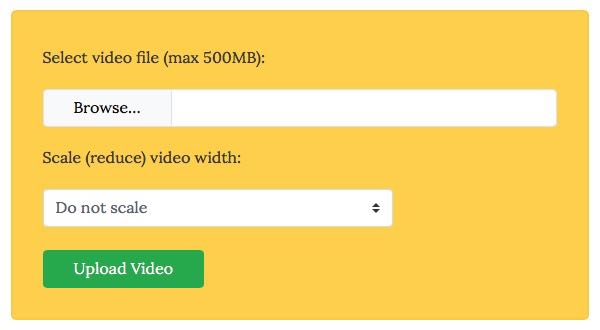
Если пропускная способность и политика конфиденциальности позволяют, можно загрузить видео на веб-сервисы, например VideoSmaller. Такие сервисы обычно дают опцию загрузки файла или указания публичного URL, имеют ограничения по размеру (например, 500 МБ) и позволяют изменить разрешение и формат.
Важно: при использовании онлайн-сервисов видео передаётся на сторонний сервер, поэтому учитывайте конфиденциальность и ограничение передачи мобильных данных.
Сжатие на Mac с QuickTime и iMovie
Часто проще перенести ролик на Mac и выполнить экспорт с пониженным разрешением:
- Перенос: синхронизация через iCloud Photos, «Захват изображений» (Image Capture) или через Dropbox, Google Photos и т. п.
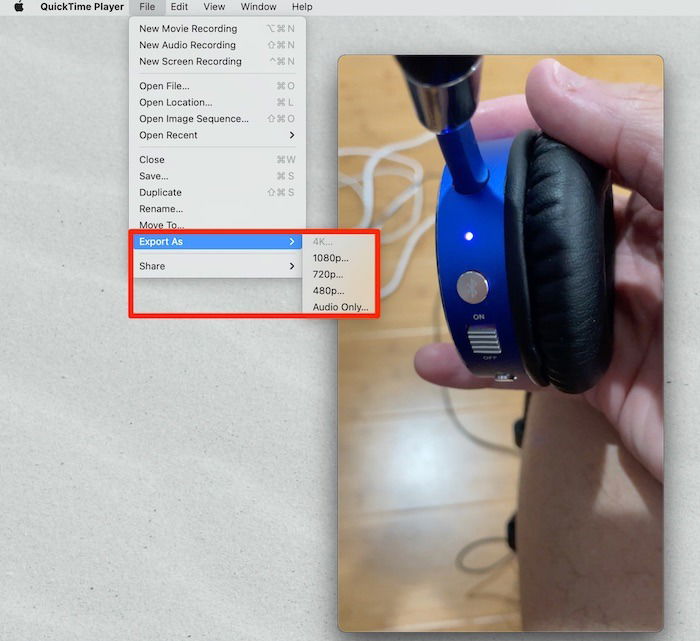
- QuickTime: откройте «Файл → Открыть файл», затем «Файл → Экспортировать как» и выберите более низкое разрешение (например, 4K → 1080p).
- iMovie: импортируйте ролик, затем при экспорте снизьте разрешение или выберите качество низкое/среднее.
Экспорт с более низким разрешением обычно резко уменьшает файл, при этом качество остаётся приемлемым для социальных сетей и просмотра на смартфоне.
Сжатие с помощью VLC на Windows и других ОС
VLC — не только проигрыватель. В нём есть инструмент конвертации:
- Установите VLC и откройте программу.
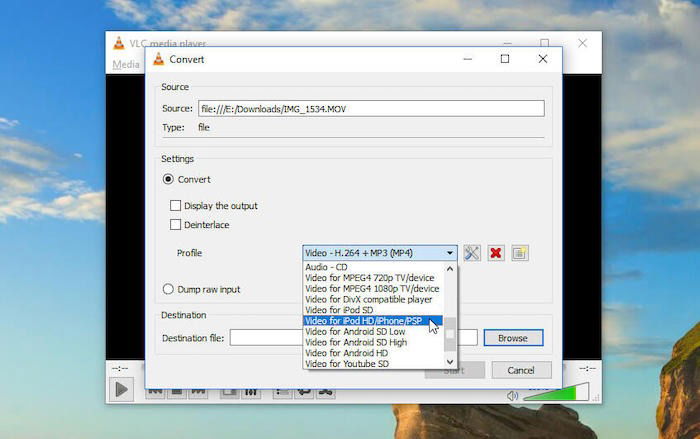
- Откройте видео через «Медиа → Конвертировать/Сохранить».
- Выберите профиль экспорта с нужным кодеком/разрешением и сохраните файл.
Замечание: VLC не всегда показывает итоговый размер файла, поэтому придётся экспериментировать с пресетами и битрейтом, чтобы найти оптимальный компромисс.
Другие приложения и варианты
В App Store есть десятки приложений со схожим набором функций: изменение разрешения, обрезка, снижение битрейта, пакетная обработка. Ограничения одного приложения часто компенсируются возможностями другого — проверьте отзывы и политику конфиденциальности.
Как работает сжатие видео в двух словах
Сжатие уменьшает объём данных двумя главными способами:
- Снижение разрешения и/или кадров в секунду (меньше пикселей и кадров = меньше данных).
- Изменение кодека или уменьшение битрейта (эффективнее кодеки и меньший битрейт уменьшают размер, иногда с потерей деталей).
Кодеки сжатия используют прогнозирование и удаление избыточной информации между кадрами — чем агрессивнее сжатие, тем больше артефактов.
Когда сжатие не подходит
- Когда требуется максимальное качество для монтажа или профессиональной цветокоррекции.
- При необходимости сохранить ProRes или другие высококачественные форматы для постпродакшна.
- Если видео содержит мелкие детали или текст, агрессивное сжатие ухудшит читаемость.
Метод принятия решений при выборе подхода
Используйте простую эвристику:
- Нужна быстрая экономия места на телефоне → используйте Video Compress или аналог на iPhone.
- Конфиденциальность важнее → переносите и сжимайте локально на Mac/PC.
- Большие пакеты файлов → автоматизируйте на компьютере с помощью ffmpeg или скриптов.
flowchart TD
  A[Проблема: мало места на iPhone] --> B{Есть доступ к компьютеру?}
  B -- Да --> C[Перенести на Mac/PC и сжать 'QuickTime/VLC/ffmpeg']
  B -- Нет --> D{Интернет и можно загрузить онлайн?}
  D -- Да --> E[Загрузить в онлайн-сервис]
  D -- Нет --> F[Установить приложение на iPhone 'Video Compress']
  C --> G[Экспорт с более низким разрешением или битрейтом]
  E --> G
  F --> G
  G --> H[Проверить качество и удалить оригинал при необходимости]
Мини-методология выбора настроек сжатия
- Определите цель: просмотр на мобильном → 720p–1080p; загрузка в соцсети → 720p или Web-ready; архив → сохраняйте оригинал.
- Попробуйте пресет с консервативным сжатием.
- Посмотрите фрагмент экспорта в реальном размере на устройстве назначения.
- Если устраивает — примените пакетно.
Чек-листы по ролям
Для обычного пользователя:
- Убедиться, что есть резервная копия оригинала.
- Выбрать в приложении пресет как минимум 720p или 1080p.
- Провести тестовый экспорт 10–20 секунд.
- Удалить оригинал только после проверки качества.
Для фотографа/видеооператора:
- Работать только с копиями.
- Сохранять оригиналы в облаке/на внешнем диске.
- Использовать desktop-инструменты для пакетной обработки и контроля битрейта.
Для IT/администратора:
- Настроить автоматизированную обработку через ffmpeg на сервере, если требуется обработка больших объёмов.
- Прописать правила политик хранения и шифрования при передаче.
Критерии приёмки
- Файл занимает ожидаемо меньше места (проверить процент уменьшения).
- Видео не содержит видимых артефактов при просмотре на целевом устройстве.
- Сохранена возможность делиться видео в целевой платформе (соцсети, мессенджеры).
- Оригинал сохранён или корректно заархивирован в соответствии с политикой сохранности.
Тестовые случаи
- Сжатие 1-минутного 4K видео до 1080p — оценить визуальную разницу при полноэкранном просмотре на iPhone.
- Сжатие 30-секундного видео с текстом — проверить читаемость после сжатия до 720p.
- Пакетное сжатие 10 файлов — проверить стабильность и время выполнения.
- Сжатие видео с высокой частотой кадров — проверить плавность движений после снижения fps.
Таблица совместимости кодеков и разрешений
- HEVC (H.265): отличное сжатие при хорошем качестве, требует поддержки устройства.
- H.264: совместимость шире, но файлы больше при том же качестве.
- ProRes: профессиональный формат, почти не сжимает, используется для монтажа.
- AV1: перспективный кодек с высоким сжатием, но не везде поддерживается.
Совет: выбирайте HEVC, если все целевые устройства и платформы его поддерживают; иначе H.264 для максимальной совместимости.
Конфиденциальность и безопасность
- Онлайн-сервисы требуют загрузки ваших видео на чужие серверы — не загружайте чувствительные материалы без юридической ясности.
- При переносе на компьютер используйте защищённые сети и, при необходимости, шифрование.
- Проверьте политику конфиденциальности приложения перед предоставлением доступа к медиатеке.
Факт-бокс
- Основные способы уменьшить размер: снизить разрешение, уменьшить битрейт, сменить кодек.
- Наиболее удобные инструменты на iPhone: Video Compress и аналоги.
- На Mac: QuickTime и iMovie для простого экспорта; на Windows/Linux — VLC или ffmpeg для гибкой настройки.
1‑строчный глоссарий
- Битрейт — количество данных в секунду видео; чем выше, тем лучше качество и больше размер.
- Кодек — алгоритм сжатия видео (H.264, HEVC, ProRes и т. д.).
- Разрешение — количество пикселей кадра, например 3840×2160 для 4K.
Когда лучше не сжимать
- Если вы планируете цветокоррекцию или монтаж: сжимание с потерями усложняет дальнейшую работу.
- Если видео содержит мелкий текст или детали, важные для восприятия.
Короткое объявление для соцсетей (100–200 слов)
Если у вас на iPhone закончилось место из-за длинных 4K‑видео, не обязательно чистить все фото — можно сжать ролики. В материале объясняем, как изменить настройки «Запись видео», использовать приложение Video Compress прямо на iPhone, загрузить файл в онлайн‑сервис или перенести на Mac/PC и экспортировать с пониженным разрешением через QuickTime, iMovie или VLC. Также даём чек‑листы, метод принятия решений и советы по конфиденциальности. Подходит для быстрого освобождения места и подготовки видео для социальных сетей.
Короткое резюме
- Сжатие видео на iPhone возможно через сторонние приложения, онлайн‑сервисы или на компьютере.
- Для повседневного использования достаточно перевода 4K → 1080p или 1080p → 720p.
- Сохраняйте оригиналы при необходимости и проверяйте качество перед удалением исходников.
Также смотрите: Как работают современные алгоритмы сжатия видео
Image Credit: VLC

Похожие материалы

Несколько аккаунтов Skype: Multi Skype Launcher

Журнал для работы: повысить продуктивность

Персональные звуки уведомлений на Android

Скачивание шоу Hulu для офлайн‑просмотра

Microsoft Start: персонализированная новостная лента
