
Как сжать видео на Windows, Mac, iPhone и Android
В наши дни видеофайлы часто получаются большими. К счастью, есть множество инструментов и приёмов для сжатия видео и уменьшения его размера. В этой статье подробно описано, как уменьшить размер видео на Windows, macOS, iPhone и Android. Включены практические советы, контроль качества и чек-листы.
Как сжать видео на Windows
Вы не обязаны разбираться во всех алгоритмах сжатия, чтобы уменьшить размер видео на Windows. Ниже — три простых подхода с инструкциями и практическими примечаниями.
1. Упаковать видео в ZIP-архив
ZIP-архивы позволяют упаковать и частично сжать файлы. Однако метод работает по-разному в зависимости от исходного формата.
Шаги:
- Чтобы сжать несколько видео, положите их в одну папку на ПК.
- Откройте папку, выделите нужные видео, нажмите правой кнопкой мыши на одном из них и выберите «Отправить» > «Сжатая папка (zip)».
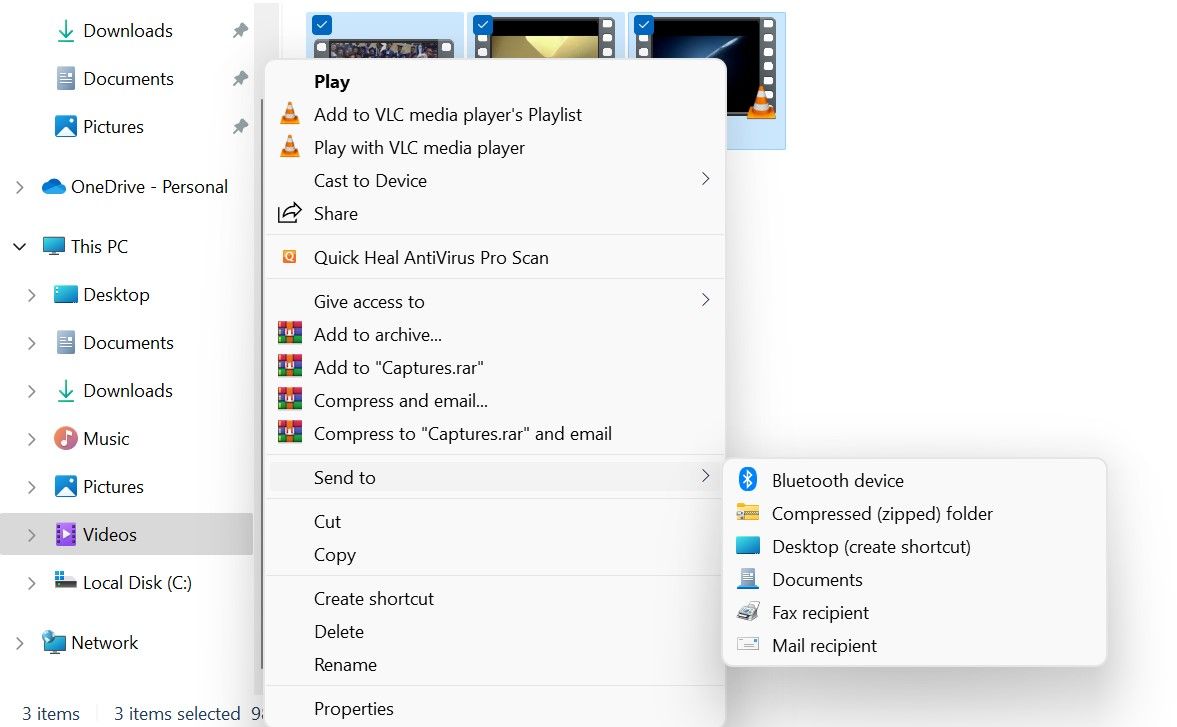
- Windows создаст архив в той же папке.
Важно: ZIP даёт минимальную дополнительную экономию для уже закодированных видео (MP4 с H.264/HEVC и т. п.). Это удобно для упаковки и передачи, но не для существенного уменьшения размера.
Когда использовать: для простого объединения нескольких файлов перед отправкой. Когда не использовать: если нужно значительно сократить размер — лучше перекодировать видео.
2. Сжать видео с помощью встроенного редактора Video Editor
Windows 11 имеет встроенный видео-редактор, который позволяет экспортировать видео в другом разрешении и тем самым уменьшать размер файла.
Шаги:
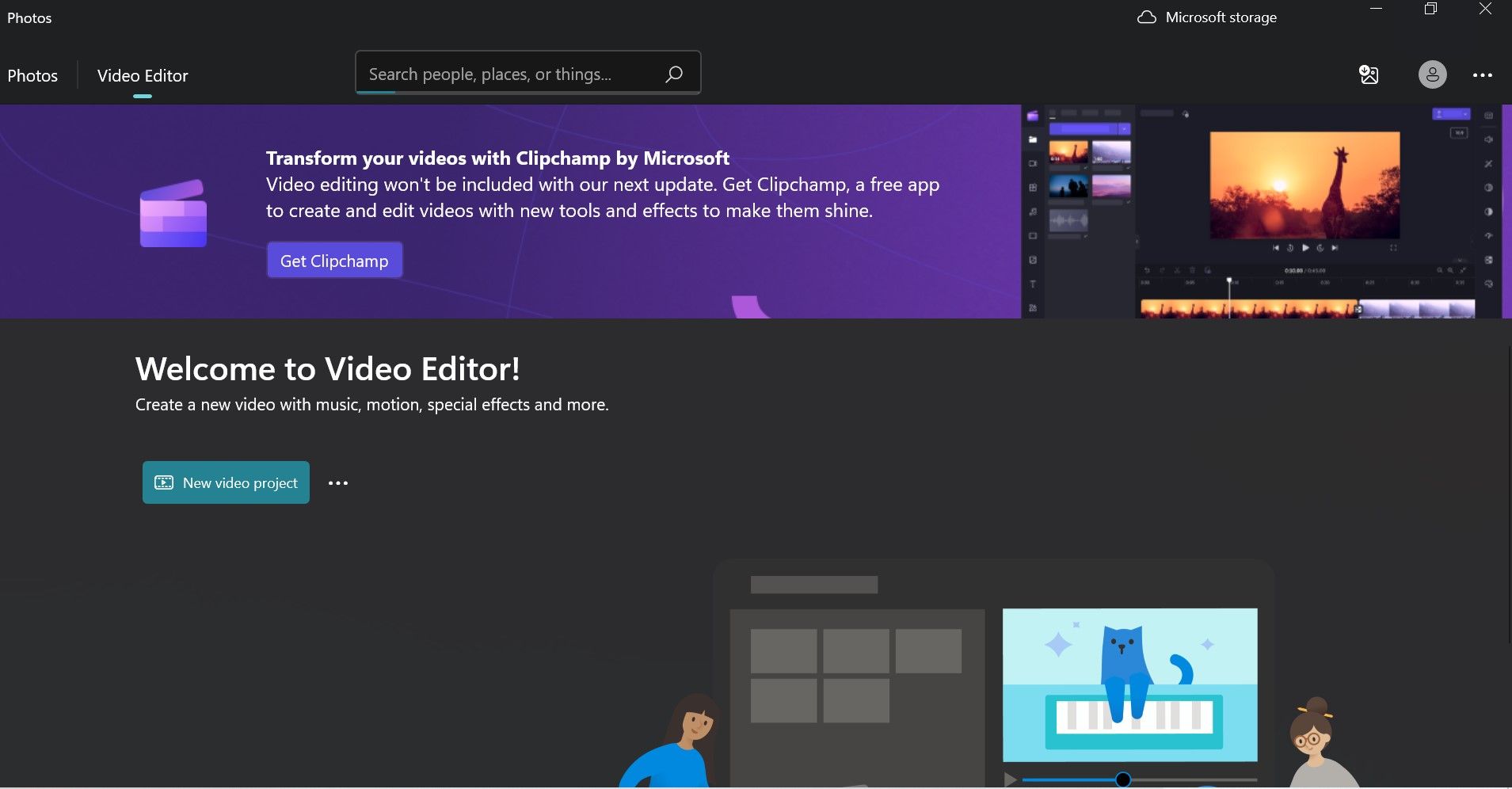
- Найдите «Video Editor» через Пуск и откройте приложение.
- Нажмите «New video project» и введите имя проекта или пропустите шаг.
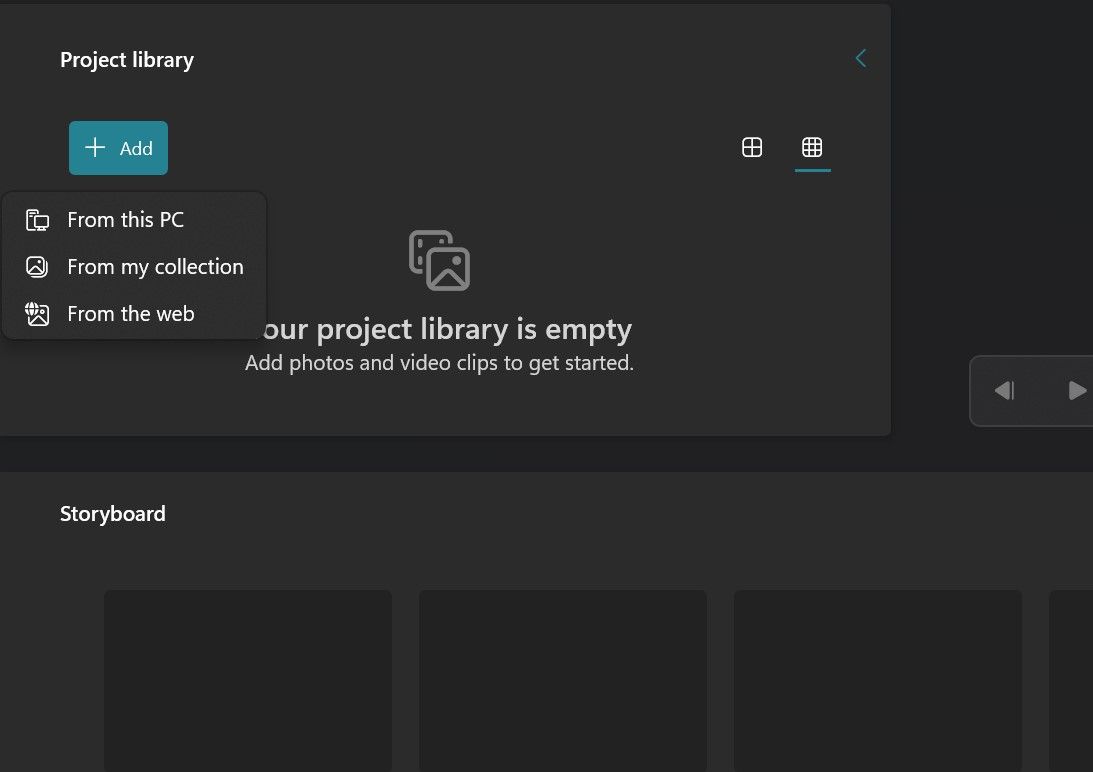
- Нажмите «+ Add» и добавьте видео с компьютера или из коллекции.
- Правой кнопкой по клипу — «Place in the storyboard».
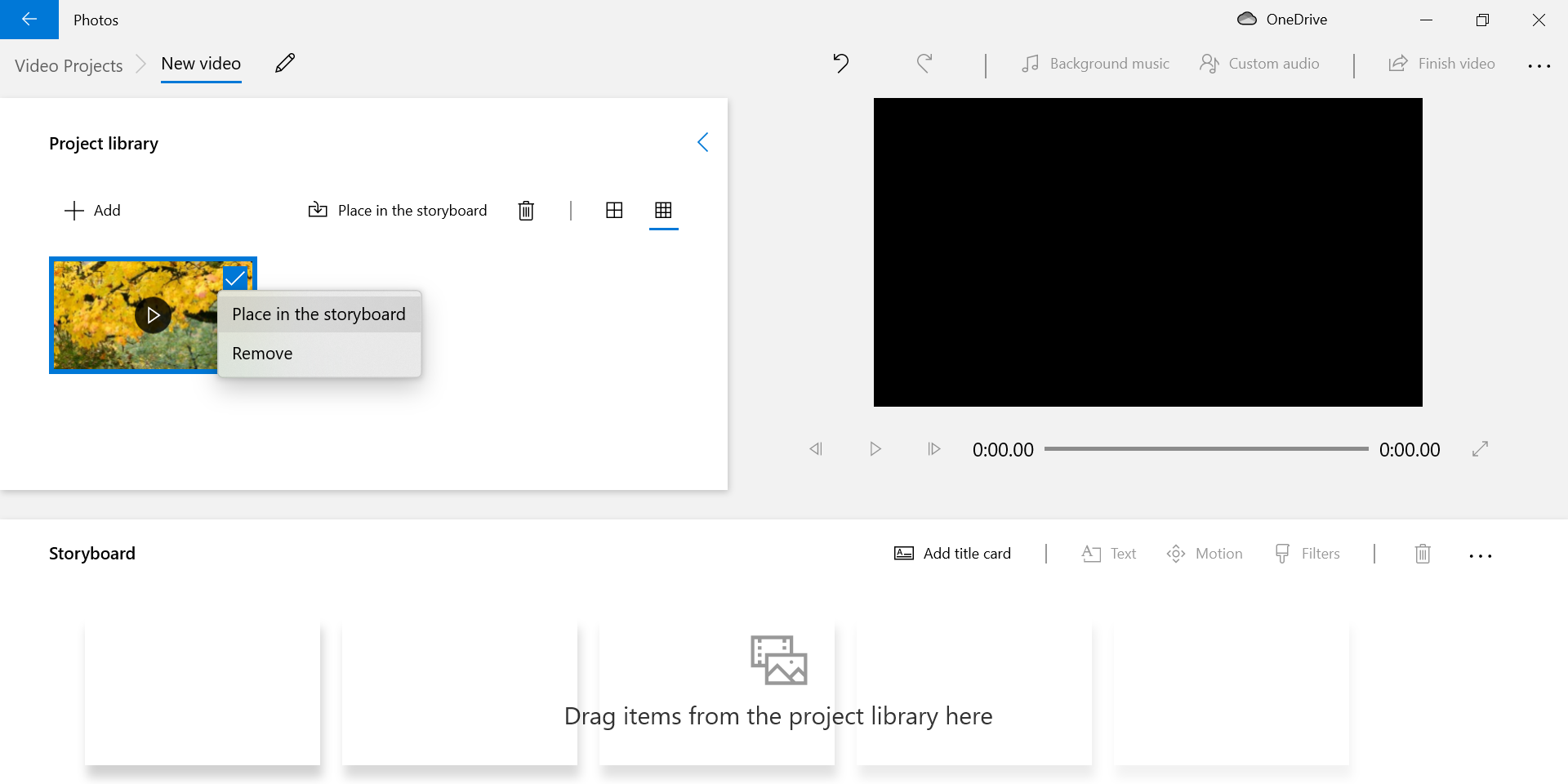
- Нажмите «Finish video» в правом верхнем углу.
- В выпадающем меню «Video Quality» выберите качество/разрешение и нажмите «Export».
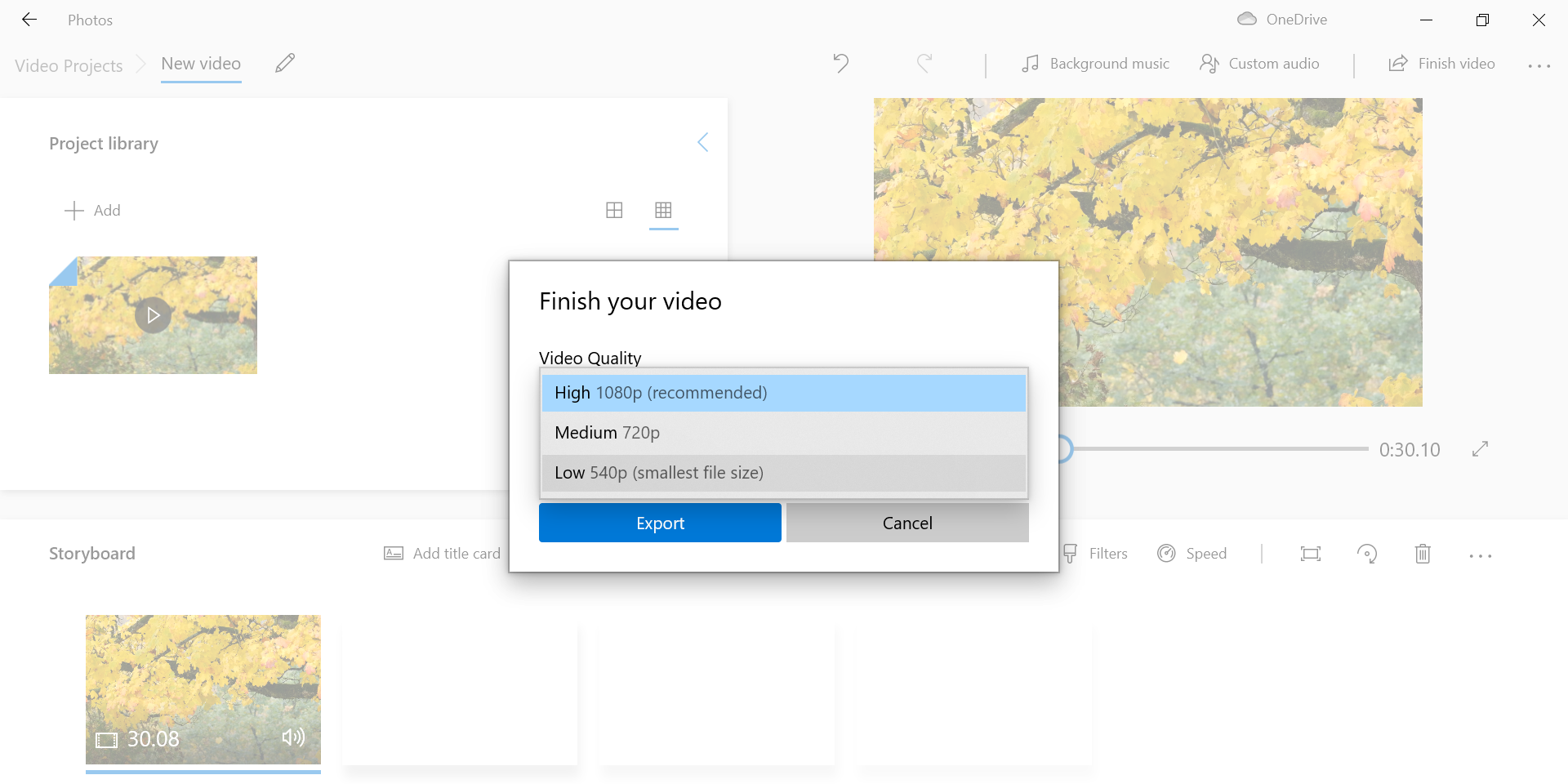
Советы:
- Низкое разрешение даёт меньший файл, но теряет детали. Попробуйте несколько вариантов экспорта и сравните.
- Подходит для быстрых правок и когда нужна максимальная простота.
3. Сжать видео с помощью VLC Media Player
VLC умеет не только проигрывать, но и перекодировать видео, что реально сокращает размер файла. Перекодировка изменяет контейнер, кодек и/или битрейт — это самый надёжный путь к уменьшению объёма.
Шаги:
- Откройте VLC, в меню «Media» выберите «Convert/Save».
- Нажмите «Add», выберите файл и затем «Convert/Save».
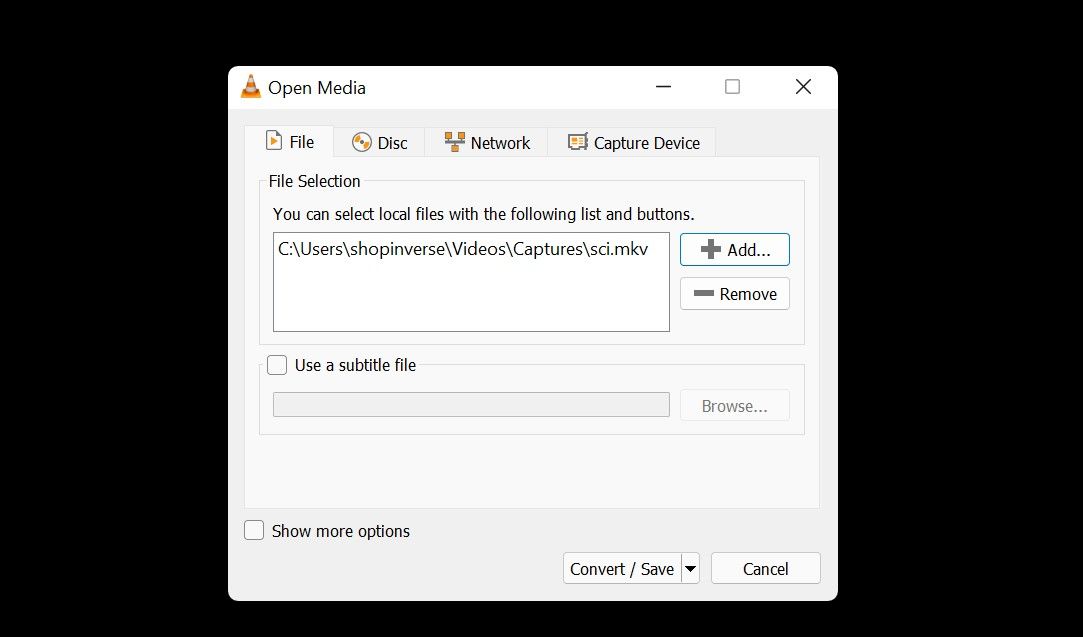
- В меню «Profile» выберите профиль (кодек/разрешение), подходящий для устройства воспроизведения, укажите папку назначения и нажмите «Start».
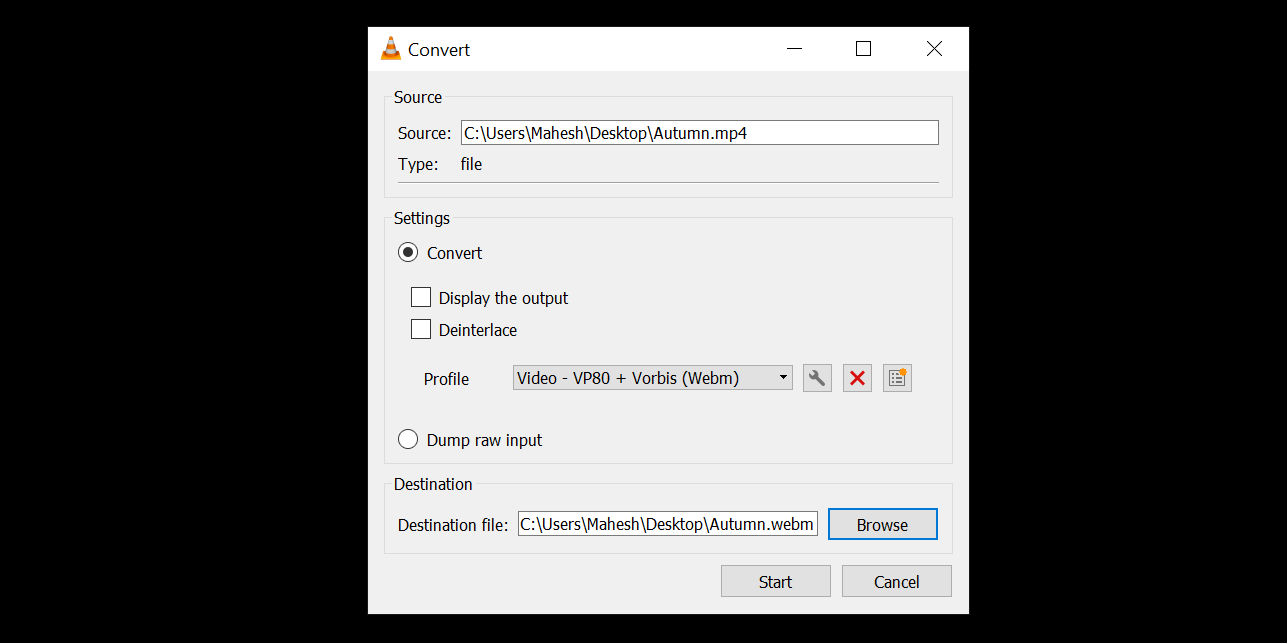
- Для тонкой настройки нажмите значок гаечного ключа рядом с профилем и укажите контейнер, видео- и аудиокодеки, разрешение и битрейт.
Практическая подсказка:
- Для совместимости оставляйте MP4 (контейнер) и H.264 (кодек) или используйте HEVC/H.265 для лучшего качества при том же размере, если целевая платформа поддерживает HEVC.
- Двухпроходная (two-pass) кодировка или постоянное качество (VBR/CRF) дают лучшее качество при заданных размерах.
- Сравните исходный и сжатый файлы по визуальному качеству и размеру.
Когда стоит перекодировать: если вам нужна значительная экономия места или преобразование для определённой платформы (веб, мобильные мессенджеры, хостинг).
Как сжать видео на Mac
На Mac есть встроенные простые методы и мощные сторонние инструменты. Ниже — два удобных варианта.
1. Уменьшение размера через QuickTime Player
QuickTime может экспортировать копию видео в другом разрешении. Это лёгкий способ получить меньший файл.
Шаги:
- Откройте видео в QuickTime Player.
- В меню «File» выберите «Export As» и укажите нужное разрешение (например, 1080p, 720p или 480p).
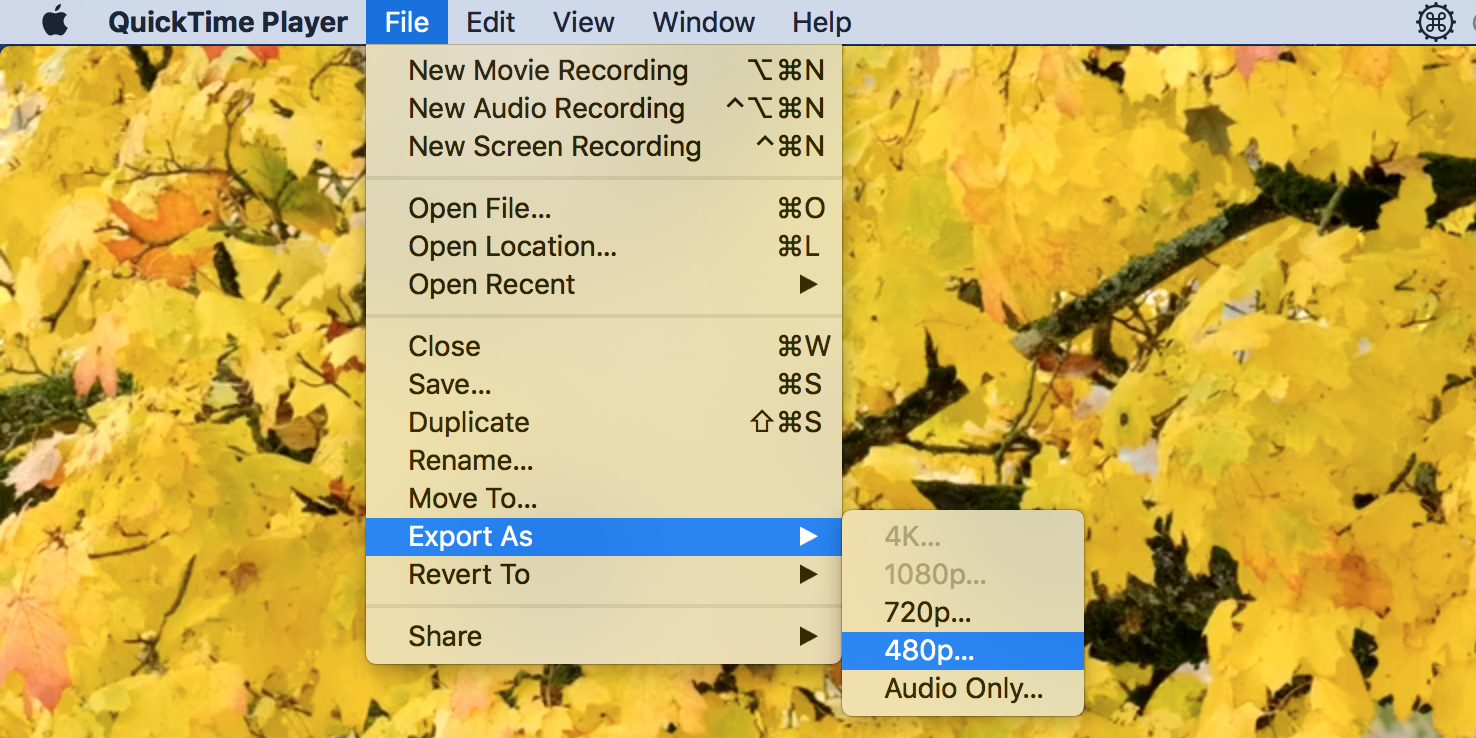
- Выберите папку и нажмите «Save».
Советы:
- QuickTime удобен для простых ситуаций и быстрого создания копии в меньшем разрешении.
- Если нужна тонкая настройка битрейта и кодека — переходите к HandBrake.
2. Использование HandBrake для детальной настройки
HandBrake — бесплатный и открытый конвертер/энкодер с множеством настроек. Он доступен для macOS, Windows и Linux.
Шаги:
- Откройте HandBrake, нажмите «Open Source» и загрузите файл.
- Выберите пресет в меню «Preset» или начните с одного из быстрых профилей.
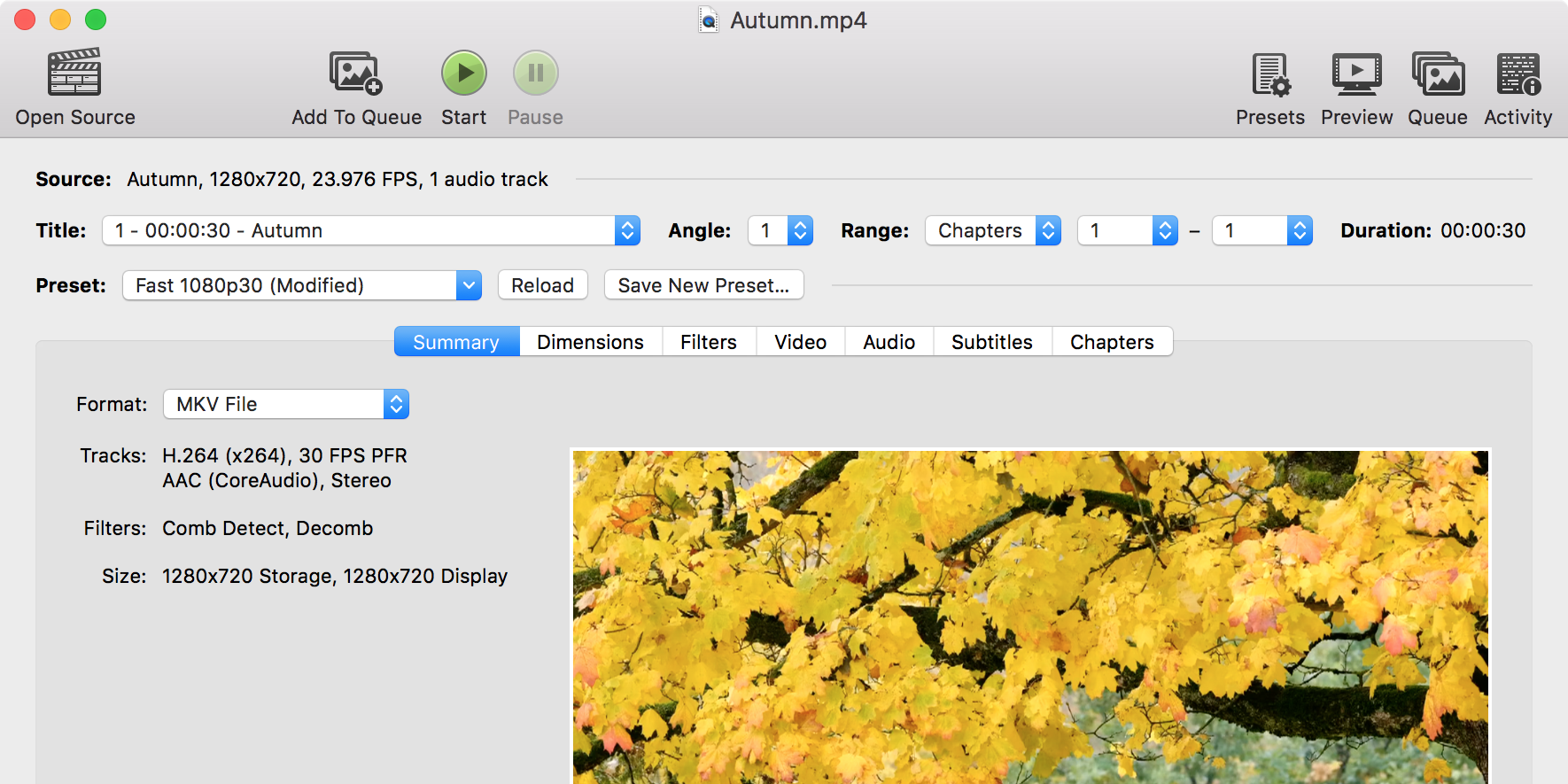
- Настройте кодек, разрешение, частоту кадров и качество. Часто используют H.264 или H.265 и режим Constant Quality с RF в интервале примерно 20–24 для H.264 (меньшее число — лучшее качество и больший размер).
- Нажмите «Start».
Практические рекомендации:
- H.265/HEVC даёт лучшую компрессию, но не все устройства поддерживают его по умолчанию.
- Для веба и широкой совместимости выбирайте H.264 в контейнере MP4.
- Тестируйте настройки на коротком фрагменте, чтобы сэкономить время.
Как уменьшить размер видео на iPhone или iPad
Не обязательно переносить видео на компьютер — многие приложения на iOS позволяют сжимать ролики прямо на устройстве.
Один из популярных инструментов — Video Compress. Процесс типичен для мобильных компрессоров: загрузка, выбор степени сжатия, сохранение.
Как пользоваться Video Compress:
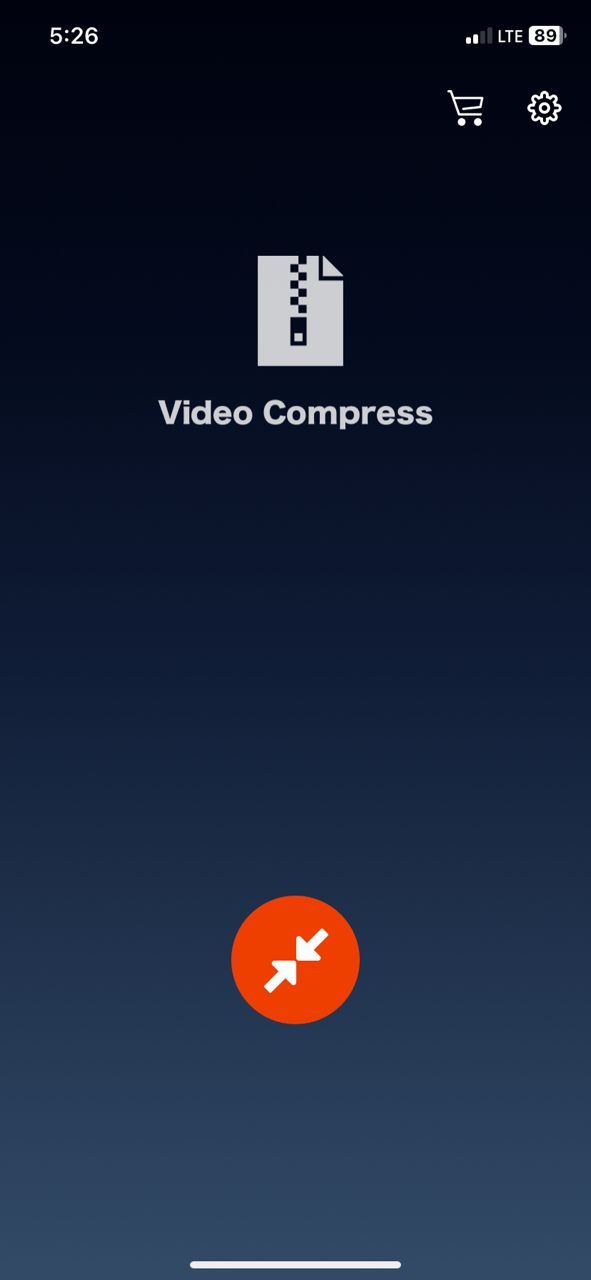
- Запустите приложение и нажмите центральный красный значок. Разрешите доступ к медиатеке.
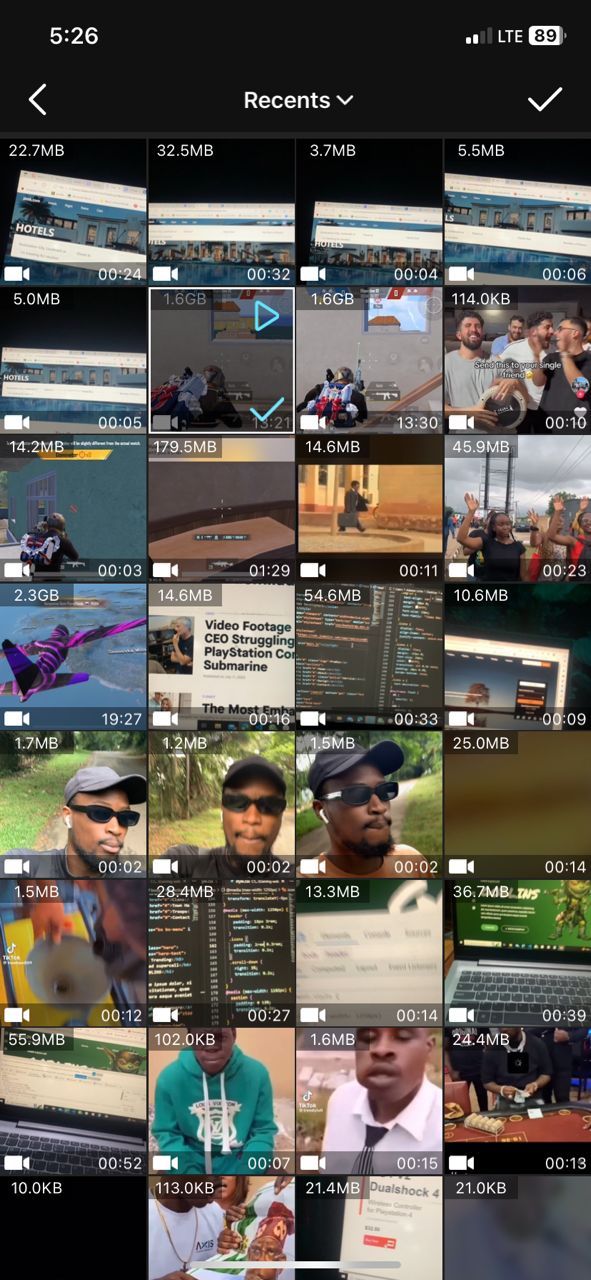
- Выберите видео в галерее и подтвердите выбор галочкой.
- На следующем экране передвиньте ползунок, чтобы задать коэффициент сжатия. Чем левее ползунок — тем меньше файл и хуже качество. Нажмите иконку в правом верхнем углу, чтобы продолжить.
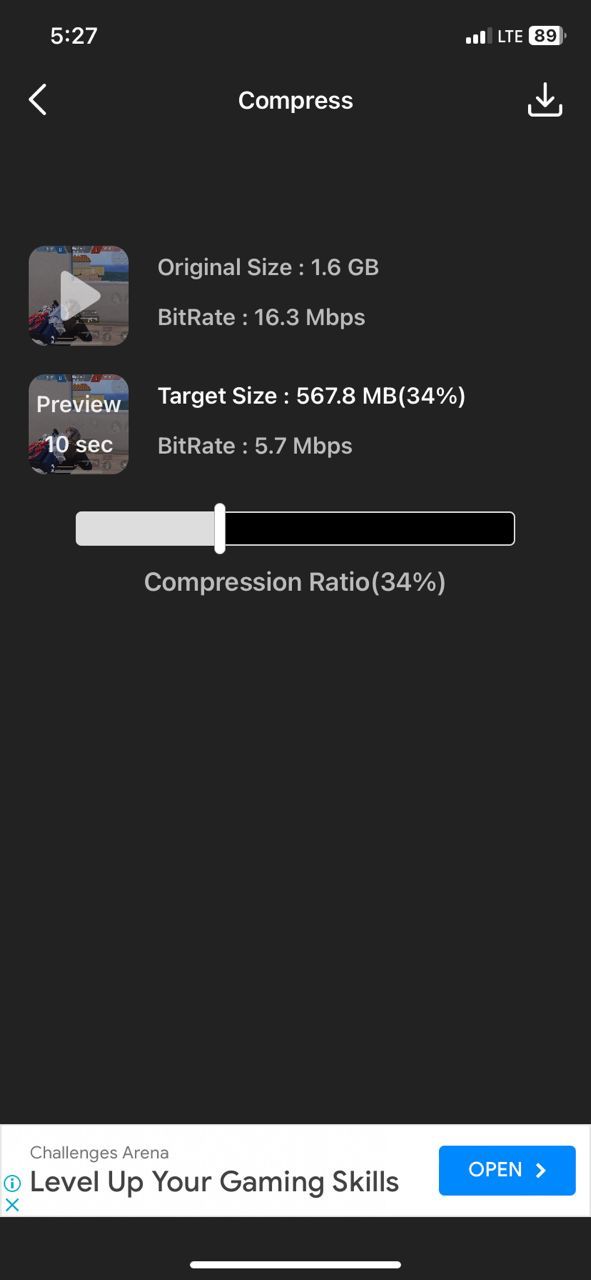
- Дождитесь завершения обработки и нажмите «Save», чтобы сохранить файл в Фото.
Примечание: во многих приложениях есть платные функции (например, пакетная обработка, более высокие скорости или отсутствие водяных знаков).
Как сжать видео на Android
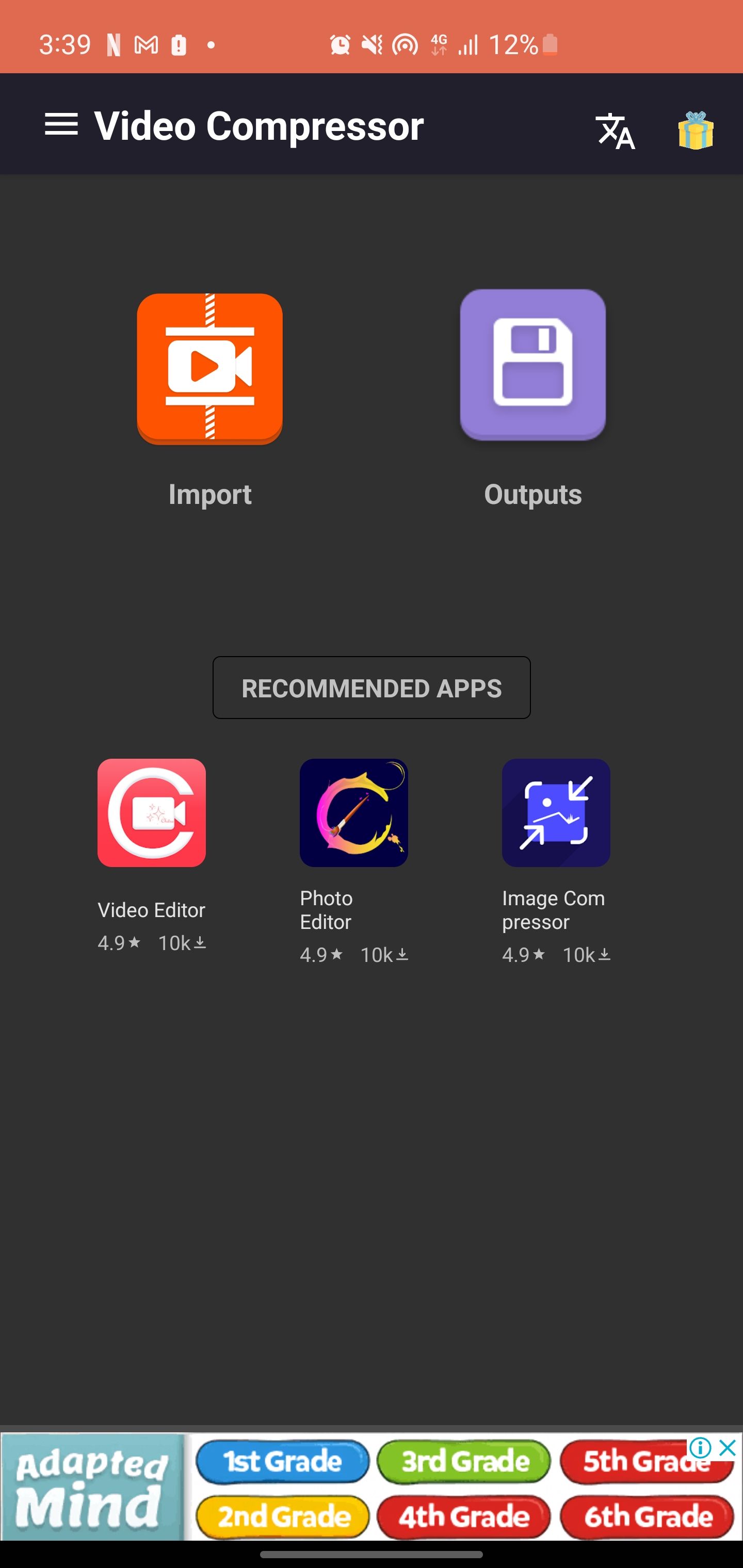
На Android доступны разные приложения. Один из примеров — Compress Video Size Compressor. Процесс похож на iOS: импорт, настройка параметров, сжатие.
Шаги:
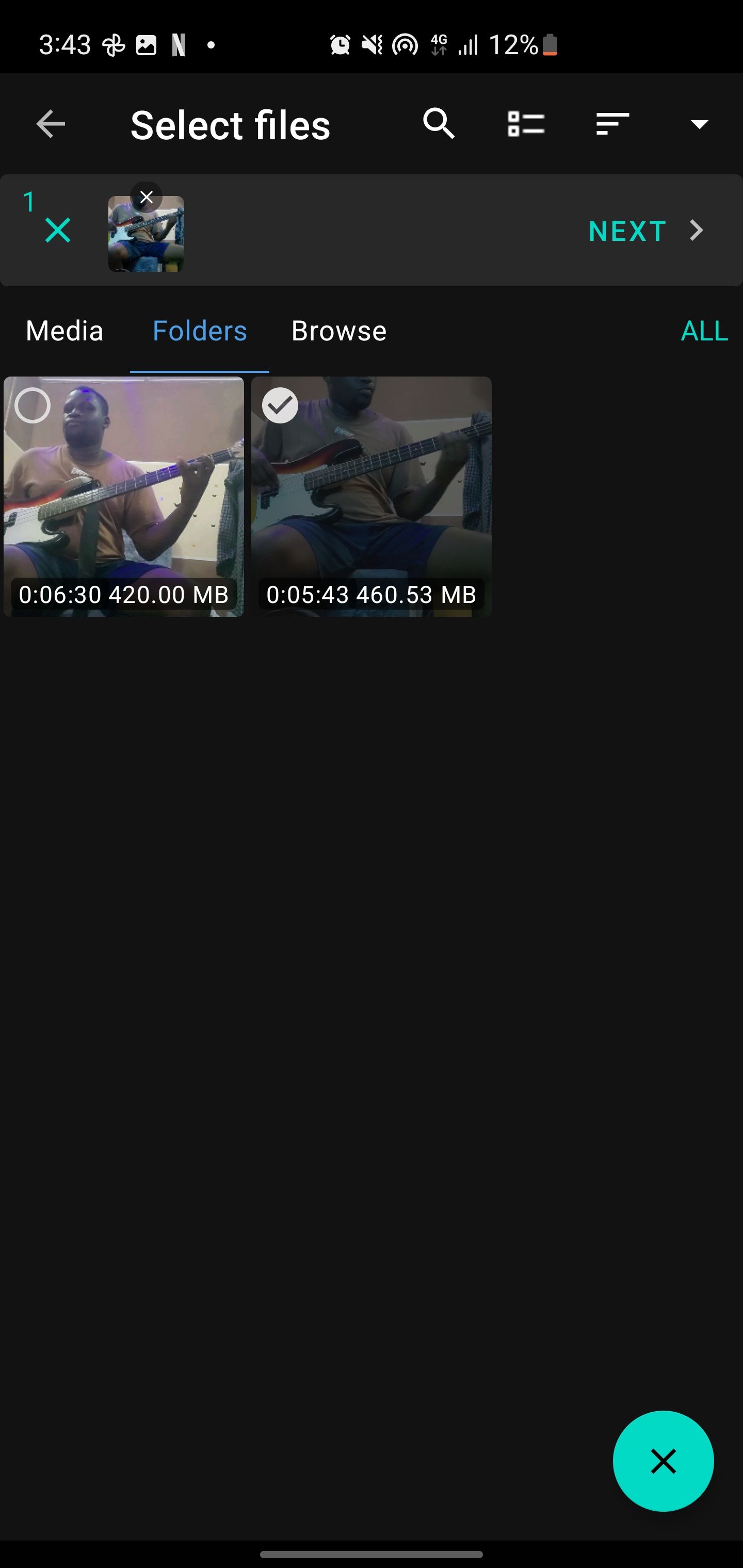
- Откройте приложение и нажмите «Import», чтобы выбрать видео из памяти. Нажмите «Next».
- Выберите тип выходного файла, кодек (H.264 или HEVC), формат и скорость сжатия.
- По желанию откройте «Custom» и уменьшите частоту кадров, разрешение и битрейт. Можно выбрать «Lossy Compression (Faster)» и регулировать ползунки для разрешения и битрейта.
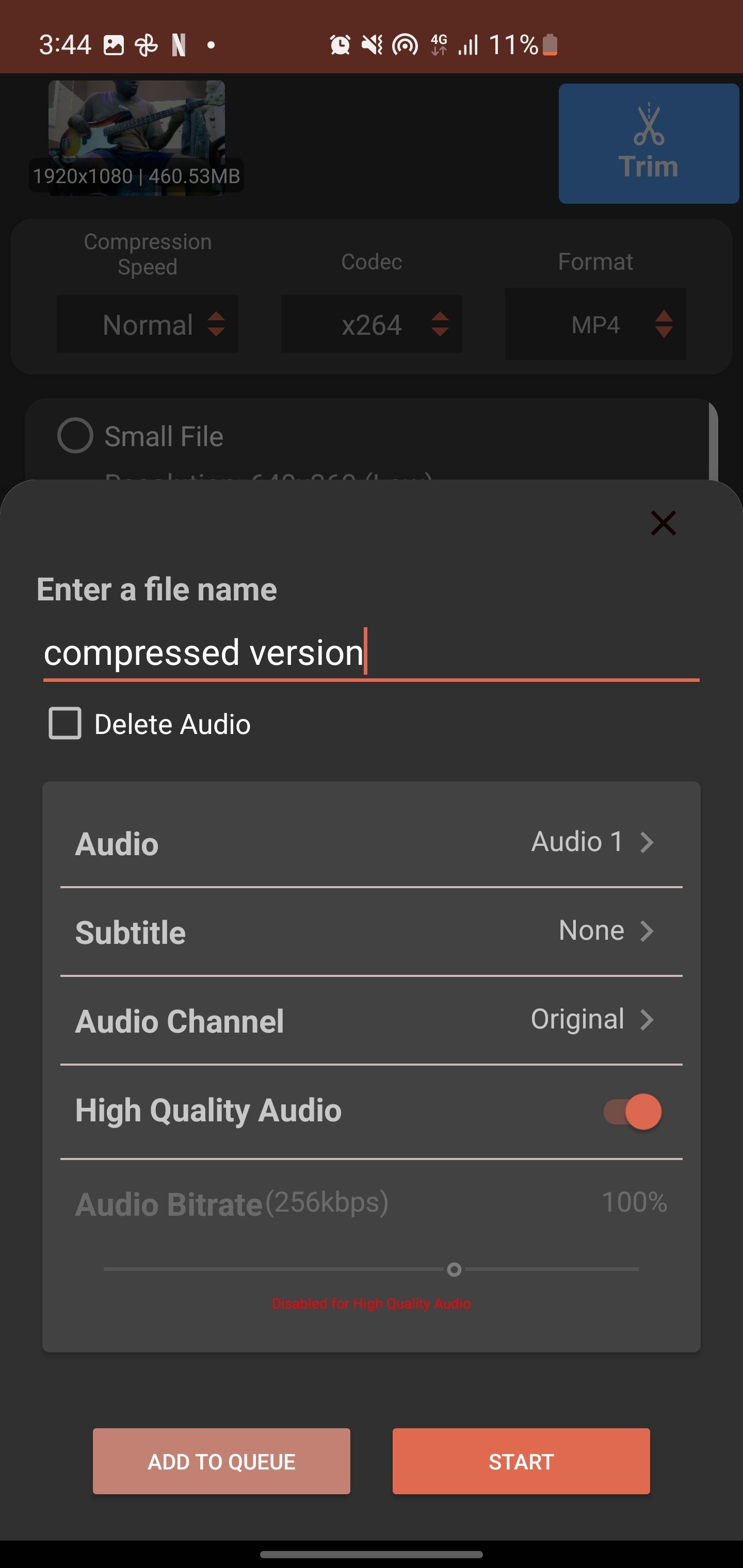
- Предварительно просмотрите результат и нажмите «Compress». Введите имя файла и убедитесь, что опция «Delete Audio» отключена, если вам нужен звук. Нажмите «Start».
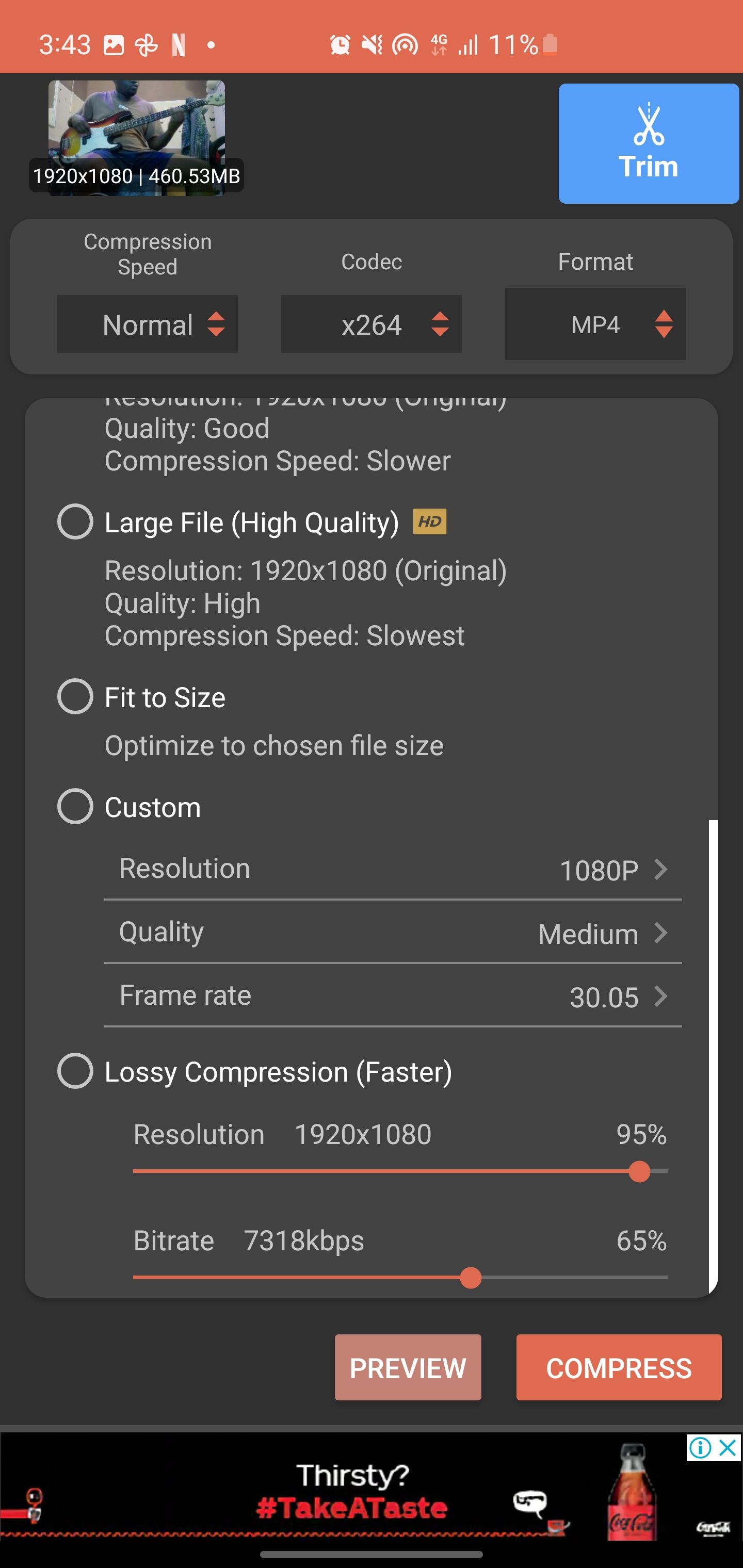
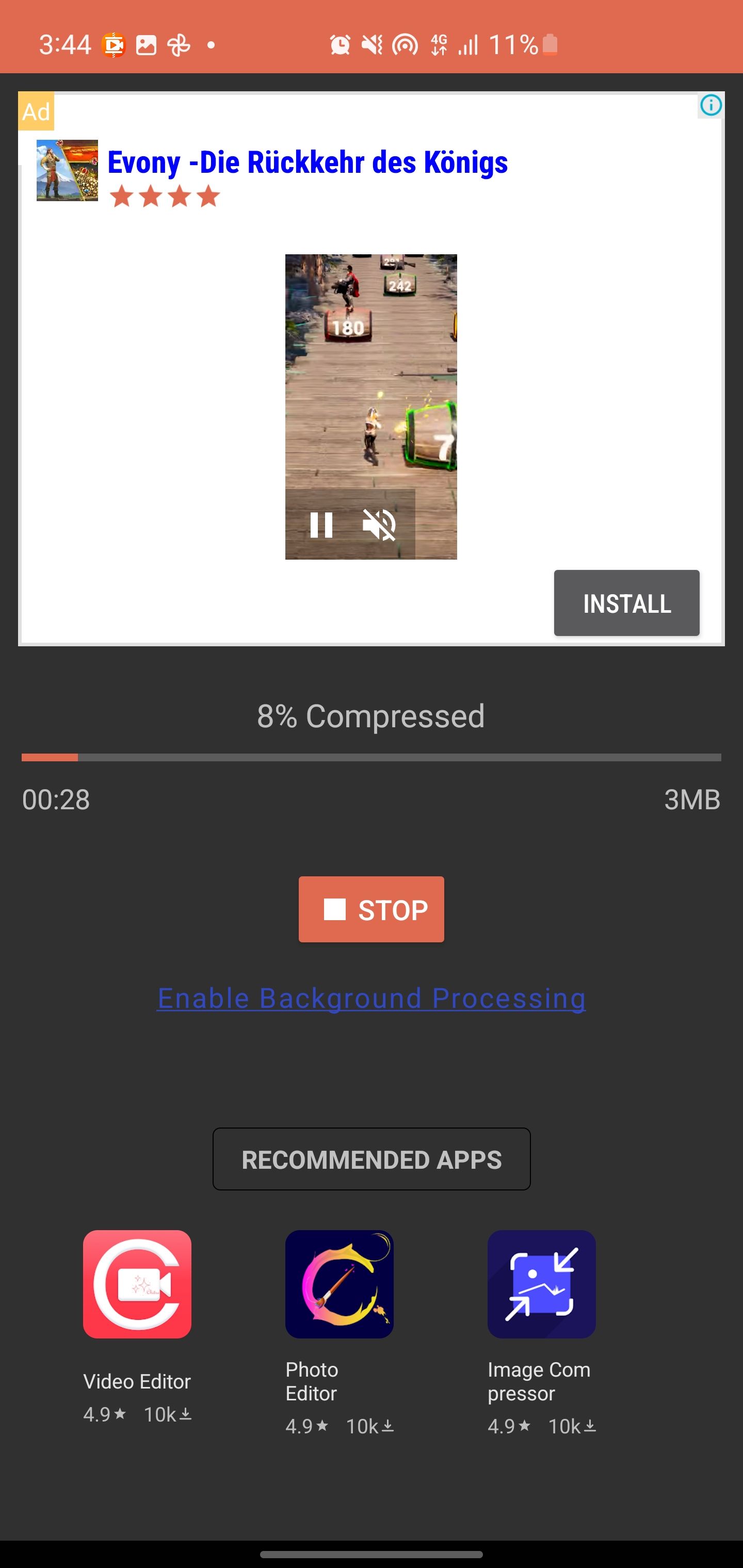
- После завершения сравните размеры исходного и результирующего файлов.
Советы для мобильных устройств:
- Уменьшение частоты кадров (например, с 60 до 30 fps) даёт заметную экономию.
- Снижение разрешения (1080p → 720p) обычно сокращает размер сильнее, чем небольшое уменьшение битрейта.
- Сохраняйте резервную копию оригинала перед массовыми операциями.
Как уменьшить размер, не теряя много качества
Существует несколько приёмов, которые дают хорошую экономию места с минимальной потерей качества. Ниже — последовательный подход и объяснения.
- Выберите более эффективный кодек. HEVC/H.265 даёт лучшее сжатие, чем H.264 при той же видимой четкости. Ограничение: не все устройства поддерживают HEVC.
- Используйте переменный битрейт (VBR) или качество CRF/RF вместо фиксированного низкого битрейта. CRF позволяет получить оптимальный баланс размера и качества.
- Обрежьте лишние вступления и кадры. Убирайте ненужные фрагменты — это мгновенно уменьшит файл.
- Понизьте разрешение до необходимого минимумa (например, для мобильной публикации хватит 720p).
- Снизьте частоту кадров, если исходное видео снято в высоких fps, а цель — обычный просмотр.
- Сжмите или перекодируйте аудиодорожку в AAC с умеренным битрейтом (например, 128 kbps), если высокая точность звука не критична.
- Используйте двухпроходную кодировку для лучших результатов при фиксированном битрейте.
Важно: всегда тестируйте на коротком клипе — так вы быстро найдёте «золотую середину» между качеством и размером.
Important: Сделайте резервную копию исходного файла. Перекодировка теряет оригинальную информацию.
Мини-методология: быстрый план действий
- Определите цель: минимальный размер, максимальная совместимость или баланс.
- Выберите инструмент: простая обрезка/экспорт (QuickTime/Video Editor) или перекодирование (VLC/HandBrake).
- Задайте профиль: контейнер, кодек, разрешение, частота кадров, битрейт/CRF.
- Протестируйте на 10–30-секундном фрагменте.
- Проверьте качество и размер, скорректируйте настройки.
- Примените к полному файлу.
- Проверьте воспроизведение на целевых устройствах.
Критерии приёмки
- Визуальная проверка: артефактов нет или они приемлемы.
- Целевой размер достигнут (например, уменьшение хотя бы на 30% для загрузки в мессенджер) или другой заранее указанной метрики.
- Поддержка целевых устройств и платформ (браузеры, мобильные устройства, плееры).
- Отсутствие потерь критической части контента (сцены/звука).
Чек-листы по ролям
Для простого пользователя:
- Сделать копию исходного файла.
- Выбрать встроенный инструмент или мобильное приложение.
- Экспортировать в 720p или выбрать «medium/low» качество и проверить.
Для автора/контент-менеджера:
- Определить целевую платформу и её требования.
- Протестировать 2–3 пресета (H.264 1080p, H.264 720p, HEVC 720p).
- Проверить воспроизведение на iOS/Android и в браузерах.
Для системного администратора/архивиста:
- Установить стандарты хранения (например, мастер-файл + рабочая версия).
- Автоматизировать пакетную перекодировку с помощью скриптов и HandBrakeCLI или ffmpeg.
- Вести журнал изменений и хранить оригиналы.
Дерево решений
flowchart TD
  A[Нужна экономия места?] -->|Нет| B[Не сжимать]
  A -->|Да| C[Можно потерять качество?]
  C -->|Нет| D[Попробовать упаковку в ZIP или обрезку]
  C -->|Да| E[Перекодирование]
  E --> F{Целевая платформа}
  F -->|Широкая совместимость| G[H.264, MP4]
  F -->|Максимальная экономия| H[HEVC/H.265]
  F -->|Автоматизация| I[ffmpeg/HandBrakeCLI]
  G --> J[Выставить битрейт/CRF, протестировать]
  H --> J
  I --> J
Матрица совместимости и краткие рекомендации
- Windows 11: Video Editor, VLC, HandBrake — всё работает.
- macOS: QuickTime, HandBrake — удобные варианты.
- iOS: Video Compress и другие приложения из App Store.
- Android: несколько приложений в Google Play, обращайте внимание на кодек и разрешение.
Риски и смягчение
- Потеря качества: тестируйте на фрагменте и храните оригинал.
- Потеря совместимости (HEVC): проверяйте на целевых устройствах или создавайте две версии.
- Длительная обработка: сначала тестируйте, используйте аппаратное ускорение, если доступно.
Тестовые случаи и критерии приёмки
Базовый тест компрессии:
- Вход: 2-минутный MP4 1080p.
- Действие: перекодировать в H.264 720p с CRF~22.
- Критерий приёмки: файл воспроизводится на Android и iPhone, визуально приемлем.
Тест совместимости HEVC:
- Вход: 1-минутный клип.
- Действие: перекодировать в H.265, сохранить в MP4/MKV.
- Критерий приёмки: воспроизведение на целевой платформе; у остальных — предоставить альтернативу H.264.
Тест производительности:
- Вход: длительное видео >30 минут.
- Действие: пакетная обработка с аппаратным ускорением.
- Критерий приёмки: время обработки и стабильность; отсутствуют повреждения файлов.
Шаблон быстрых настроек (шпаргалка)
- Веб/широкая совместимость: MP4 + H.264, AAC audio, 720p, CRF 20–24 (HandBrake) или битрейт 2–4 Mbps.
- Мобильная публикация: MP4 + H.264/HEVC, 720p или 480p, фреймрейт 30 fps.
- Архив/мастер: сохраняйте оригинал без сжатия; храните также рабочую копию в высоком качестве.
Примечание: указанные значения — ориентиры, а не строгие стандарты. Подбирайте по задачам и устройствам.
1‑строчный глоссарий
- Кодек: алгоритм кодирования/декодирования видео (например, H.264, HEVC).
- Контейнер: файл-оболочка, содержащая видео и аудио (например, MP4, MKV).
- Битрейт: скорость передачи данных для видео/аудио; влияет на размер и качество.
- CRF/RF: параметр качества при кодировании переменным битрейтом (меньше — выше качество).
Советы по автоматизации и миграции
- Для пакетной обработки используйте ffmpeg или HandBrakeCLI. Скрипт позволит применять одинаковые параметры ко всем файлам.
- Для долгосрочного хранения храните оригиналы + одну рабочую версию в удобном кодеке для воспроизведения.
- При миграции с H.264 на HEVC контролируйте поддержку целевых устройств.
Когда методы не сработают
- Если цель — абсолютно без потерь уменьшить размер, большинство методов не подойдут: без потерь можно лишь убрать части видео или использовать специализированное переупорядочение потоков.
- Если платформа не поддерживает выбранный кодек (например, HEVC), то сжатый файл может не воспроизводиться — создайте резервную копию в H.264.
Заключение
Сжатие видео — это баланс между размером, качеством и совместимостью. Используйте простой путь (QuickTime, Video Editor) для быстрой оптимизации и мощные инструменты (VLC, HandBrake, ffmpeg) для тонкой настройки. Всегда тестируйте на коротких клипах и сохраняйте оригиналы.
Краткое резюме:
- ZIP удобен для упаковки, но даёт мало компрессии для уже закодированных видео.
- Перекодирование (VLC, HandBrake) даёт реальную экономию места.
- На мобильных устройствах используйте специальные приложения и тестируйте результат.
Notes: Перед массовым применением новых настроек сделайте тестовую партию и проверьте совместимость с целевыми устройствами.

Похожие материалы

Несколько аккаунтов Skype: Multi Skype Launcher

Журнал для работы: повысить продуктивность

Персональные звуки уведомлений на Android

Скачивание шоу Hulu для офлайн‑просмотра

Microsoft Start: персонализированная новостная лента
