
Как полностью удалить Office 2011 на Mac OS X
Быстрая навигация
- Шаг ноль: Закройте всё
- Удалите папку Office и иконки в Dock
- Удаление настроек, файла подписки и лицензии
- Удаление Application Support и записей о установке
- Удаление пользовательских шаблонов и шрифтов
- Перемещение или удаление папки Microsoft User Data
Введение
Microsoft выпустила превью новой версии Office для Mac, и у многих возникла необходимость удалить Office 2011, чтобы избежать конфликтов. В отличие от Windows, где удаление Office происходит через Программы и компоненты и почти полностью автоматизировано, на Mac удаление Office 2011 — многосоставная операция. Простое перемещение папки приложения в Корзину может показаться достаточным, но инсталлятор Microsoft раскидывает компоненты по нескольким системным и пользовательским папкам, поэтому для полного удаления придётся поискать и удалить эти файлы вручную.
Важно: для перехода на новую версию Office обычно нет необходимости предварительно удалять старую. Новая версия импортирует данные Outlook из установленной старой версии, но это работает только если старая версия остаётся на месте.
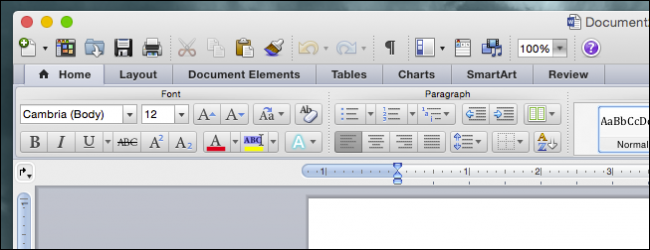
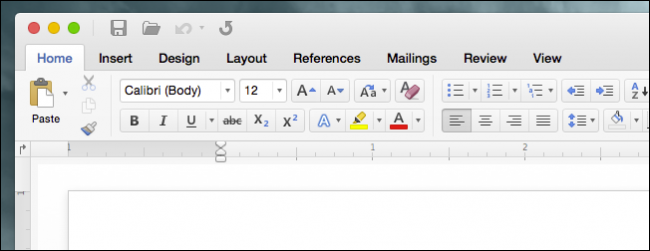
Новый Office выглядит аккуратнее и ближе к классическому интерфейсу Office, поэтому пользователи часто решают перейти на него и удалить 2011 версию.
Шаг ноль — закройте все приложения
Перед началом убедитесь, что ни одно приложение Office не запущено. Самый быстрый способ — переключиться между приложениями с помощью сочетания клавиш «Command + Tab», а затем закрыть всё сочетанием «Command + Q» для каждого запущенного приложения.

Если вы используете Outlook, убедитесь, что он полностью вышел и не выполняет фоновые задачи по индексации и синхронизации.
Удалите папку Office и значки в Dock
Откройте папку Applications и найдите папку Microsoft Office 2011. Перетащите её в Корзину.
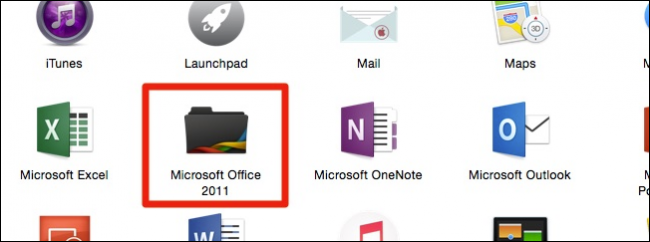
При желании уберите иконки Office из Dock, перетащив их из Dock наружу.
Замечание: на этом этапе Office уже будет в значительной степени удалён, но для полного удаления нужно удалить и сопутствующие файлы и записи в системных папках.
Удаление настроек, файла подписки и лицензии
Далее удаляем файлы настроек и лицензии, которые находятся в папке Library внутри домашней директории и в системной Library.
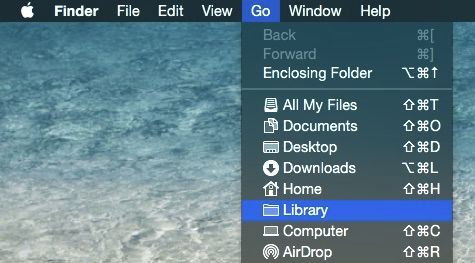
- В Finder откройте меню Перейти и, удерживая клавишу Option, выберите Library в вашей пользовательской папке. Это откроет ~/Library.
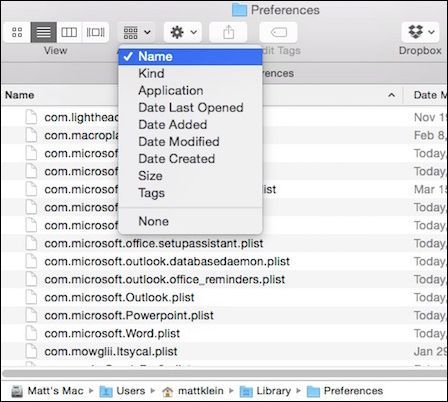
- Откройте папку Preferences и отсортируйте по имени. Выберите все файлы, начинающиеся с com.microsoft и перетащите их в Корзину. Важно: это удалит ваши настройки интерфейса, панели инструментов и пользовательские словари.
В папке Preferences также откройте ByHost и удалите файлы, начинающиеся с com.microsoft.
Для удаления файла лицензии откройте Корень диска (перейти в Компьютер или Shift + Command + C), затем откройте систему диска, после этого Library -> Preferences и удалите com.microsoft.office.licensing.plist.
Рекомендация: перезагрузите компьютер после удаления этих файлов, чтобы освободить кэшированные данные и позволить системе применить изменения.
Удаление Application Support и Receipts
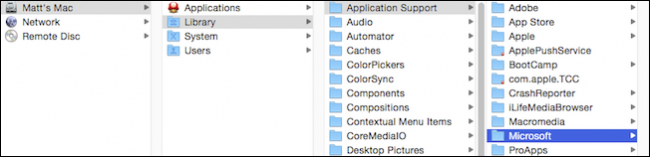
После перезагрузки снова откройте Корень диска через меню Перейти и перейдите в /Library/Application Support. Удалите папку Microsoft, для этого может потребоваться ввести пароль администратора.
Далее перейдите в /Library/Receipts и проверьте наличие файлов, начинающихся с Office2011_. Если они есть, переместите их в Корзину. На более старых версиях OS X (Snow Leopard 10.6 и Lion 10.7) также проверьте /private/var/db/receipts и удалите все файлы, начинающиеся с com.microsoft.office.
Примечание: на современных версиях macOS структура Receipts изменилась, поэтому некоторых файлов может и не быть.
Удаление пользовательских шаблонов и шрифтов
Если вы создавали собственные шаблоны Office и желаете их сохранить, сначала переместите их в безопасную папку или в облако. В противном случае удалите их вместе с остальными компонентами.
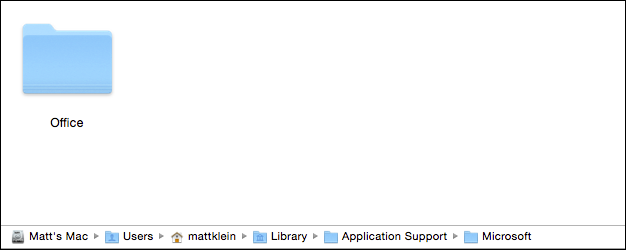
- Откройте пользовательскую Library (через Перейти + Option) и перейдите в Application Support -> Microsoft. Удалите папку Office.
- Затем вернитесь в системную Library на корневом диске и откройте Fonts. Удалите папку Microsoft, чтобы убрать все добавленные шрифты Microsoft.
После этого можно опустошить Корзину, если вы уверены, что не удаляете нужные данные.
Перемещение или удаление папки Microsoft User Data
Папка Microsoft User Data в Documents содержит данные пользователей, включая файлы Outlook: почтовые базы, настройки и т. п. Удаление этой папки приведёт к потере локальных данных Outlook.
- Если вы хотите сохранить почту и настройки, переместите папку Microsoft User Data в безопасное место, например на Рабочий стол, внешний диск или в облачный архив.
- Если вы уверены, что данные больше не нужны, удалите папку и опустошите Корзину.
По завершении перезагрузите Mac — это финальный шаг, который гарантирует, что из памяти выгрузятся все оставшиеся компоненты.
Контрольный список для полного удаления (SOP)
- Сделать резервную копию папки Microsoft User Data, если нужно сохранить почту.
- Закрыть все приложения Office (Command + Tab, затем Command + Q).
- Переместить Microsoft Office 2011 из Applications в Корзину.
- Удалить иконки Office из Dock.
- В ~/Library/Preferences удалить все файлы com.microsoft*.
- В ~/Library/ByHost удалить com.microsoft*.
- В /Library/Preferences удалить com.microsoft.office.licensing.plist.
- Перезагрузить систему.
- В /Library/Application Support удалить папку Microsoft.
- В /Library/Receipts и /private/var/db/receipts удалить записи com.microsoft и Office2011_.
- В ~/Library/Application Support удалить папку Microsoft/Office.
- В /Library/Fonts удалить папку Microsoft.
- Переместить или удалить ~/Documents/Microsoft User Data.
- Перезагрузить и опустошить Корзину.
Важно: выполняйте шаги в указанном порядке и перезагружайтесь после удаления ключевых системных файлов.
Ролевые чек-листы
Для обычного пользователя
- Сохранить копию важной почты и шаблонов.
- Убедиться, что нет открытых приложений Office.
- Удалить папку из Applications.
- Переместить Microsoft User Data в безопасное место.
Для администратора IT
- Проверить наличие лицензий и ключей в организации перед удалением.
- Проинформировать пользователей о необходимости бэкапа Outlook данных.
- Удалять компоненты из системной Library, выполнив перезагрузку между этапами.
- Проверить политики MDM/DEP, чтобы обновления или инсталляторы не восстанавливали удалённые файлы.
Тонкости, когда удаление может не сработать
- Права администратора. Без прав администратора вы не сможете удалить элементы из /Library.
- Фоновые процессы. Если какой‑то процесс Microsoft остаётся в памяти, соответствующие файлы могут быть заблокированы. Перезагрузите Mac в безопасном режиме или завершите процессы через Activity Monitor.
- Пакеты и компоненты, установленные сторонними менеджерами. Некоторые приложения устанавливают свои плагины и расширения для Office; их нужно удалять отдельно.
Устранение проблем и восстановление данных
Если после удаления появляются ошибки или утеряны нужные данные:
- Проверьте Корзину: часто всё ещё можно восстановить файлы, не опустошая Корзину.
- Используйте резервные копии Time Machine, если они есть.
- Для восстановления почты Outlook можно импортировать файлы из папки Microsoft User Data в новую установку Outlook.
Решение — стоит ли удалять Office 2011 перед установкой новой версии
Практический совет: установка новой версии Office обычно не требует удаления старой. Новая версия умеет импортировать данные, и наличие старой установки помогает перенести настройки и почту. Удаляйте 2011 версию только если она мешает установке или вы точно уверены в чистой миграции.
Диаграмма принятия решения
flowchart TD
  A[Нужно ли удалить Office 2011?] --> B{Нужна ли старая почта/настройки}
  B -- Да --> C[Сделать резервную копию Microsoft User Data]
  B -- Нет --> D[Можно удалить сразу]
  C --> E{Переходим на новую версию Office?}
  E -- Да --> F[Оставить старую, поставить новую и импортировать]
  E -- Нет --> D
  D --> G[Выполнить полный SOP удаления]
  F --> H[Проверить импорт и удалить по необходимости]
Критерии приёмки: как проверить, что всё удалено
- В Applications нет папки Microsoft Office 2011.
- В ~/Library/Preferences и /Library/Preferences не осталось файлов com.microsoft*.
- В /Library/Application Support и ~/Library/Application Support отсутствует папка Microsoft.
- В /Library/Fonts нет папки Microsoft.
- Папка ~/Documents/Microsoft User Data либо перемещена, либо удалена по намерению.
- При поиске по Spotlight не находятся локальные данные Outlook от Office 2011.
Мини-методология удаления для безопасной миграции
- Проверка и сбор информации: выясните, где находятся данные пользователей и лицензии.
- Резервное копирование: экспорт PST/OLM, копирование папок шаблонов и словарей.
- Чистое удаление по шагам SOP.
- Установка новой версии Office и импорт данных.
- Верификация: проверка почты, календарей и пользовательских настроек.
Безопасность и приватность
Удаление Office 2011 не очищает данные, оставшиеся в облачных учетных записях Microsoft. Если вы удаляете рабочую почту или корпоративные учётные записи, проконсультируйтесь с политиками вашей организации по хранению данных и требованиям GDPR, если это применимо. Перед удалением убедитесь, что все чувствительные данные либо заархивированы, либо удалены согласно корпоративным правилам.
Краткий глоссарий
- Library: системные и пользовательские папки macOS, где приложения хранят настройки и данные.
- Application Support: папка для дополнительных файлов приложений.
- Receipts: записи установленных пакетов, иногда используются для отката.
- Microsoft User Data: папка с локальными данными Outlook и другими пользовательскими файлами Microsoft.
Частые вопросы
В: Нужно ли удалять старую версию Office перед установкой новой?
О: Обычно нет. Новая версия может импортировать данные из старой, поэтому рекомендуется сохранить старую версию до завершения миграции.
В: Что случится, если я удалю com.microsoft файлы в Preferences?
О: Вы потеряете пользовательские настройки интерфейса, словари и расположение панелей инструментов. При повторной установке их потребуется настроить заново.
Итог
Полное удаление Office 2011 утомительно, но выполнимо по шагам. Сначала создайте резервные копии важных данных, затем последовательно удалите приложение, настройки, папки поддержки и шрифты, и только в конце — пользовательские данные, если вы уверены. Перезагрузки между ключевыми этапами помогают очистить кэш и завершить фоновые процессы.
Если у вас остались вопросы или вы хотите поделиться своим опытом удаления Office 2011, оставьте комментарий на форуме обсуждений.
Важное замечание: перед удалением системных файлов убедитесь, что у вас есть права администратора и резервные копии важных данных.

Похожие материалы

Несколько аккаунтов Skype: Multi Skype Launcher

Журнал для работы: повысить продуктивность

Персональные звуки уведомлений на Android

Скачивание шоу Hulu для офлайн‑просмотра

Microsoft Start: персонализированная новостная лента
