
Как сделать Windows 11 похожей на Windows 98
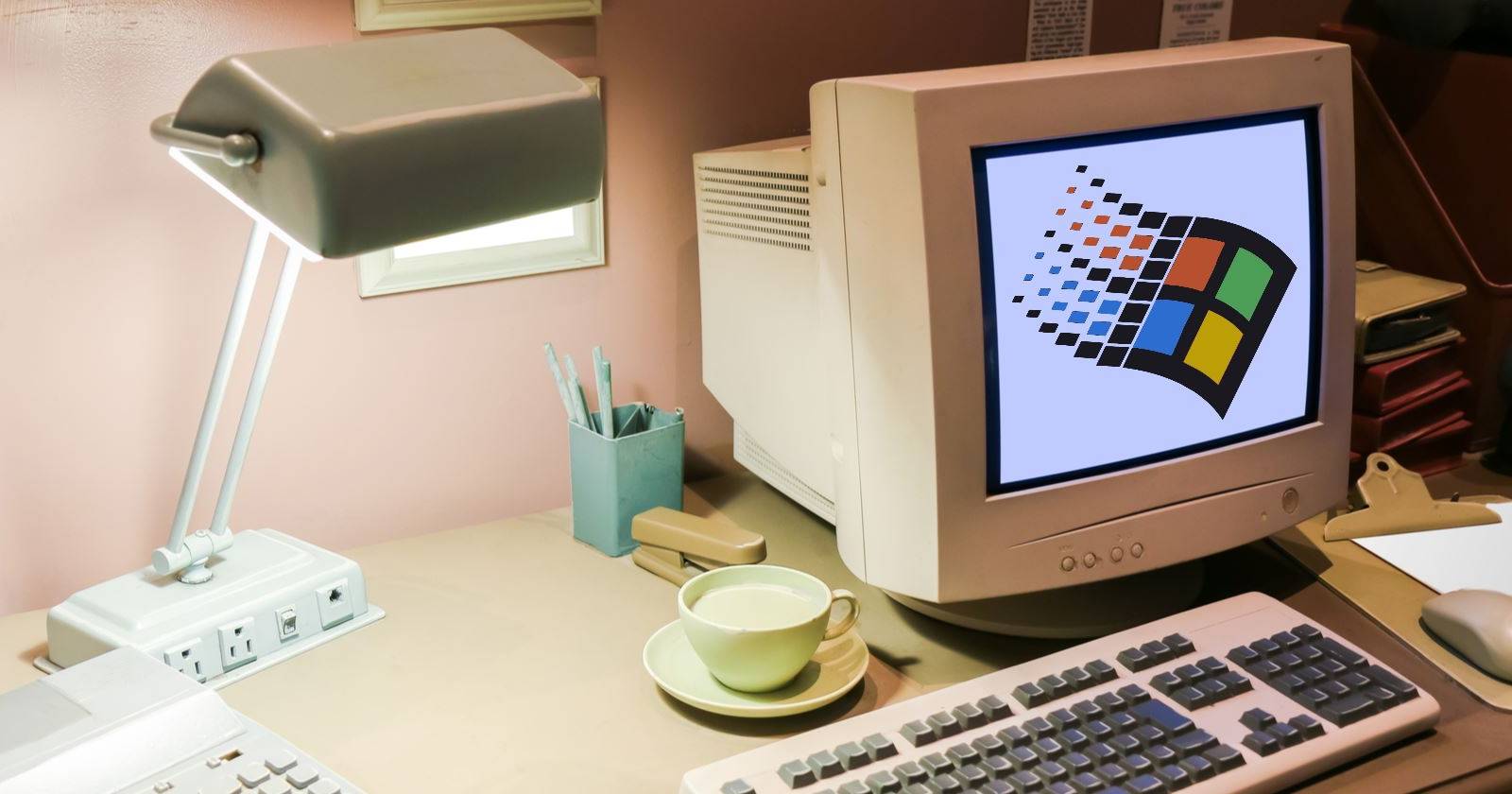
Важно: перед любыми изменениями создайте точку восстановления системы и резервную копию важных данных. Многие элементы — сторонние программы и скины — меняют поведение интерфейса и могут конфликтовать с обновлениями Windows.
Что потребуется
- WindowBlinds 11 и пользовательский skin pack (WinCustomize) — для общей визуальной темы.
- Open‑Shell (GitHub) — для классического меню «Пуск» и замены кнопки «Пуск».
- RetroBar (GitHub) — для классической панели задач с отдельными вкладками приложений.
- Desktop Sidebar — для имитации старой «Channel Bar» (необязательно).
- Winaero Tweaker — для точечных изменений интерфейса (Alt+Tab, стрелки ярлыков и т. п.).
- Пакет звуков Windows 98 (sound_Windows98.zip) — для полной ностальгии (15 файлов).
Скачайте все в одну папку, чтобы не потерять соответствие между файлами скина и ресурсами (иконки, звуки).

Общая последовательность действий
- Установите WindowBlinds 11 и примените skin Windows 98 Classic.
- Установите Open‑Shell и настройте классическое меню и кнопку «Пуск».
- Запустите RetroBar для замены панели задач.
- Установите звуки Windows 98 через «Change system sounds».
- (Опционально) Установите Desktop Sidebar и примените подходящий skin.
- С помощью Winaero Tweaker включите классические диалоги и замените некоторые иконки.
- (Опционально) Подстройте производительность для более «медленного» ощущения.
1. Установка WindowBlinds 11 и skin
- Запустите установщик WindowBlinds 11 (.exe) и завершите установку.
- Дважды щёлкните по файлу Windows 98 Classic.wba — это загрузит skin в WindowBlinds.
- Откройте программу WindowBlinds. Если у вас нет лицензии, активируйте бесплатный пробный период.
- В списке тем найдите загруженную тему (обычно внизу). Выберите её и нажмите Apply style to Desktop. Дождитесь применения.
Примечание: WindowBlinds применяет базовую цветовую схему и стили окон, но отдельно не меняет меню «Пуск» и панель задач полностью — для этого нужны дополнительные инструменты.
2. Установка Open‑Shell
- Установите Open‑Shell из EXE‑инсталлятора.
- В главном окне включите Classic Style — это поменяет структуру меню «Пуск» на более традиционную.
- Перейдите в раздел Skin и выберите Classic Skin, чтобы меню выглядело как в старых версиях Windows.
- Чтобы заменить кнопку «Пуск», скачайте изображение классического логотипа (например, с форумов Classic Shell), сохраните его локально.
- В Open‑Shell выберите Replace Start Button → Custom → Pick Image и укажите сохранённый файл.
Примечание: если WindowBlinds уже установил собственную кнопку «Пуск», вы можете оставить её, но замена кнопки в Open‑Shell добавляет больше аутентичности.
3. Установка RetroBar
- Запустите RetroBar. Программа сразу заменит панель задач на классический стиль с отдельными вкладками для окон.
- Правой кнопкой мыши кликните по новой панели задач → Properties, чтобы открыть настройки.
- Настройте размеры, поведение значков и вид подсказок по своему вкусу. По умолчанию RetroBar уже поставляется с вариантом в стиле Windows 98.
Совет: если панель «конфликтует» с WindowBlinds, переключайте темы и проверяйте порядок автозапуска — некоторые программы должны запускаться после оболочки.
4. Установка классических звуков
- Распакуйте sound_Windows98.zip в ту же папку, где находятся остальные файлы проекта.
- Откройте меню «Пуск» → найдите «Change system sounds» и откройте это окно.
- Установите Sound Scheme в No Sounds (чтобы убрать стандартные схемы) и в нижней части окна начните сопоставлять события и звуковые файлы.
- Например: элемент Asterisk соответствует файлу Win98_asterisk.wav. Для каждой записи нажмите Browse, укажите соответствующий .wav и примените.
- Пройдите по нужным событиям (всего 15 классических звуков) или настройте лишь те, которые считаете важными.
Важно: звуки должны быть в формате .wav и иметь совместимую частоту. Если звук не воспроизводится, попробуйте открыть файл в медиаплеере: если он воспроизводится там, но не в схеме — перезагрузите проводник (explorer.exe) или всю систему.
5. Desktop Sidebar — имитация Channel Bar
- Установите Desktop Sidebar через .exe и запустите программу.
- Правой кнопкой по сайдбару → Options → Appearance.
- Выберите skin Old Win Style by szaoservices — это сделает сайдбар похожим на старую «Channel Bar».
Примечание: Desktop Sidebar часто не обязателен — многие пользователи предпочитают чистую панель задач и классическое меню «Пуск». Но для полной ретро‑атмосферы он полезен.
6. Winaero Tweaker — финальная доводка
- Установите Winaero Tweaker и откройте программу.
- Через строку поиска найдите и включите следующие опции:
- Enable classic Alt + Tab dialog — классическое окно переключения задач.
- Enable classic Volume Control — классический регулятор громкости.
- Enable balloon tool tips — баллоны подсказок.
- Remove shortcut arrow — убрать стрелку с ярлыков.
- Чтобы поменять иконки, распакуйте скачанный набор иконок (Windows 95/98). Многие иконки меняются стандартными средствами Windows: правый клик → Свойства → Изменить значок. Однако библиотеку (Libraries) можно заменить только через Winaero Tweaker: меню Customize Libraries Item → Browse → укажите файл иконки Windows 98.
Совет: после массовой замены иконок может потребоваться очистить кэш иконок или перезагрузить систему.
7. Настройки производительности для аутентичности
- В меню «Пуск» найдите «Adjust the appearance and performance of Windows» и откройте этот параметр.
- Выберите Adjust for best performance, чтобы отключить сглаживание и визуальные эффекты.
Последний шаг необязателен и уменьшает плавность интерфейса — но добавляет чувство «старого» компьютера.
Что получилось и чего ожидать
После всех шагов система будет выглядеть и звучать близко к Windows 98: классическое меню «Пуск», ретро‑панель задач, старые звуки и иконки. При этом это всё по‑прежнему Windows 11 — часть современного поведения может сохраняться, а некоторые современные элементы интерфейса (уведомления, настройки безопасности) останутся современными.
Когда это может не сработать
- Если у вас корпоративная политика безопасности (групповые политики) запрещают установку стороннего ПО.
- Если установлены другие темы/оболочки, которые конфликтуют с WindowBlinds или RetroBar.
- При автоматических обновлениях Windows — иногда стили и сторонние оболочки перестают работать после крупного апдейта.
Если что-то сломалось: верните точку восстановления или выполните откат системных изменений (см. раздел Откат).
Альтернативные подходы
- Использовать Rainmeter + пользовательские скины для полной кастомизации панели и виджетов.
- Применять только Open‑Shell + набор иконок (легковесно, без WindowBlinds).
- Установить тему от сообщества с минимальным набором инструментов — риск меньше, но контроль меньше.
Каждый подход имеет компромисс между внешним видом, безопасностью и стабильностью.
Методология: как тестировать изменения
Мини‑методология для безопасных экспериментов:
- Создайте точку восстановления системы и резервную копию профиля пользователя.
- Работайте в отдельной папке для всех скачанных ресурсов.
- Устанавливайте программы по одной и проверяйте поведение после каждой установки.
- Фиксируйте результат и возможные ошибки (скриншоты, логи).
- Если происходит конфликт, повторите установку в режиме «безопасного запуска» и снимите сторонние расширения по очереди.
Критерии приёмки
- Внешний вид окон и панели задач напоминает Windows 98 на визуальном уровне.
- Меню «Пуск» отображает классическую структуру и кнопку «Пуск» заменённую на ретро‑иконку.
- Звуки воспроизводятся при системных событиях.
- Система остаётся загрузочной и основные функции (интернет, безопасность, обновления) не нарушены.
Откат и план действий при инциденте
- Если интерфейс перестал отвечать: нажмите Ctrl+Shift+Esc, завершите процессы сторонних оболочек (WindowBlinds, RetroBar, Open‑Shell) и перезапустите explorer.exe.
- Если проблема не решается: восстановите систему из точки восстановления (Control Panel → Recovery → Open System Restore).
- В крайнем случае: загрузитесь в безопасном режиме и удалите последние установленные приложения.
- Держите список установленных модификаций и оригинальные файлы (иконки, звуки) для быстрой переустановки/отката.
Роли и чек‑листы
Для обычного пользователя:
- Сделать резервную копию важных файлов.
- Установить WindowBlinds → применить тему.
- Установить Open‑Shell → поставить классический стиль.
- Применить несколько звуков, не все сразу.
Для продвинутого пользователя:
- Тестировать каждый инструмент в отдельном окружении.
- Настроить порядок автозапуска программ (WindowBlinds → Open‑Shell → RetroBar).
- Оптимизировать кэш иконок и очистить профиль, если нужно.
Для администратора IT:
- Проверить совместимость с групповой политикой и антивирусами.
- Проверить, не нарушит ли ПО требования безопасности (подпись драйверов, UAC).
- Подготовить инструкцию по откату и точке восстановления для пользователей.
Безопасность и совместимость
- Сторонние скины и темы могут быть неподписанными. Проверяйте целостность файлов и источник загрузки.
- Обновления Windows могут временно «сломать» скины; держите установщики под рукой.
- Некоторые антивирусы могут помечать необычные инсталляторы — при сомнениях используйте официальные страницы проектов.
Краткий глоссарий (1 строка на термин)
- Skin — пакет файлов, изменяющий внешний вид окон и элементов интерфейса.
- Theme — более широкая настройка, включающая цвета, курсоры и иногда звуки.
- Shell — оболочка операционной системы (обработка меню «Пуск», панели задач и т. д.).
- Caching of icons — кэш, который Windows использует для быстрых отображений иконок; требует очистки после массовых замен.
Частые проблемы и их решения
- «Панель задач выглядит криво» — проверьте конфликты автозапуска, измените порядок запуска программ оформления.
- «Звуки не применяются» — убедитесь, что файлы .wav читаются медиаплеером; перезагрузите explorer.exe.
- «После обновления Windows темы не применяются» — переустановите WindowBlinds и Open‑Shell, проверьте совместимость версий.
Резюме
Создание ретро‑интерфейса в Windows 11 — это комбинация визуальных программ (WindowBlinds), оболочки меню (Open‑Shell), замены панели задач (RetroBar), дополнительных виджетов (Desktop Sidebar), точечной настройки (Winaero Tweaker) и пакета звуков. Подход гибкий: можно делать минимальную модификацию (только Open‑Shell и набор иконок) или максимальную (все инструменты). Всегда делайте резервные копии и план отката.
Ключевые выводы:
- Ностальгия достижима без полной переустановки ОС.
- Сторонние оболочки дают гибкость, но повышают риск несовместимостей.
- Резервные копии и поэтапная установка — обязательны.

Похожие материалы

Несколько аккаунтов Skype: Multi Skype Launcher

Журнал для работы: повысить продуктивность

Персональные звуки уведомлений на Android

Скачивание шоу Hulu для офлайн‑просмотра

Microsoft Start: персонализированная новостная лента
