
Как выполнить сброс сети в Windows 10 Anniversary
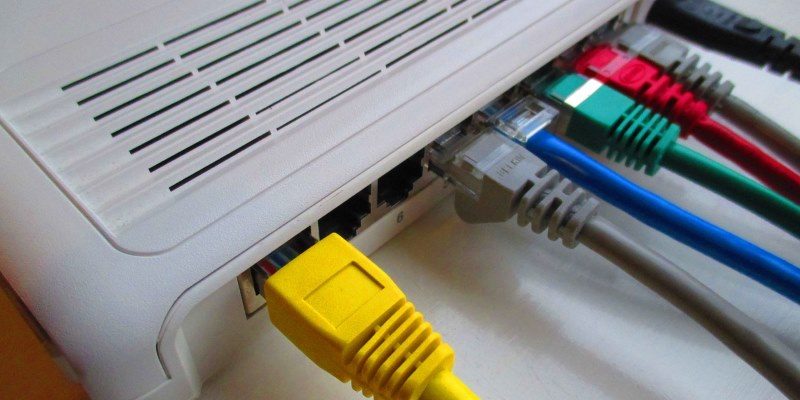
Что такое сброс сети?
Сброс сети — это «жёсткий» способ вернуть систему к чистому состоянию сетевых настроек. Он удаляет установленные сетевые драйверы и сбрасывает все сетевые параметры к значениям по умолчанию. После перезагрузки Windows попытается заново скачать и установить драйверы для сетевого оборудования.
Коротко: сброс сети восстанавливает чистую конфигурацию сетевого стека Windows и удаляет сторонние сетевые компоненты, которые могли нарушать подключение.
Ключевые термины:
- Сетевой драйвер — программа, управляющая вашим адаптером (Ethernet/Wi‑Fi).
- VPN — виртуальная частная сеть; стороннее ПО, которое часто требует переустановки после сброса.
Когда стоит использовать сброс сети
Сброс сети подходит, когда вы исчерпали стандартные способы диагностики и ничего не помогает. Не используйте его как первый шаг. Попробуйте простые методы: перезапуск роутера и компьютера, отключение/включение Wi‑Fi, стандартный инструмент устранения неполадок Windows.
Используйте сброс сети, если:
- сетевой адаптер не появляется в списке устройств;
- постоянные ошибки подключения после обновлений Windows;
- конфликт сетевых профилей и настроек, которые не удаётся устранить другими способами.
Важно: сброс удалит сторонние VPN-клиенты и пользовательские настройки. Подготовьтесь к переустановке VPN и драйверов, если Windows не скачает их автоматически.
Подготовка перед сбросом (чеклист)
- Сохраните все открытые документы. ПК будет перезагружен автоматически.
- Скачайте драйвер для Wi‑Fi/Ethernet на флешку с сайта производителя.
- Запишите параметры статических подключений (IP, DNS), если они есть.
- Экспортируйте настройки VPN или сохраните установочные файлы.
- Если вы администратор сети, уведомьте пользователей о перерыве в подключении.
Как запустить сброс сети (пошагово)
- Нажмите кнопку “Пуск” и откройте “Параметры” (иконка шестерёнки).
- Выберите раздел “Сеть и Интернет”.
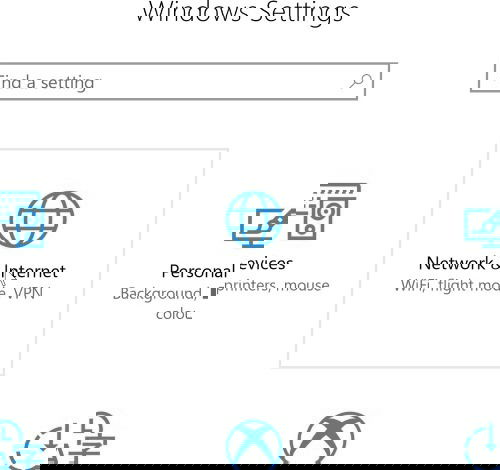
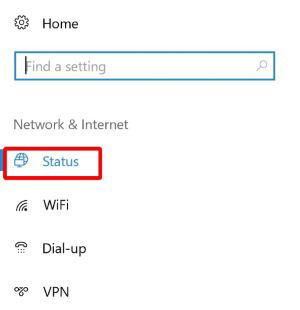
- В меню слева выберите “Состояние”.
- На правой панели найдите пункт “Сброс сети” и нажмите на него.
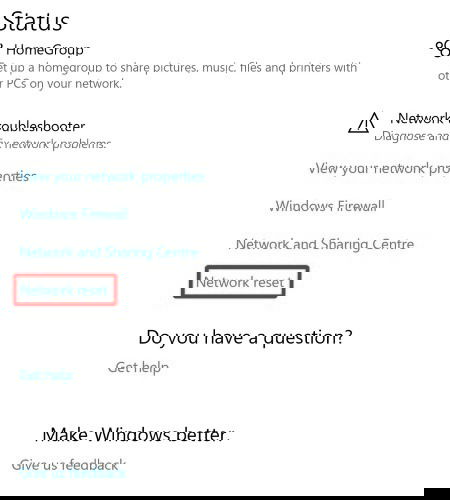
- Прочитайте предупреждения на экране. Убедитесь, что сохранили всё важное. Нажмите кнопку “Сбросить сейчас”.
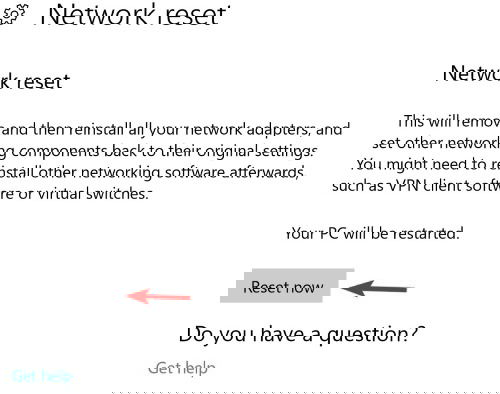
- Подтвердите действие в появившемся окне, нажав “Да”.
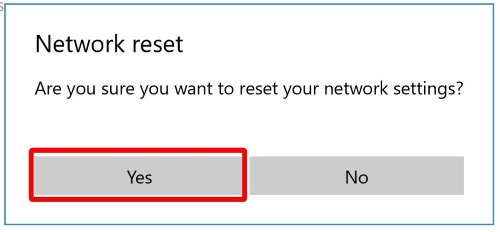
- Дождитесь автоматической перезагрузки. После старта Windows установит драйверы автоматически, если они доступны. При необходимости установите драйверы вручную.
Мини‑методология восстановления после сброса
- После перезагрузки проверьте диспетчер устройств. Если адаптер отсутствует, установите драйвер с флешки.
- Подключитесь к сети и обновите драйверы через Центр обновления Windows при наличии интернета.
- Переустановите VPN-клиент и импортируйте сохранённые настройки.
- Проверьте доступ в Интернет и внутренние ресурсы (если в корпоративной сети).
Альтернативы — что попробовать перед сбросом сети
- Перезапустить роутер и ПК. Часто это решает временные проблемы.
- Откатить последнее обновление Windows или драйвера сетевого адаптера.
- В командной строке с правами администратора выполнить:
- ipconfig /release и затем ipconfig /renew
- ipconfig /flushdns
- netsh winsock reset
- netsh int ip reset
- Отключить сторонние сетевые фильтры (антивирус/файрвол), временно проверив подключение.
- Восстановить системную точку отката, если она доступна.
Когда сброс сети не поможет (контрпример)
- Проблемы на стороне провайдера или неисправный кабель — сброс на ПК не устранит обрыв физического соединения.
- Аппаратная неисправность адаптера (физический дефект) — требуется замена оборудования.
- Неправильные настройки на уровне маршрутизатора/сервера DHCP — нужно править конфигурацию на устройстве сети.
Роль‑ориентированные чеклисты
Для обычного пользователя:
- Сделать резервные копии важных файлов.
- Скачать драйвер заранее.
- Выполнить сброс и проверить подключение.
Для администратора/ИТ‑специалиста:
- Проверить журналы событий Windows и логи маршрутизатора.
- Подготовить реплики конфигураций VPN и статических маршрутов.
- План отката и список драйверов для восстановления.
Критерии приёмки
- После сброса ПК обнаруживает сетевой адаптер в диспетчере устройств.
- Устройство получает IP-адрес и успешно пингует шлюз.
- Восстановлен доступ во внешний интернет и к корпоративным ресурсам (если применимо).
Мерч‑флоу для решения: стоит ли делать сброс? (диаграмма)
flowchart TD
  A[Есть проблемы с сетью?] --> B{Пробовали базовые шаги}
  B -- Да --> C{Ошибка сохраняется}
  B -- Нет --> D[Перезапустите роутер/ПК и повторите]
  C -- Да --> E{Адаптер не виден или драйверы повреждены}
  C -- Нет --> F[Проверьте настройки маршрутизатора/провайдера]
  E -- Да --> G[Подготовьте драйверы и выполните сброс сети]
  E -- Нет --> H[Попробуйте откат обновлений или netsh команды]
Меры безопасности и рекомендации по VPN
- Экспортируйте конфигурации VPN заранее. Сторонние VPN‑клиенты часто требуют полной переустановки.
- Используйте дистрибутивы VPN от официальных поставщиков. После сброса установите их заново и проверьте сертификаты.
- Если сеть корпоративная, заранее уведомьте техподдержку о проведении операции.
Итог
Сброс сети в Windows 10 Anniversary — мощный инструмент для восстановления работоспособности сетевого стека. Используйте его только после исчерпания стандартных методов устранения неполадок и обязательно подготовьтесь: сохраните настройки, скачайте драйверы и резервируйте данные VPN. Если после сброса проблема остаётся, вероятно, причина вне системы — в оборудовании или у провайдера.
Нравится ли вам такой шаг как последний метод? Поделитесь опытом в комментариях ниже.

Похожие материалы

Несколько аккаунтов Skype: Multi Skype Launcher

Журнал для работы: повысить продуктивность

Персональные звуки уведомлений на Android

Скачивание шоу Hulu для офлайн‑просмотра

Microsoft Start: персонализированная новостная лента
