
Как полностью отключить уведомления об активности на Apple Watch
Краткое описание
По умолчанию Apple Watch напомнит вам встать, уведомит о достижениях и пришлёт еженедельную сводку активности. Если вы не хотите получать эти уведомления, их легко отключить. Ниже — пошаговая инструкция с альтернативами и советами.
Какие уведомления вы отключаете
- Напоминания «Встань» (Stand Reminders)
- Обновления прогресса (Progress Updates)
- Оповещения о достижении целей (Goal Completions)
- Уведомления о достижениях и личных рекордах (Achievements)
- Еженедельная сводка (Weekly Summary)
Важно: отключение уведомлений не удаляет исторические данные активности. Если хотите полностью перестать записывать активность, смотрите раздел «Альтернативные подходы».
Пошаговая инструкция
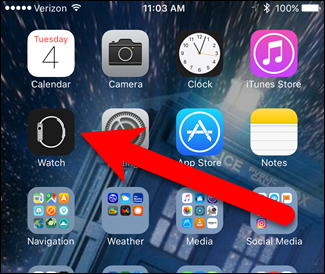
- Откройте приложение Watch на iPhone.
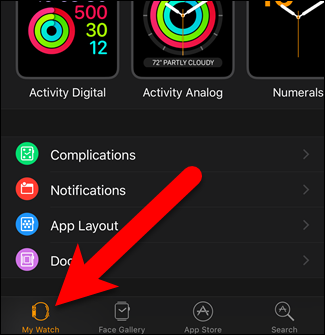
- Убедитесь, что активна вкладка «Мой Watch». Значок «Мой Watch» внизу должен быть оранжевым.
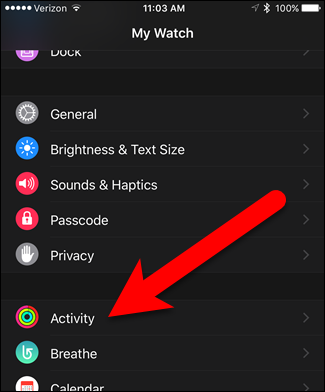
- Пролистайте вниз и нажмите «Активность».
Если хотите только временно помолчать — включите «Приглушить напоминания на сегодня» (Mute Reminders for Today).
Выключите ползунок «Напоминания о вставании» (Stand Reminders). Ползунок должен стать чёрно‑белым, это означает «выключено».
Нажмите «Обновления прогресса» (Progress Updates). Если там стоит «Каждые 4 часа» или другой интервал — откройте и выберите «Нет» (None).
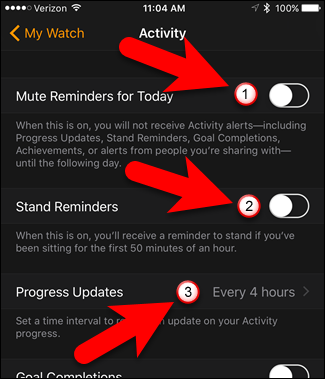
- Вернувшись в раздел «Активность», выключите «Выполнение целей» (Goal Completions), «Достижения» (Achievements) и «Еженедельная сводка» (Weekly Summary).
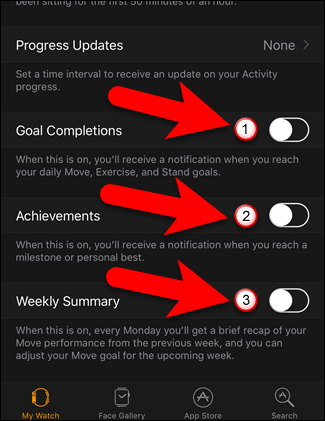
После этого часы перестанут присылать любые уведомления об активности. Вы по‑прежнему сможете открывать приложение «Активность» и смотреть статистику вручную.
Альтернативные подходы
- Использовать режим «Фокус/Не беспокоить» на iPhone и Apple Watch — временно блокирует уведомления системы и приложений.
- Полностью отключить уведомления для приложения «Активность»: iPhone → Настройки → Уведомления → Активность → снять разрешения.
- Отключить запись активности на iPhone: Настройки → Конфиденциальность и безопасность → Движение и фитнес → Отслеживание фитнеса (выключить). Это прекратит запись данных активности и синхронию с часами.
Примечание: последний способ удалит передачу данных о движении и повлияет на работу приложений, которые используют шаги и активность.
Когда это не подойдёт (контрпримеры)
- Если вы используете Apple Watch как медицинский или реабилитационный инструмент, отключать уведомления не рекомендуется.
- Если вы полагаетесь на напоминания о вставании по медицинским показаниям (например, для профилактики тромбоза), отключение может навредить.
Быстрая методология принятия решения
- Определите цель: убрать уведомления или прекратить запись данных.
- Если нужна только пауза — используйте «Приглушить на сегодня» или Фокус.
- Если хотите навсегда — выполните шаги в разделе «Пошаговая инструкция». Если нужно убрать записи — отключите «Отслеживание фитнеса».
Чек‑лист перед отключением
- Открыл приложение Watch на iPhone
- Перешёл в «Мой Watch» → «Активность»
- Выключил «Напоминания о вставании»
- В «Обновления прогресса» выбрал «Нет»
- Отключил «Выполнение целей», «Достижения», «Еженедельная сводка»
- (Опционально) Отключил «Отслеживание фитнеса» в настройках iPhone
Краткий словарь
- Обновления прогресса — периодические уведомления о состоянии ваших целей.
- Выполнение целей — уведомления при достижении дневных целей Move/Exercise/Stand.
- Достижения — оповещения о медалях и личных рекордах.
- Еженедельная сводка — сводка активности за неделю.
Критерии приёмки
- Уведомления о вставании, достижениях, выполнении целей, прогрессе и еженедельная сводка больше не появляются на Apple Watch.
- Приложение «Активность» по‑прежнему доступно для ручного просмотра (если не отключено отслеживание).
Заключение
Отключение уведомлений об активности на Apple Watch — быстрый способ уменьшить отвлекающие факторы и контролировать, какие оповещения вы получаете. Если вы хотите полностью удалить запись активности, отключите «Отслеживание фитнеса» на iPhone, но учитывайте потерю данных для других приложений.
Резюме: откройте приложение Watch на iPhone, перейдите в «Активность» и отключите все описанные ползунки. Готово — уведомления исчезнут.
Сообщите, если хотите инструкцию для Apple Watch на самом устройстве или список быстрых команд для Siri.

Похожие материалы

Несколько аккаунтов Skype: Multi Skype Launcher

Журнал для работы: повысить продуктивность

Персональные звуки уведомлений на Android

Скачивание шоу Hulu для офлайн‑просмотра

Microsoft Start: персонализированная новостная лента
