
Как полностью удалить свою учётную запись Microsoft
Зачем удалять учётную запись Microsoft
Удаление учётной записи полностью убирает вашу персональную информацию из учётных записей Microsoft и предотвращает дальнейший сбор данных с этой учётной записи. Это помогает защитить личные файлы, электронную почту и покупательские данные, если вы больше не хотите, чтобы компания хранила ваши сведения.
Коротко о последствиях:
- Доступ к сервисам Microsoft (Outlook, OneDrive, Xbox Live, Microsoft Store) будет закрыт.
- Электронная почта и файлы в облаке станут недоступны после окончательного удаления.
- В течение периода ожидания (обычно 60 дней) можно восстановить учётную запись, затем данные удаляются окончательно.
Важно: рабочие или школьные учётные записи (Azure AD, Office 365 для организаций) обычно нельзя удалить тем же способом. Сначала обратитесь к администратору организации.
Удалите учётную запись локально из Windows
Первый шаг — удалить привязку учётной записи Microsoft к вашей установке Windows.
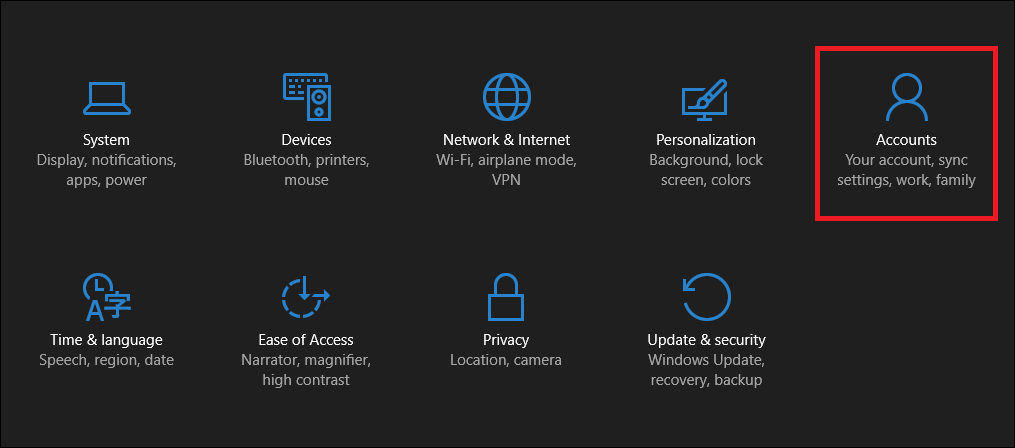
- Откройте «Параметры» → раздел «Учётные записи».
- Перейдите на вкладку «Ваша учётная запись» и найдите внизу кнопку для удаления учётной записи.
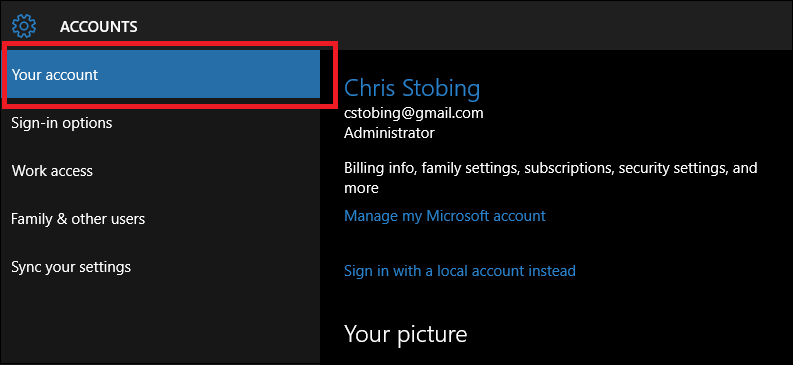
- Если вы сейчас вошли в систему под той же учётной записью Microsoft, вы не сможете удалить её сразу. Создайте локальную учётную запись или войдите под другой учётной записью администратора.
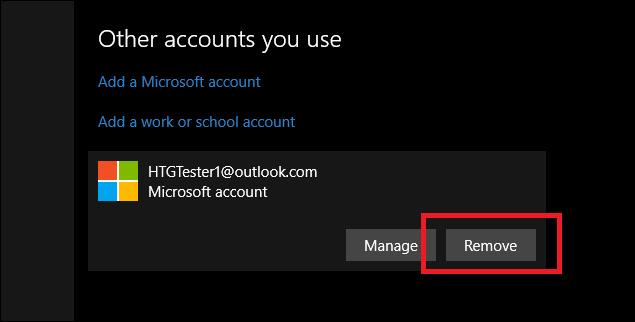
- После входа в другую учётную запись выберите ту учётную запись Microsoft, которую хотите удалить, и нажмите «Удалить».
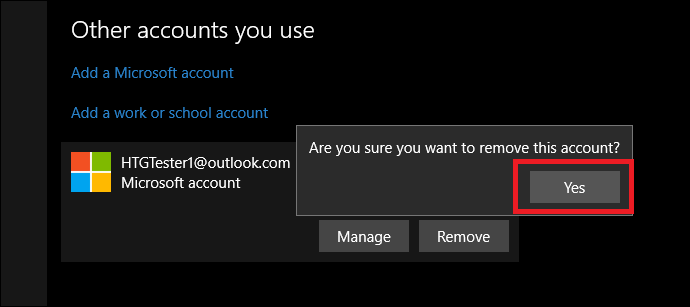
Подсказка: этот шаг отвязывает учётную запись от конкретного устройства. Она всё ещё остаётся на серверах Microsoft, если не выполнить второй этап.
Полное удаление на сайте Microsoft
Удаление учётной записи в Windows не удалить данные с серверов Microsoft. Окончательно закрыть и стереть учётную запись нужно через сайт Microsoft.
Перед началом:
- Опустошите кошелёк Microsoft Store и верните средства, если это применимо.
- Отмените активные подписки (Microsoft 365, Xbox Game Pass и т. п.).
- Создайте резервные копии всех файлов, писем и контактов, которые хотите сохранить (редерект на внешний диск или другой e‑mail).
- Проверьте связанные сервисы: банковские привязки, подписки сторонних приложений, двухфакторные устройства.
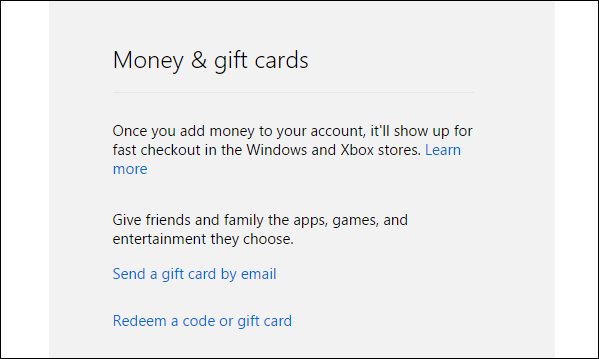
Шаги на сайте Microsoft:
- Перейдите на страницу «Закрыть учётную запись» (Close your account). Войдите под учётной записью, которую хотите закрыть.
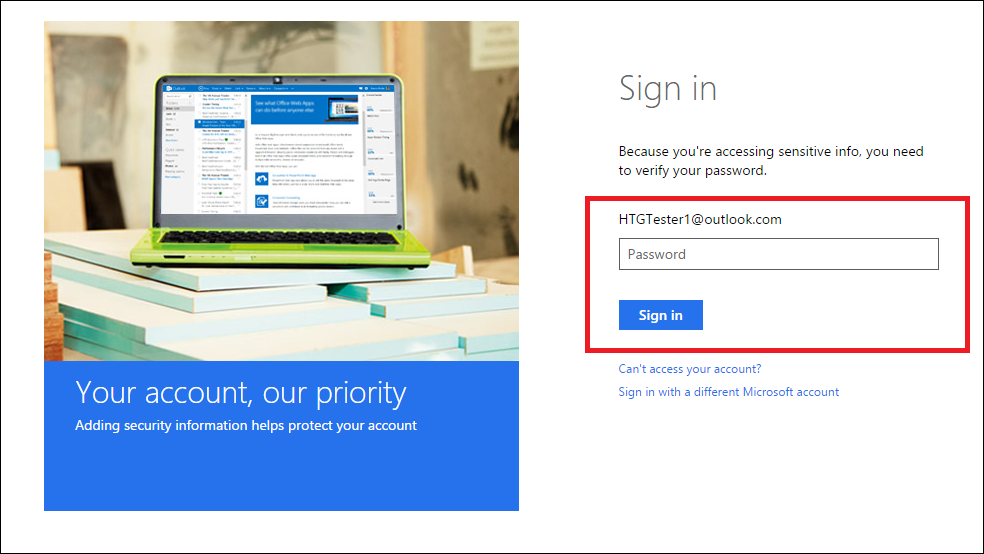
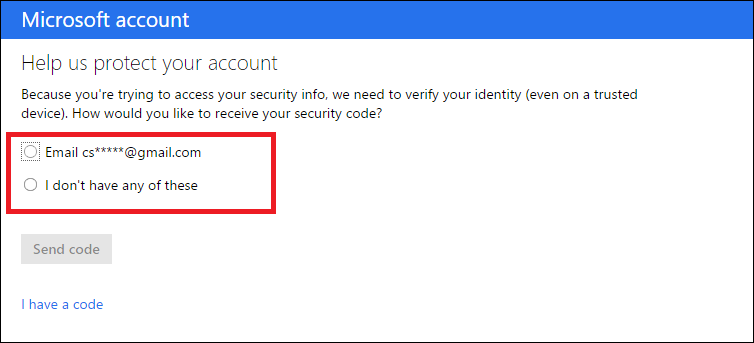
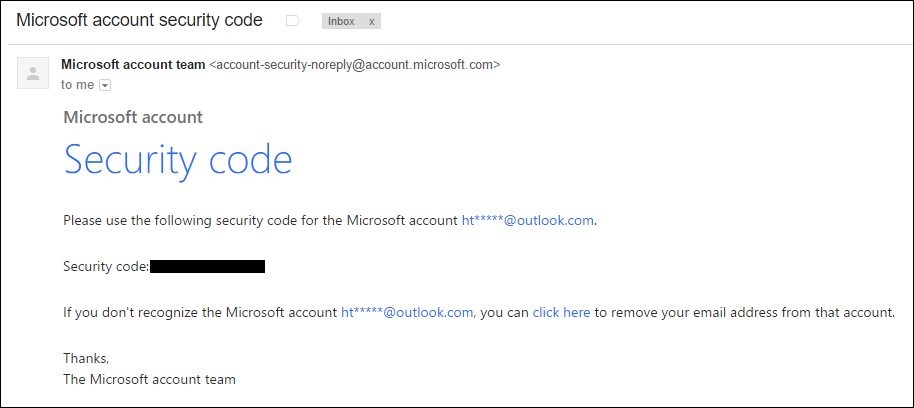
- Подтвердите личность по резервному e‑mail или телефону. Система пришлёт проверочный код.
- Введите полученный код.
- Внимательно прочитайте список последствий и пройдите все подтверждающие чек‑боксы. Microsoft перечислит сервисы и данные, которые станут недоступны.
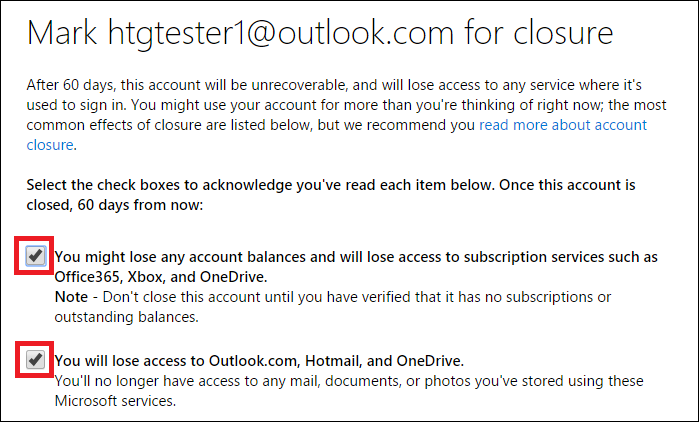
- Укажите причину удаления и нажмите «Отметить учётную запись для закрытия» (Mark account for closure).
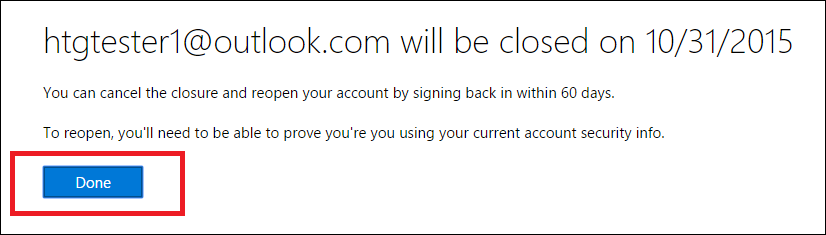
После этого учётная запись помечается к закрытию. Microsoft обычно сохраняет её в состоянии ожидания восстановления 60 дней. В этот срок вы можете восстановить аккаунт, войдя и отменив закрытие. По истечении срока учётная запись и связанные данные удаляются окончательно.
Критерии приёмки
Перед тем как помечать учётную запись на закрытие, проверьте следующее:
- Вы создали резервную копию всех необходимых файлов и писем.
- Баланс кошелька обнулён и нет активных подписок.
- Доступ к сторонним сервисам, привязанным к учётной записи, перенастроен (логины, платежи).
- Вы понимаете, какие сервисы перестанут работать (Xbox, Outlook, OneDrive и т. п.).
Если все пункты выполнены, можете переходить к подтверждению удаления.
Когда удаление не подходит (контрпример)
- Если это рабочая или школьная учётная запись, её управляет администратор организации. Самостоятельно закрыть такую учётную запись нельзя.
- Если вы используете учётную запись для подписки на критичные сервисы (работа, облачные бэкапы), удаление приведёт к потере доступа.
- Если вы хотите только уменьшить слежение, можно сменить настройки конфиденциальности или создать чистую локальную учётную запись вместо полного удаления.
Альтернативные подходы
- Сменить учётную запись на локальную в Windows и оставить аккаунт Microsoft, но не использовать его для входа.
- Очистить данные через панель конфиденциальности Microsoft (privacy.microsoft.com), удалить историю поиска, активности и местоположения.
- Отключить синхронизацию и удалить кредитные данные, но сохранить возможность восстановления аккаунта.
Быстрая методика (mini‑methodology)
- Перечислите связанные сервисы и подписи.
- Сделайте резервные копии данных и экспортируйте почту/контакты.
- Отмените подписки и снимите средства с кошелька.
- Удалите учётную запись с локального устройства.
- Закройте учётную запись на сайте Microsoft и подтвердите личность.
- Дождитесь окончания периода ожидания (60 дней) или восстановите при необходимости.
Роль‑ориентированные чек‑листы
Конечный пользователь (домашний ПК):
- Экспортировать письма и контакты Outlook.
- Скачать файлы из OneDrive.
- Отозвать привязанные платёжные методы.
- Удалить учётную запись из Windows.
- Отметить учётную запись для закрытия на сайте Microsoft.
ИТ‑администратор (если учётная запись личная, но влияет на корпоративные сервисы):
- Проверить зависимости учётной записи в службах организации.
- Отключить синхронизацию и перенести лицензии.
- Сообщить пользователю о рисках и планах миграции.
Процедура — пошаговый SOP для пользователя
- Подготовка
- Сделайте полный экспорт почты, контактов и календаря.
- Сохраните копии важных документов с OneDrive на внешний диск.
- Проверьте покупки и запросите возвраты, если требуется.
- Локальное удаление
- Войдите под другой учётной записью администратора.
- В «Параметрах» → «Учётные записи» удалите лишнюю учётную запись Microsoft.
- Удаление на сервере
- Перейдите на страницу закрытия учётной записи на сайте Microsoft.
- Пройдите верификацию и отметьте все чек‑боксы.
- Подтвердите закрытие.
- Мониторинг
- В течение 60 дней проверяйте почту, чтобы иметь возможность восстановить аккаунт при ошибке.
- Завершение
- По истечении периода ожидания аккаунт удаляется окончательно.
Дерево принятия решения (Mermaid)
flowchart TD
  A[Хотите удалить учётную запись Microsoft?] --> B{Тип учётной записи}
  B -->|Личная| C[Подготовка: резервные копии, отмена подписок]
  B -->|Рабочая/Школьная| D[Обратиться к администратору]
  C --> E{Нужен ли доступ к сервисам Microsoft}
  E -->|Да| F[Оставить учётную запись, сменить настройки конфиденциальности]
  E -->|Нет| G[Удалить локально и закрыть на сайте]
  G --> H[Ожидание восстановления 60 дней]
  H --> I[Аккаунт окончательно удалён]
Критерии приёмки удаления
- Учётная запись удалена из всех локальных устройств.
- На сайте Microsoft учётная запись помечена к закрытию и подтверждена.
- Все необходимые данные сохранены вне учётной записи.
- Нет активных подписок и привязанных платёжных средств.
План отката (что делать, если вы передумали)
- Войдите в учётную запись Microsoft в течение периода восстановления (обычно 60 дней).
- Найдите уведомление о процессе закрытия и выберите «Отменить закрытие» или аналогичную опцию.
- Переустановите доступы и проверьте привязанные сервисы.
Если прошло более 60 дней, восстановление не гарантировано: данные могут быть утеряны.
Часто задаваемые вопросы
Можно ли восстановить учётную запись после пометки на закрытие?
Да. В большинстве случаев вы можете восстановить учётную запись, войдя в неё в период ожидания (обычно 60 дней). После этого реставрация недоступна.
Что исчезнет при удалении учётной записи?
Исчезнет доступ к Outlook/Hotmail, OneDrive и покупки в Microsoft Store, а также права доступа к подпискам и другим сервисам, связанным с этой учётной записью.
Что делать, если это учётная запись организации?
Свяжитесь с администратором вашей организации. Удаление личной учётной записи не применяется к корпоративным учётным записям без разрешения администратора.
Итог
Удаление учётной записи Microsoft решает проблему полного удаления ваших данных из экосистемы Microsoft, но требует внимательной подготовки. Создайте резервные копии, отмените подписки и снимите деньги с кошелька. Если вы не уверены, рассмотрите альтернативы — перевод на локальную учётную запись или очистку данных через панель конфиденциальности.
Важно: после окончательного удаления восстановить данные будет невозможно, так что действуйте осторожно.

Похожие материалы

Несколько аккаунтов Skype: Multi Skype Launcher

Журнал для работы: повысить продуктивность

Персональные звуки уведомлений на Android

Скачивание шоу Hulu для офлайн‑просмотра

Microsoft Start: персонализированная новостная лента
