
Как быстро сделать трейлер из коротких видео в iMovie

Важно: этот метод предназначен для быстрого создания привлекательного тизера. Для цветокоррекции, сложных переходов и звукового дизайна придётся вернуться к полноценному монтажу.
Почему трейлер полезен
Трейлер — это быстрый способ показать лучшие моменты без долгой выжимки из всех роликов. Он хорош для социальных сетей, семейных рассылок и как «превью» перед полноценной версией. iMovie предлагает шаблоны, которые автоматически подгоняют длительность, титры и музыку, поэтому результат выглядит профессионально, даже если вы новичок.
Начало
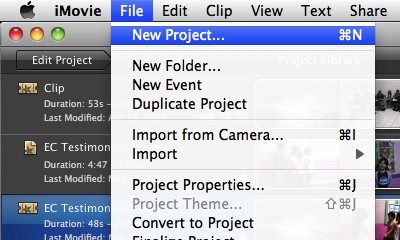
Как и другие креативные приложения Apple, iMovie предоставляет готовые шаблоны. Начните с меню «Файл» и выберите «Новый проект».
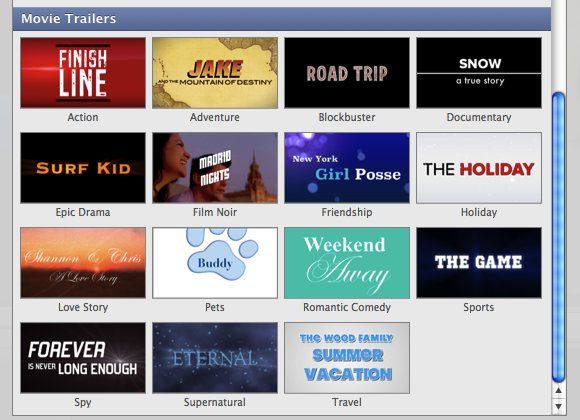
Откроется окно с выбором шаблонов. В iMovie есть пятнадцать шаблонов трейлеров, каждый с собственной атмосферой и структурой сцен.
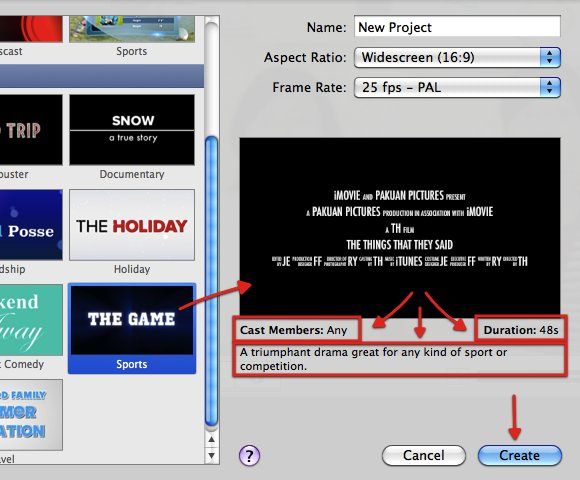
При выборе шаблона правая панель показывает предварительный просмотр, длительность, состав «кастинга» и краткое описание. Нажмите «Создать», когда определились.
Выбранный шаблон откроется в верхней левой панели. Но сначала нужно добавить исходные клипы.
Перейдите в «Файл — Импорт» или импортируйте видео прямо с подключённой камеры.
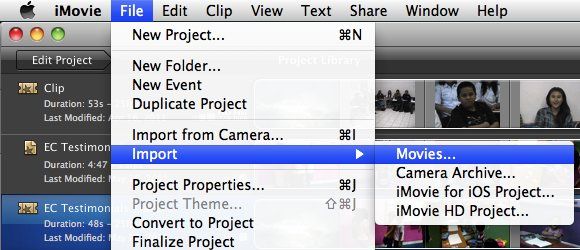
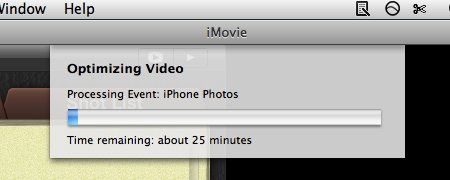
Во время импорта iMovie оптимизирует ролики — это может занять время в зависимости от мощности компьютера, количества и длительности файлов.
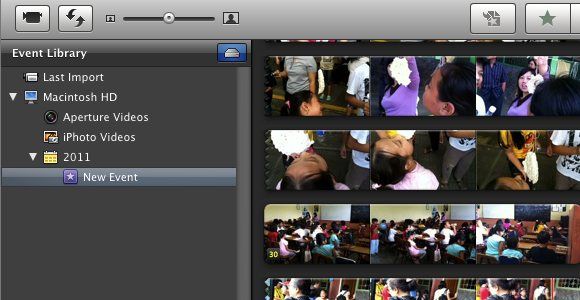
Импортированные клипы появятся в правой нижней панели в виде набора сцен, а медиатека событий — в левой.
Подготовка клипов
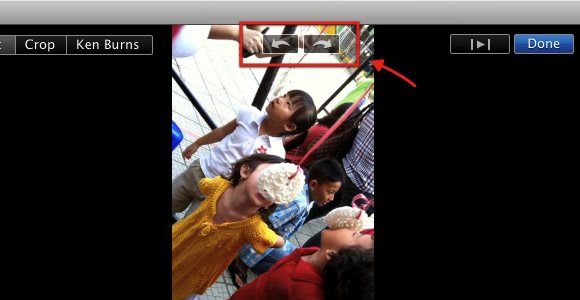
Если вы снимали на смартфон, часть роликов может быть повернута или обрезана. Выполните простую корректировку:
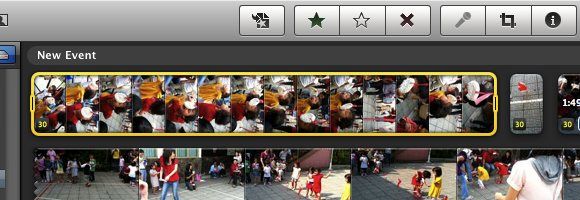
- Выделите клип(ы).
- Подтяните жёлтые границы влево и вправо, чтобы задать нужный фрагмент.
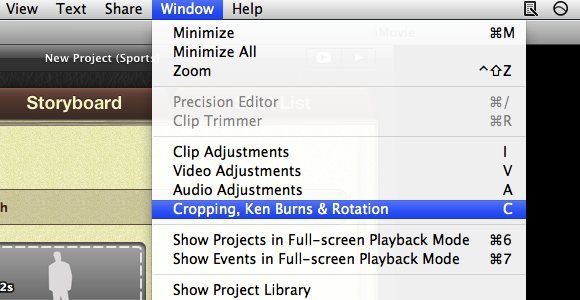
Далее откройте меню «Окно — Кадрирование, эффект «Кен Бернс» и Поворот» или нажмите «C».
В окне предпросмотра нажмите кнопки поворота, чтобы исправить ориентацию.
Создание трейлера
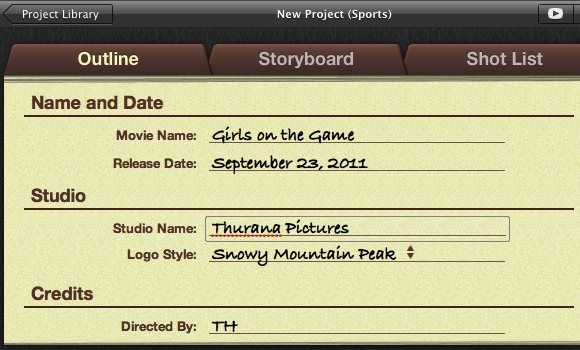
Перейдите на вкладку «Проект» и заполните информацию в разделе «План» (Outline): название, жанр, и имена исполнителей.
Откройте вкладку «Раскадровка» (Storyboard). Здесь происходит волшебство: шаблон показывает последовательность сцен с подсказками по типу кадра и длительности.
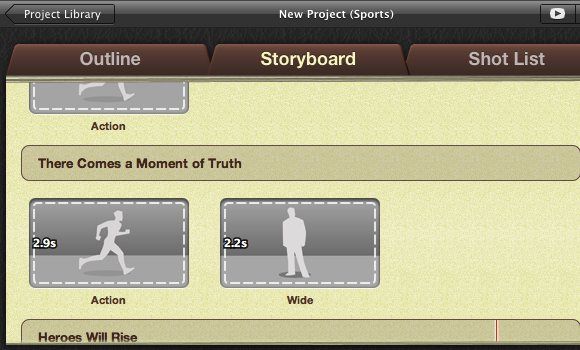
Кликните по каждой сцене в раскадровке и выберите соответствующий фрагмент из импортированных клипов. Старайтесь подбирать кадры по смыслу: если в раскадровке написано «Действие», выберите динамичный эпизод; если «Эмоция», — крупный план лица.
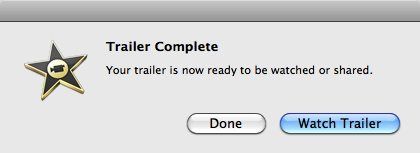
После того как все сцены заполнены, iMovie сообщит, что трейлер готов.
Экспорт и публикация
Чтобы поделиться трейлером, откройте меню «Обмен» и выберите способ. Чтобы сохранить файл на диск, выберите «Экспорт фильма».
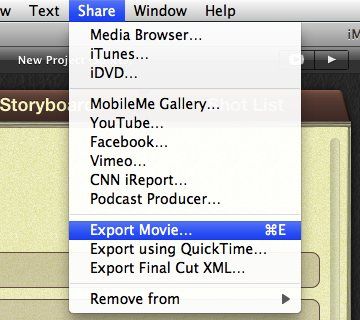
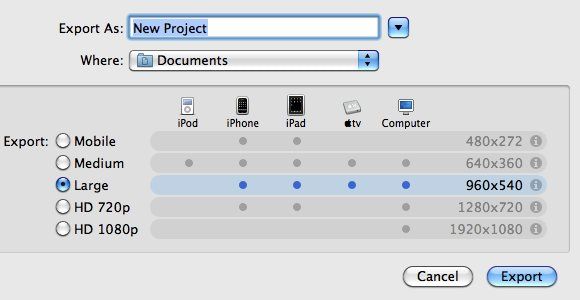
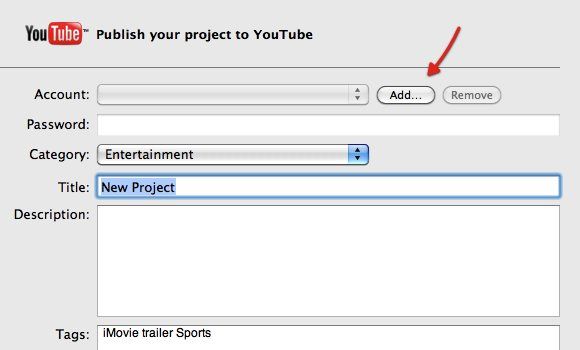
Дайте имя проекту и выберите параметры экспорта по качеству, затем нажмите «Экспорт». Для публикации на YouTube выберите соответствующий пункт, войдите в аккаунт, заполните метаданные и загрузите видео.
Время загрузки зависит от скорости интернета и размера ролика. После загрузки iMovie выдаст URL, которым можно поделиться.
В моём эксперименте 48‑секундный трейлер получился менее чем за 5 минут, не считая импорта.
Советы для лучшего результата
- Выбирайте шаблон под настроение: эпичный, комедийный, документальный — это задаёт монтаж и музыку.
- Для социальных сетей ориентируйтесь на 15–60 секунд.
- Для резких сцен подбирайте клипы с высоким динамическим контрастом; для эмоциональных — крупные планы.
- Если звук пересекается со сценой, отключите аудиодорожку клипа и добавьте фоновую музыку шаблона.
Когда метод не сработает
- Если вам нужен тонкий звуковой дизайн, многодорожечный микшинг или цветокоррекция — шаблон не заменит полноценной работы в профессиональном монтажном ПО.
- Если исходные клипы очень низкого качества, шаблон не сделает их резче; имеет смысл выбрать лучшие кадры и, при необходимости, переснять.
Альтернативные подходы
- Final Cut Pro — для тех, кто хочет перейти от шаблонов к профессиональной работе с теми же файлами.
- Adobe Premiere Rush — кроссплатформенное простое приложение с похожими шаблонами.
- Мобильные приложения (Clips, InShot, CapCut) — если хотите собрать тизер прямо на смартфоне.
Быстрая методология — шаг за шагом
- Выберите шаблон трейлера в iMovie.
- Импортируйте клипы (Файл → Импорт).
- Подготовьте клипы: кадрирование, поворот, выбор фрагментов.
- Заполните раскадровку сцен подходящими фрагментами.
- Отредактируйте тексты титров и состав «кастинга».
- Проверьте музыку и уровни звука.
- Экспортируйте или загрузите на платформы.
Контроль качества и критерии приёмки
- Длительность трейлера соответствует целевой платформе (например, Instagram Stories — до 15–60 с).
- Все титры читабельны (шрифт и длительность отображения достаточны).
- Нет резких несогласованных обрезов между сценами.
- Уровни громкости не клипуют и не слишком тихие.
Чек-листы по ролям
Для любителя, который хочет быстро поделиться:
- Выбрать шаблон и импортировать клипы.
- Заполнить раскадровку и экспортировать.
Для автора, готовящего семейный фильм:
- Подготовить резервную копию оригиналов.
- Подобрать самые выразительные кадры заранее.
- Сделать экспорт в высоком качестве и сохранить исходный проект.
Для автора, планирующего профессиональную доработку:
- Экспортировать исходные клипы с марками времени.
- Перенести проект в Final Cut Pro или Premiere для тонкой доработки.
Рекомендации по экспорту и настройки качества
- Для социальных сетей: 720p–1080p, H.264, битрейт 5–10 Мбит/с.
- Для архива: экспорт в 1080p или 4K (если снято в 4K), высокая битовая скорость.
- Субъективный совет: сохраняйте две версии — одна для быстрого шаринга (меньше размер), одна архивная (макс. качество).
Совместимость и миграция проектов
iMovie сохраняет проекты в библиотеке. При обновлении macOS или iMovie могут потребоваться обновления библиотеки. Если планируете перенос в Final Cut Pro, используйте экспорт XML (если доступно) или просто экспортируйте исходные клипы и повторно соберите проект в Final Cut.
Примерный план работы на 10–30 минут
- 0–5 мин: выбор шаблона и импорт клипов.
- 5–15 мин: кадрирование и подбор сцен в раскадровке.
- 15–25 мин: правки титров и звука.
- 25–30 мин: экспорт и загрузка.
Частые ошибки и как их избежать
- Заполнение раскадровки случайными кадрами — следуйте подсказкам шаблона.
- Обрезание титров — проверьте длительность титров в предпросмотре.
- Игнорирование громкости фоновой музыки — выровняйте уровни.
Пример контроля приёмки (Acceptance)
- Трейлер проигрывается без ошибок в QuickTime.
- Звук не перегружен и не обрезан в начале/конце.
- Титры видны на всех типах устройств (проверить на телефоне и компьютере).
Часто задаваемые вопросы
Можно ли поменять шаблон после того, как проект создан?
Да, однако прямой кнопки «сменить шаблон» нет: проще создать новый проект на другом шаблоне и перенести клипы.
Можно ли использовать собственную музыку вместо шаблонной?
Да, импортируйте аудиофайл и замените трек шаблона или снизьте его громкость.
Сколько обычно длится трейлер в шаблоне?
Шаблоны рассчитаны на короткие роли — обычно от 30 до 90 секунд. Это ориентиры; итог зависит от заполненных сцен.
Заключение
iMovie — простой и быстрый способ собрать короткий, привлекательный трейлер из ваших отпускных клипов. Это идеальный инструмент, когда хочется быстро поделиться лучшими моментами, не тратя часы на монтаж. Если нужно больше контроля, экспортируйте материалы и работайте в более сложном ПО.
Спасибо за чтение! Попробуйте сами: выберите шаблон, заполните раскадровку и отправьте друзьям тизер — это редко занимает больше 15–30 минут.
Понравилась статья? Оставьте комментарий: какой шаблон вы выбрали и какие приложения используете для домашнего монтажа.

Похожие материалы

Несколько аккаунтов Skype: Multi Skype Launcher

Журнал для работы: повысить продуктивность

Персональные звуки уведомлений на Android

Скачивание шоу Hulu для офлайн‑просмотра

Microsoft Start: персонализированная новостная лента
