
Сборка ONLYOFFICE Desktop Editors на Ubuntu из исходников
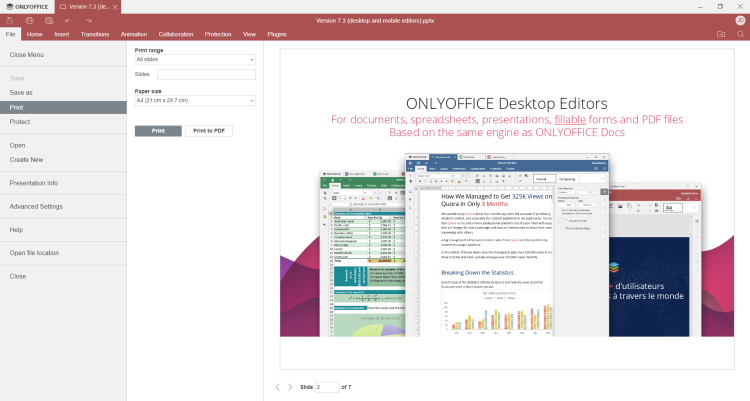
ONLYOFFICE Desktop Editors — это open-source офисный пакет с редакторами документов, таблиц и презентаций, конструктором форм и просмотрщиком PDF. Приложение поддерживает офлайн-работу и интеграцию с облачными сервисами для совместного редактирования в реальном времени. Исходный код доступен на GitHub под лицензией AGPL v.3.0.
Ключевые изменения в версии 7.3
- Роли получателей для заполнения полей с визуальным выделением;
- Новые поля формы: Дата и время, почтовый индекс, номер кредитной карты;
- Вставка элементов SmartArt;
- Поддержка Unicode и уравнений LaTeX;
- Защита паролем с ограничением прав доступа;
- Статистика документа в строке состояния;
- Watch Window, 13 новых формул, импорт данных из локального XML в таблицах;
- Paste Special для вставки слайдов (тема назначения, форматирование источника, картинка);
- Быстрая печать и предварительный просмотр печати;
- Опция автообновления.
Системные требования
- CPU: двухъядерный процессор 2 ГГц или лучше
- ОЗУ: 2 ГБ и более (рекомендуется 4 ГБ для больших документов)
- Диск: минимум 40 ГБ свободного места
- Swap: не менее 4 ГБ
- ОС: 64‑битная Ubuntu 16.04 или новее (инструкция проверена на 16.04 и 18.04)
Важно: для надежной сборки используйте LTS-версию Ubuntu и достаточный объём swap при ограниченной оперативной памяти.
Чеклист перед сборкой
- Установлен доступ в интернет и достаточно места на диске;
- У вас есть права sudo;
- Проверены версии Python и Git;
- Создана резервная копия важных данных, если сборка выполняется на рабочей машине.
Шаг 1: Установка зависимостей
Если Python и Git не установлены, выполните:
sudo apt-get install -y python gitПримечание: при необходимости установите дополнительные зависимости, которые может запросить скрипт automate.py (пакеты для сборки, инструменты C++ и т.д.).
Шаг 2: Сборка исходного кода
Клонируйте репозиторий build_tools:
git clone https://github.com/ONLYOFFICE/build_tools.gitПерейдите в каталог инструментов для Linux:
cd build_tools/tools/linuxЗапустите автоматический скрипт сборки:
./automate.py desktopПосле успешного завершения скрипт и результаты сборки будут доступны в каталоге ../../out/linux_64/onlyoffice/desktopeditors/.
Шаг 3: Запуск приложения
Перейдите в каталог с скомпилированным приложением:
cd ../../out/linux_64/onlyoffice/desktopeditorsЗапустите приложение командой:
LD_LIBRARY_PATH=./ ./DesktopEditorsЕсли приложение стартовало — сборка прошла успешно. Теперь можно работать с документами локально или подключиться к облаку для совместной работы.
Типичные ошибки и способы устранения
- Ошибка отсутствия зависимостей: внимательно читайте вывод automate.py, установите недостающие пакеты через apt-get.
- Проблемы с правами доступа: убедитесь, что у вас есть права на выполнение скриптов (chmod +x automate.py) и права sudo при необходимости.
- Нехватка памяти при сборке: увеличьте swap или выполните сборку на машине с большим объёмом ОЗУ.
- Неверная архитектура: проверяйте, что ОС 64‑битная и каталог out/linux_64 соответствует вашей системе.
Важно: если сборка падает с компоновщиком (linker), сохраните лог и ищите сообщения об отсутствующих символах или библиотеках.
Альтернативные подходы
- Использовать готовые пакеты (.deb) или AppImage, если нужна быстрая установка без сборки;
- Запустить Docker-контейнер с преднастроенной средой сборки (если доступен образ от сообщества);
- Использовать предкомпилированные версии из официального репозитория ONLYOFFICE.
Критерии приёмки
- Бинарный файл DesktopEditors запускается без ошибок;
- Интерфейс отображается корректно, можно открыть документ, таблицу и презентацию;
- Функции облачного подключения работают (при наличии доступа);
- Отсутствие критических ошибок в логах запуска.
Контрольный список для разных ролей
- Для разработчика: проверить сборку, прогнать unit-тесты (если есть), собрать логи ошибок.
- Для системного администратора: удостовериться в совместимости с окружением, прописать автообновление.
- Для конечного пользователя: открыть несколько типов документов и проверить базовые операции редактирования и сохранения.
Мини-методология сборки
- Подготовить систему (обновить пакеты, установить зависимости).
- Клонировать build_tools и перейти в linux-папку.
- Запустить automate.py и следить за выводом.
- После завершения проверить каталог out и выполнить пробный запуск.
Набор тестов для быстрой проверки (acceptance)
- Открытие .docx, .xlsx, .pptx — файлы загружаются и отображаются.
- Сохранение изменений — файл сохраняется без ошибок.
- Подключение к облаку — возможность редактировать совместно (при доступе).
- Экспорт в PDF и печать (Quick Print) работают.
Глоссарий (одно предложение)
- automate.py — автоматизированный скрипт сборки пакета ONLYOFFICE для разных платформ.
- build_tools — набор скриптов и окружений для компиляции продуктов ONLYOFFICE.
Советы по безопасности и приватности
При подключении к облаку следите за политикой хранения и передачей данных. Используйте безопасные соединения (HTTPS) и настройте права доступа к документам.
Резюме: сборка ONLYOFFICE Desktop Editors на Ubuntu выполняется через репозиторий build_tools и автоматический скрипт automate.py. Следуйте чеклисту перед сборкой, устанавливайте зависимости и проверяйте логи при ошибках. Работоспособность подтверждается запуском DesktopEditors и успешным открытием/сохранением документов.
Важно: если вы предпочитаете не собирать из исходников — используйте готовые пакеты или контейнеры для быстрого развертывания.

Похожие материалы

Несколько аккаунтов Skype: Multi Skype Launcher

Журнал для работы: повысить продуктивность

Персональные звуки уведомлений на Android

Скачивание шоу Hulu для офлайн‑просмотра

Microsoft Start: персонализированная новостная лента
