
Сравнение каталогов в Meld
Введение
Мы уже разбирали Meld с точки зрения начинающего пользователя (включая установку) и давали советы для пользователей уровня «средний». В базовом материале упоминалось, что Meld умеет сравнивать как файлы, так и каталоги. Этот материал полностью посвящён сравнению каталогов.
Быстрое руководство: сравнить два каталога
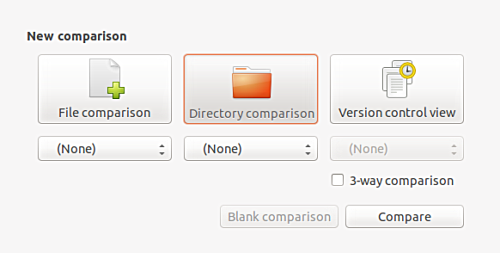
- Запустите Meld и выберите опцию Directory comparison.
- Выберите два каталога, которые хотите сравнить.
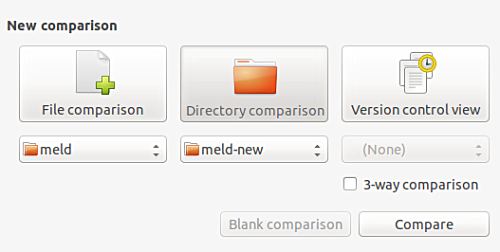
- Нажмите Compare — Meld откроет два каталога рядом, в виде древовидного представления, где разные элементы подсвечены цветами.
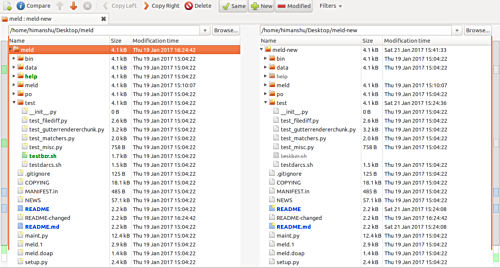
Meld присваивает каждому файлу и папке «состояние», которое показывает, как конкретный элемент отличается от соответствующего в другом каталоге. Ниже — перевод и пояснение таблицы состояний из официальной документации Meld.
| Состояние | Вид | Значение |
| Same | Обычный шрифт | Файл или папка одинаковы во всех сравниваемых папках. |
| Same when filtered | Курсив | Файлы отличаются, но после применения текстовых фильтров становятся идентичными. |
| Modified | Синий и полужирный | Файлы отличаются между папками. |
| New | Зелёный и полужирный | Элемент есть в этой папке, но отсутствует в других. |
| Missing | Заштрихованный серый с перечёркиванием | Элемент отсутствует в этой папке, но есть в другой. |
| Error | Ярко-красный фон с жёлтым и полужирным | При сравнении произошла ошибка (напр., проблема с правами или кодировкой имён). |
Важно: по умолчанию Meld показывает всё содержимое папок, включая одинаковые элементы. Чтобы скрыть одинаковые элементы, отключите кнопку Same на панели инструментов — кнопка должна быть «выключена».
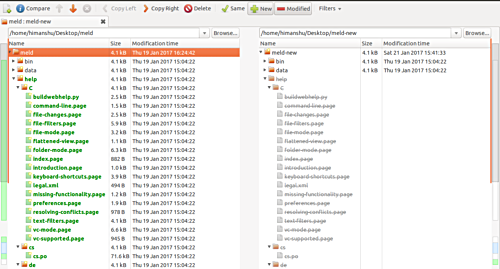
После отключения Same остаются только изменения (новые и изменённые файлы). Аналогично, отключив New, вы увидите только изменённые файлы. Эти кнопки дают гибкий способ фильтрации визуального вывода.
Навигация и объединение изменений
- Для перехода между изменениями используйте стрелки вверх/вниз над областью просмотра.
- Чтобы открыть два файла бок о бок, дважды кликните по имени файла или нажмите кнопку Compare рядом со стрелками.
- Для копирования изменений из левой папки в правую используйте Copy Right (и наоборот — Copy Left). Выделите элемент в одном из панелей и нажмите соответствующую кнопку, чтобы сделать целевой элемент точной копией исходного.
Примечание: по обе стороны области сравнения находятся цветные индикаторы — небольшие цветовые фрагменты, каждая секция указывает на местоположение отличия. Щёлкнув по такому фрагменту, вы перейдёте прямо к соответствующей разнице.
Фильтры файлов: настройка и примеры
Рядом с кнопками Same, New и Modified находится меню Filters. В нём можно включать/отключать категории файлов (бэкапы, метаданные ОС, файлы системы контроля версий, бинарники, медиа и т.п.). Meld трактует элементы этого меню как «шаблоны имён файлов, которые не учитываются при сравнении папок».
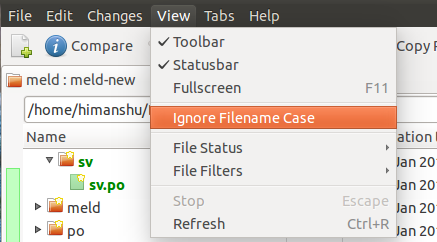
Меню доступно также через View -> File Filters. Добавлять или удалять фильтры можно в Edit -> Preferences -> File Filters.
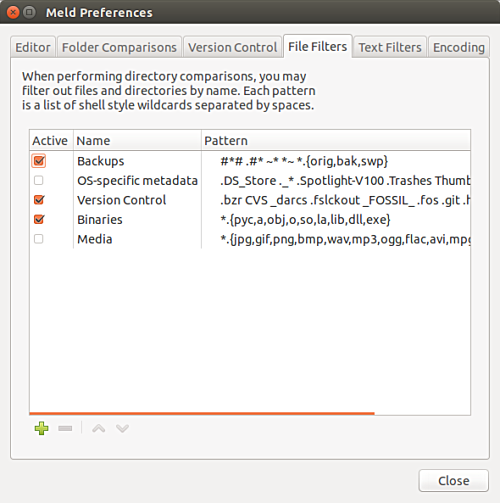
Meld использует оболочные (shell) glob-шаблоны. Ниже — таблица распознаваемых спецсимволов:
| Шаблон (Wildcard) | Соответствует |
| * | любым символам (ноль или более) |
| ? | ровно одному символу |
| [abc] | любому из перечисленных символов |
| [!abc] | любому символу, кроме перечисленных |
| {cat,dog} | либо «cat», либо «dog» |
Примеры практического применения фильтров:
- *.o — игнорировать объектные файлы.
- ~;.swp — игнорировать временные файлы редактора.
- .git{,/**} — игнорировать папку .git и всё внутри неё (в зависимости от синтаксиса может потребоваться уточнение).
- .jpg;.png;*.mp4 — исключить медиаконтент из сравнения.
Совет: при накоплении большого репозитория добавляйте системные/временные шаблоны в глобальные фильтры, чтобы уменьшить шум при ежедневных сравнениях.
Особенности, тонкости и отладка
- Регистр имени файла: по умолчанию сравнение чувствительно к регистру. Файлы README, readme и ReadMe будут считаться разными. Чтобы сделать сравнение нечувствительным к регистру, в меню View включите Ignore Filename Case.
- Ошибки при сравнении чаще всего связаны с правами доступа или неправильной кодировкой имён. Если Meld выдал состояние Error — проверьте права и корректность путей.
- При большом количестве мелких файлов GUI может замедляться; в таких случаях предварительно сузьте набор с помощью фильтров или сравнивайте только поддеревья.
Сравнение трёх каталогов
Meld поддерживает трёхстороннее сравнение. При выборе каталогов поставьте галочку 3-way comparison — интерфейс покажет три панели и позволит сравнивать/сливать изменения между тремя источниками. Этот режим полезен при объединении веток или синхронизации окружений, но требует внимательности: логика объединения в трёх путях сложнее, и автоматические копирования следует выполнять осторожно.
Когда Meld не подходит: ограничения и альтернативы
Когда Meld может не подойти:
- Репозитории с миллионами файлов — GUI будет недостаточно отзывчив. В таких случаях лучше использовать командные инструменты (rsync –dry-run, diff -r, git diff) или специализированные инструменты для массовых сравнений.
- Требуется централизованная отчётность и автоматизация сравнения на CI — лучше применять скриптовые решения и интегрировать их в CI/CD.
- Если нужно сравнивать бинарные форматы в глубину (например, базы данных, образы) — Meld ограничен побайтовым/текстовым сравнением.
Альтернативы и дополнения:
- Командная строка: diff -r, rsync –dry-run, cmp — для скриптовой и автоматизированной проверки.
- Инструменты для больших наборов файлов: fdupes (поиск дубликатов), rclone (синхронизация облаков) и специализированные решения для резервного копирования.
- Для сравнения содержимого в git: git diff, git difftool (может запускать Meld как внешний инструмент).
Практическая методика: быстрый SOP для сравнения каталогов в Meld
- Сформируйте список каталогов и сделайте резервную копию целевых папок, если планируете применять массовое копирование.
- Откройте Meld → Directory comparison → выберите каталоги.
- Отключите ненужные категории через Filters (медиаконтент, временные файлы, папки управления версиями).
- Отключите Same, если хотите видеть только отличия.
- Пройдитесь по явным изменениям стрелками; для каждого изменённого файла откройте сравнение и проверьте различия.
- Применяйте Copy Left/Copy Right только после ручной проверки; при массовых операциях делайте резервную копию.
- При необходимости сохраните набор фильтров для повторного использования.
Чек-лист по ролям
Developer:
- Убедиться, что тестовые и временные файлы фильтруются.
- Проверить изменённые исходники перед копированием.
DevOps/Администратор:
- Сравнить конфигурационные каталоги между окружениями.
- Задать глобальные фильтры, исключающие бэкапы и временные файлы.
Код-ревьюер/QA:
- Использовать только режимы просмотра (без Copy Left/Right) для аудита изменений.
- Включать Same when filtered, чтобы проверить чувствительность к фильтрам.
Примеры шаблонов фильтров (шпаргалка)
- Игнорировать временные файлы редакторов: ~, .swp, .#*
- Игнорировать результаты сборки: build/, dist/, .o, .class
- Игнорировать контроль версий: .git/, .svn/
Шаблон для группы расширений: .log;.tmp;*.bak
(В зависимости от версии Meld разделителем может быть точка с запятой или перевод строки — проверяйте формат в окне настроек.)
Критерии приёмки
- Все критические конфигурационные файлы одинаковы между проверяемыми каталогами.
- Нет незадокументированных новых файлов в целевой среде.
- Все изменения подтверждены и при необходимости задокументированы в системе контроля версий.
Совет по производительности
- Сужайте сравниваемые подкаталоги, когда работаете с большими деревьями.
- Добавляйте часто повторяющиеся шаблоны в глобальные фильтры в настройках, чтобы не перегружать интерфейс.
- При массовых синхронизациях используйте комбинированный подход: rsync для передачи и Meld локально для визуальной проверки выборочных отличий.
Краткие определения (1‑строчные)
- Glob-шаблон: лёгкий шаблон для совпадения имён файлов с использованием символов * ? [].
- Same when filtered: файл различается, но после применения фильтра становится идентичным.
- Copy Right/Copy Left: операции, делающие целевой файл точной копией исходного.
Частые проблемы и способы их устранения
Проблема: Meld показывает Error для некоторых файлов. Решение: проверьте права доступа (chmod/chown) и корректность кодировки имён файлов.
Проблема: интерфейс тормозит на больших каталогах. Решение: включите фильтры, сравнивайте поддеревья, или используйте командную строку для предварительной фильтрации.
Проблема: файлы считаются разными из‑за разницы в регистре. Решение: включите Ignore Filename Case в меню View.
Примеры использования в рабочих сценариях
- Синхронизация конфигураций между staging и production: сравните каталоги, отфильтруйте логи и временные файлы, затем вручную примените Copy Right для утверждённых конфигураций.
- Проверка миграции данных: сравните старую и новую структуру каталога, выявите отсутствующие или изменённые файлы.
- Ревью крупного рефакторинга: отключите Same, чтобы получить список изменённых и новых файлов, затем детально проверяйте содержимое.
FAQ
Можно ли запускать Meld из командной строки для сравнения каталогов?
Да — Meld поддерживает запуск с аргументами путей (например, meld /path/to/dir1 /path/to/dir2), что удобно для интеграции в скрипты и быстро запускает GUI с нужными каталогами.
Как хранить и переносить свои фильтры?
Фильтры задаются в Edit -> Preferences -> File Filters. Содержимое профиля можно экспортировать/копировать из конфигурационной папки пользователя в вашей ОС, если нужно перенести настройки на другую машину.
Поддерживает ли Meld сравнение с удалёнными файловыми системами?
Meld сравнивает то, что видно в файловой системе. Если удалённая файловая система смонтирована (SSHFS, CIFS и т.д.), Meld сможет сравнивать каталоги, но производительность зависит от скорости монтирования и подсетевой задержки.
Заключение
Сравнение каталогов в Meld — удобный и наглядный способ увидеть различия между папками и вручную объединять изменения. Освоение фильтров и понимание состояний элементов существенно повышает эффективность работы. Для крупных или автоматизированных задач сочетайте Meld с командными инструментами.
Короткое объявление: если вам нужна инструкция по трёхстороннему слиянию в Meld или автоматизации сравнения в CI, дайте знать — подготовим подробное руководство.

Похожие материалы

Несколько аккаунтов Skype: Multi Skype Launcher

Журнал для работы: повысить продуктивность

Персональные звуки уведомлений на Android

Скачивание шоу Hulu для офлайн‑просмотра

Microsoft Start: персонализированная новостная лента
