
Сравнение и слияние текстовых файлов: Diffuse и LibreOffice
Кратко: этот материал сравнивает два простых и доступных инструмента для сравнения и слияния текстовых файлов — Diffuse и встроенную функцию сравнения LibreOffice. Вы найдёте быстрое руководство по использованию, советы когда какой инструмент выбирать, чек‑лист для редакторов и разработчиков, а также распространённые ошибки и методики контроля изменений.
Diffuse
Diffuse — лёгкое графическое приложение для сравнения и слияния текстовых файлов. Оно было создано с учётом потребностей разработчиков и редакторов. Интерфейс ставит два файла рядом. Главное преимущество — автоматическое подсвечивание различий и умная обработка форматов.
Diffuse умеет распознавать формат файла и применять разные стратегии подсветки. На примере XML Diffuse выделяет логические «части» оранжевым, а конкретные символные или строковые отличия — красным.
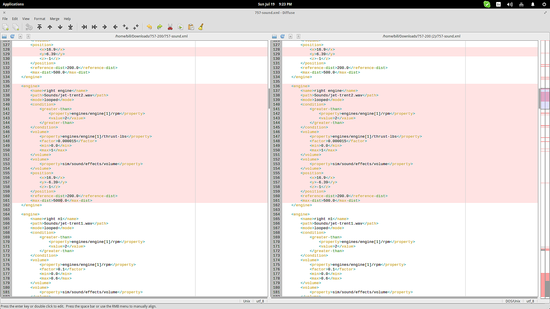
Главные элементы управления:
- Меню “Формат” позволяет переключать способ подсветки и разбор синтаксиса (например, XML, JSON, кодовые языки).
- Меню “Слияние” даёт опции копирования изменений слева направо и справа налево.
- Для быстрой навигации по отличиям используйте сочетания клавиш Ctrl+↑ и Ctrl+↓ — предыдущая/следующая разница.
Важно: Diffuse поддерживает множество кодировок текста. В настройках “Правка → Настройки → Система контроля версий” можно указать локальную папку репозитория, чтобы импортировать файлы из Git, CVS, Bazaar или Mercurial.
Кнопка “Открыть файл” расположена в верхней части каждой области документа и открывает обычные текстовые файлы.
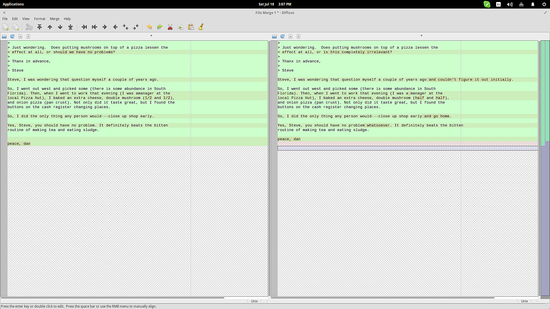
Примечание: хотя Diffuse удобен для кода и простых текстов, при работе с богато форматированными документами (DOCX, ODT) редакторам удобнее пользоваться механизмом сравнения в LibreOffice.
LibreOffice
Инструмент сравнения в LibreOffice ориентирован на текстовые и форматированные документы. Используется в ситуациях, где важны авторские правки, стили и метаданные изменений.
Как сравнить версии в LibreOffice:
- Откройте первую (базовую) версию документа в LibreOffice Writer.
- В верхнем меню выберите Правка → Сравнить документ.
- В появившемся диалоге укажите файл с обновлённой версией. LibreOffice покажет отличия и откроет панель управления изменениями.
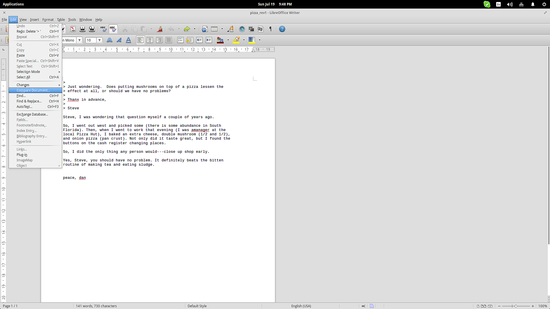
В панели управления вы увидите список изменений. Вы можете выбрать каждое изменение отдельно, и соответствующая строка будет подсвечиваться в документе.
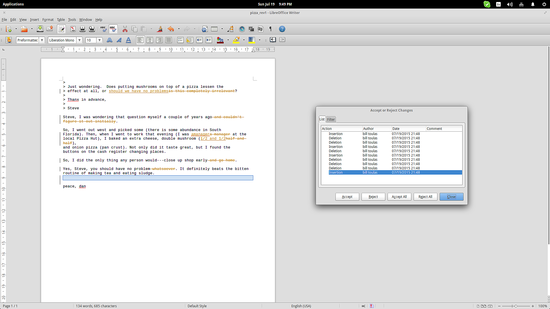
Фильтрация правок. Вкладка “Фильтр“ позволяет:
- показывать правки конкретного редактора;
- отбирать по типу действий: вставка, удаление, изменение формата, изменения в таблицах;
- ограничивать отображение правок по временным рамкам.
Это удобно главным редакторам и менеджерам, которые проверяют результаты совместной работы.
Если нужен инструмент в командной строке — обратите внимание на sdiff (часть util-linux), он даёт простое текстовое сравнение и может использоваться в скриптах.
Ссылка: часть 2 статьи с обзором Meld и Vim — https://www.howtoforge.com/tutorial/compare-merge-text-file-linux-part-2/
Когда какой инструмент использовать
- Diffuse: предпочтителен для кода, простых текстов, конфигураций и файлов в разных кодировках. Быстрое ручное слияние строк и поддержка репозиториев.
- LibreOffice: лучше для форматированных документов (ODT, DOCX), когда важна история правок, авторы и форматирование.
- sdiff/командная строка: автоматизация в скриптах, CI/CD и быстрые сравнения без GUI.
Важно: ни один инструмент не исправит логические конфликты, когда изменения пересекаются по смыслу. В таких случаях требуется ручная проверка контекста.
Практическое руководство: быстрый чек‑лист
Для разработчика:
- Откройте обе версии в Diffuse.
- Просмотрите отличия с помощью Ctrl+↑ / Ctrl+↓.
- Используйте “Слияние” для переноса блоков кода.
- После слияния прогоните тесты и статический анализ.
Для редактора текста:
- Откройте старую версию в LibreOffice Writer.
- Правка → Сравнить документ → выберите новую версию.
- В панели изменений фильтруйте по автору и по типу правок.
- Примите или отклоните изменения, проверьте форматирование.
Сравнительная матрица (кратко)
| Критерий | Diffuse | LibreOffice | sdiff |
|---|---|---|---|
| Форматированные документы | ❌ | ✅ | ❌ |
| Поддержка синтаксиса кода | ✅ | Частично | ❌ |
| Графический интерфейс | ✅ | ✅ | ❌ |
| Работа с репозиториями | ✅ | ❌ | ✅ (скрипты) |
| Навигация по изменениям | Быстрая | Подробная с фильтрами | Линейная |
Когда инструменты подводят (когда это не сработает)
- Большие бинарные файлы, PDF и изображения — сравнение не даст полезного результата.
- Сложные изменения форматирования (вложенные стили, поля) — автоматическое слияние может исказить документ.
- Семантические изменения кода (рефакторинг) часто выглядят как большое количество ложных отличий.
Альтернатива: для семантического сравнения кода используйте специализированные дифф‑инструменты (например, SemanticDiff, плагины IDE) или системы обзора кода (Gerrit, GitHub/GitLab MR), где учитывается контекст и комментарии.
Методика выбора инструмента (мини‑методология)
- Определите тип файла: код, конфигурация, DOCX/ODT, бинарник.
- Оцените цель: визуальное слияние, аудит правок, автоматическая проверка в CI.
- Выберите инструмент: Diffuse для кода, LibreOffice для документов, sdiff/скрипты для автоматизации.
- Выполните проверку качества: линтеры, проверки форматирования, ручной обзор контекста.
Ролевые чек‑листы
Редактор:
- Сравнить версии в LibreOffice.
- Отфильтровать по автору и времени.
- Принять/отклонить правки.
- Проверить итоговый стиль и нумерацию.
Разработчик:
- Сравнить в Diffuse или IDE.
- Слить изменения и прогнать тесты.
- Разрешить конфликты вручную, если они семантические.
Глоссарий (одной строкой)
- Слияние: перенос изменений из одной версии в другую.
- Дифф: список отличий между двумя версиями файла.
- Линтер: инструмент проверки соответствия кода стилю.
Частые ошибки и как их избежать
- Ошибка: автоматическое принятие всех изменений. Решение: просматривайте правки по блокам и запускайте проверки качества.
- Ошибка: сравнение форматированных документов в текстовом диффе. Решение: используйте LibreOffice или экспортируйте в чистый текст только для ориентировочной проверки.
Короткое объявление (100–200 слов)
Нужен быстрый способ сравнивать файлы? Diffuse — простой визуальный инструмент для разработчиков: двухколоночный интерфейс, подсветка синтаксиса и удобные клавиши навигации. Для редакторов и формализованных документов используйте встроенную функцию сравнения LibreOffice: она показывает правки по авторам, фильтрует по типам изменений и позволяет принять/отклонить каждую правку. Для автоматизации и сценариев командной строки подойдёт sdiff. Используйте методику: определите тип файла, цель сравнения, запустите локальные проверки (линтер, тесты) и только потом принимайте изменения.
Краткое резюме
- Diffuse хорош для кода и простых текстов.
- LibreOffice удобен для форматированных документов и коллективного редактирования.
- Для CI и скриптов используйте sdiff и автоматические проверки.
Ключевые рекомендации: сначала определите цель сравнения, затем выберите инструмент и обязательно прогоните проверки качества после слияния.

Похожие материалы

Несколько аккаунтов Skype: Multi Skype Launcher

Журнал для работы: повысить продуктивность

Персональные звуки уведомлений на Android

Скачивание шоу Hulu для офлайн‑просмотра

Microsoft Start: персонализированная новостная лента
