
Как объединить видео на iPhone: лучший выбор приложений и подробные инструкции

Если нужно быстро склеить несколько клипов на iPhone, используйте iMovie — бесплатно и без установки. Для сложной правки, слоёв, эффектов и экспорт без водяных знаков — рассмотрите Splice, VN, KineMaster или Filmora. В статье подробные инструкции по каждому приложению, чек-листы, шаблоны экспортных настроек, матрица выбора и план действий для типовых задач.
Введение
Редактировать видео на iPhone можно давно — но базовое приложение «Фото» не умеет всё: простое объединение клипов или наслоение треков остаётся за пределами его функционала. К счастью, в App Store есть несколько надёжных редакторов, которые позволяют объединять клипы, добавлять переходы, музыку, накладывать текст и экспортировать в нужном формате.
В этой статье вы найдёте:
- сравнительную таблицу популярных приложений;
- пошаговые инструкции для iMovie и для сторонних редакторов;
- когда какое приложение выбрать (чек-листы по ролям);
- шаблоны экспортных настроек и критерии приёмки;
- возможные ошибки и способы их устранения;
- краткую памятку по приватности и работе с авторскими треками.
Сравнительная таблица — быстрый выбор
| Приложение | Описание | Плюсы | Минусы | Скачать |
|---|
| iMovie | Бесплатное приложение от Apple, предустановлено на многих iPhone. Хорошо подходит для простого монтажа и быстрого объединения клипов. | - Бесплатно и встроено
- Простое управление
- Режим Magic Movie удобен для новичков | - Ограниченный набор профессиональных инструментов | Скачать iMovie | | Splice | Популярный редактор с более продвинутыми инструментами, переходами и эффектами. Поддерживает автоматическую компоновку с помощью ИИ. | - Чистый и интуитивный интерфейс
- Хороший набор инструментов
- Быстрое объединение клипов через ИИ | - Бесплатная версия сохраняет всего два проекта одновременно
- Для полного набора функций нужна подписка | Скачать Splice | | VN Video Editor | Мощный редактор с большим набором переходов, шаблонов и инструментов для монтажа. | - Богатые инструменты редактирования
- Выбор соотношения сторон по платформам
- Шаблоны, музыка и автоматические субтитры | - Есть реклама
- Набор функций может перегружать новичка | Скачать VN Video Editor | | KineMaster | Редактор со слоями, плагинами и расширенными возможностями для тех, кто хочет точечный контроль над проектом. | - Поддержка редактирования в ландшафте
- Много удобных инструментов
- Поддержка плагинов
- Широкий выбор переходов | - Реклама
- В бесплатной версии водяной знак
- Подписка для всех функций
- Интерфейс сначала кажется сложным | Скачать KineMaster | | Filmora | Wondershare Filmora — простой интерфейс, много эффектов и возможность импорта медиаконтента из онлайн-источников. | - Простой интерфейс
- Большая библиотека эффектов и музыки
- Можно импортировать стоковые ресурсы
- Поддержка HDR | - Реклама
- Яркий водяной знак в бесплатной версии
- Некоторые функции требуют подписки | Скачать Filmora |
Когда лучше использовать iMovie
iMovie — первое, что стоит попробовать, если:
- нужно склеить два-три клипа без сложной графики;
- вы не хотите устанавливать сторонние приложения или платить подписку;
- важна простота интерфейса и быстрая публикация в соцсетях.
Преимущества — интеграция с iOS, оптимизация под аппарат и простота. Ограничения — меньше эффектов, фильтров и тонких инструментов для цветокоррекции по сравнению с профессиональными редакторами.

Как объединить видео в iMovie — пошаговая инструкция
- Откройте iMovie на iPhone. Если приложения нет, скачайте из App Store.
- Нажмите «Создать проект» и выберите «Фильм».
- Выберите клипы из «Фото» и нажмите «Создать фильм».
- Перетаскивайте клипы на временную шкалу в нужном порядке.
- Для переходов нажмите на иконку между клипами и выберите тип перехода и его длительность.
- При необходимости добавьте текст, фоновую музыку или звукозапись.
- Нажмите «Готово», затем «Поделиться» → «Сохранить видео», выберите качество экспорта.
Совет: используйте режим «Magic Movie», если нужно быстро получить монтаж с автоматическими переходами и музыкой. Для контроля — выбирайте ручной режим.
Критерии приёмки для проекта в iMovie
- Все клипы соединены в нужном порядке.
- Переходы применены корректно и не мешают просмотру.
- Звук не обрывается внезапно между клипами.
- Итоговое видео воспроизводится без падений кадров при целевом разрешении.
Почему выбрать сторонние приложения
iMovie отлично подходит для базовой работы. Но если нужен:
- нестандартный формат экспорта (профили для соцсетей),
- работа со слоями (наложение одного видео на другое),
- точечная цветокоррекция,
- авто-генерация субтитров и шаблонов для миниатюр,
то стоит смотреть в сторону Splice, VN, KineMaster и Filmora.
Splice — для тех, кто хочет быстрые и красивые клипы

Splice сочетает удобный интерфейс с набором эффектов и инструментов. Преимущество — встроенные инструменты ускоренной компоновки (AI-compiler), которые подбирают музыку и переходы.
Пошаговый SOP для объединения в Splice:
- Запустите Splice и создайте новый проект.
- Импортируйте клипы из «Фото» или других папок.
- Для автоматического объединения используйте функцию «Auto-compile» (Искусственная сборка). Для ручной сборки перетяните клипы на шкалу времени.
- Отредактируйте переходы, при необходимости добавьте фильтр и текст.
- Добавьте звуковую дорожку или запишите голос.
- Выберите «Экспорт» и задайте параметры качества.
Советы по использованию:
- Если хотите сохранить работу без подписки, держите меньше открытых проектов — в бесплатной версии есть ограничение на число проектов в сохранении.
- Для быстрого результата используйте пресеты переходов и звука.
Плюсы и минусы — см. таблицу выше.
VN Video Editor — богатый функционал при аккуратном интерфейсе

VN подойдет тем, кто хочет набор профессиональных инструментов, но остаётся в среде мобильного удобства. Особенно полезны шаблоны для миниатюр, подбор соотношения сторон под платформу и автоматические субтитры.
Практическое руководство:
- Создайте проект и выберите соотношение сторон (например, 9:16 для Reels или 16:9 для YouTube).
- Импортируйте медиафайлы в проект.
- Перетаскивайте клипы, используйте разделение и обрезку для точной подгонки.
- Измените порядок клипов и добавьте переходы между ними.
- При необходимости добавьте фон, субтитры, стикеры и музыку.
- Проверьте автоматические субтитры и поправьте ошибки расшифровки.
- Экспортируйте видео в нужном разрешении.
Особенности работы с соотношениями сторон:
- VN позволяет на лету переключать соотношение сторон без потери таймлайна.
- Это удобно при подготовке нескольких версий (вертикальная для сторис, горизонтальная для YouTube).
Недостатки: реклама в бесплатной версии и обилие опций, которое может запутать новичка.
KineMaster — для творческого монтажа со слоями

KineMaster предлагает слои, хромаку, плагины и тонкие параметры переходов. Это инструмент ближе к десктопным решениям по функционалу.
Быстрый план действий:
- Создайте новый проект, укажите соотношение сторон.
- Импортируйте видео как основной слой.
- Добавляйте дополнительные слои: текст, картинка, второй видеоряд (для эффекта PIP — picture in picture).
- Для объединения клипов просто ставьте их последовательно на временную шкалу и применяйте переходы.
- Используйте коррекцию цвета и маски для творческих эффектов.
- Экспортируйте; учтите, что в бесплатной версии будет водяной знак.
Советы по работе с интерфейсом:
- Включите редактирование в ландшафтном режиме — так пользоваться слоями проще.
- Сохраните шаблон проекта, если планируете повторять формат видео.
Filmora — простой интерфейс и богатая библиотека эффектов
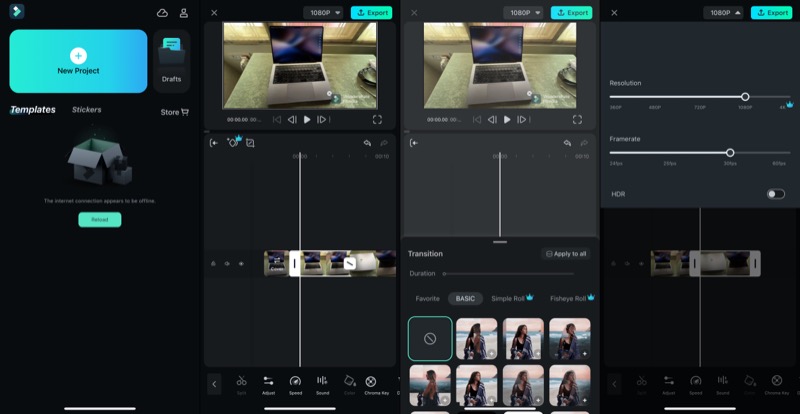
Filmora хорошо подходит тем, кто хочет много эффектов и готов платить за премиальные наборы. Интерфейс интуитивен, а опции экспорта гибки.
План действий:
- Создайте проект и импортируйте клипы.
- Перетащите клипы на шкалу времени в нужном порядке.
- Используйте переходы, фильтры и эффекты из библиотеки.
- Добавьте фоновые треки или готовые аудиосеты.
- При экспорте выберите нужное разрешение и битрейт.
Особенность: возможность импорта стоковой музыки и клипов прямо из приложения.
Выбор приложения — матрица решений
Если кратко:
- новичок, нужно быстро и бесплатно — iMovie;
- контент для соцсетей, много шаблонов — VN;
- хотите точный контроль над слоями — KineMaster;
- много эффектов и сток-контента — Filmora;
- простота + AI-подбор — Splice.
Ниже — простая диаграмма-решение, чтобы подобрать инструмент.
flowchart TD
  A[Нужно объединить видео на iPhone?] --> B{Вы опытный монтажер?}
  B -- Нет --> C[iMovie]
  B -- Да --> D{Нужны слои и плагины?}
  D -- Да --> E[KineMaster]
  D -- Нет --> F{Нужны шаблоны и авто‑субтитры?}
  F -- Да --> G[VN Video Editor]
  F -- Нет --> H{Хочется много эффектов/стоков?}
  H -- Да --> I[Filmora]
  H -- Нет --> J[Splice]
Шаблон экспортных настроек (рекомендации)
Используйте эти настройки как отправную точку при сохранении итогового видео:
- Разрешение: 1920×1080 (Full HD) для YouTube; 1080×1920 для вертикального Reels/TikTok.
- Частота кадров: 30 fps (для плавного воспроизведения), 60 fps — для динамичных сцен.
- Кодек: H.264 или H.265 (при поддержке устройства) — H.265 даёт меньший размер при том же качестве.
- Битрейт: 8–12 Mbps для 1080p; 20–40 Mbps для 4K.
- Аудио: AAC, 128–256 kbps, 48 kHz.
Копия шаблона для быстрой вставки в проект:
| Платформа | Разрешение | FPS | Кодек | Рекомендации |
|---|---|---|---|---|
| YouTube (стандарт) | 1920×1080 | 30 | H.264 | 8–12 Mbps, AAC 128 kbps |
| Instagram Reels/TikTok | 1080×1920 | 30 | H.264 | Вертикалка, 9:16, 8 Mbps |
| Высокое качество (архив) | 3840×2160 | 30–60 | H.265 | 40+ Mbps, используйте H.265 если целевая платформа поддерживает |
Чек-листы по ролям
Чек-лист для новичка (быстрое объединение):
- Выбрал клипы и проверил продолжительность каждого.
- Обрезал ненужные части.
- Соединил клипы в нужном порядке.
- Добавил простой переход (растворение или резкий переход).
- Экспортировал видео в 1080p, 30 fps.
Чек-лист для создателя контента (соцсети):
- Создал версии для вертикальной и горизонтальной подачи.
- Добавил субтитры и миниатюру (thumbnail).
- Подобрал музыку без проблем с авторскими правами.
- Оптимизировал начало видео (первые 2–3 секунды).
- Экспортировал в требуемый формат платформы.
Чек-лист для профессионала (маркетинг, реклама):
- Проверил цветокоррекцию и уровни звука (LUFS).
- Удалил или заменил потенциально проблемный музыкальный материал.
- Протестировал видео на нескольких устройствах.
- Подготовил варианты с и без субтитров.
Критерии приёмки (Acceptance)
Проект считается готовым, если выполнены все пункты:
- Видео воспроизводится без артефактов на целевой платформе.
- Звук ровный, нет резких скачков громкости; если нужно — нормировка LUFS.
- Все переходы выглядят органично; нет внезапных обрезов важных моментов.
- Метаданные и заголовки корректны.
- Нет водяных знаков (если это требование клиента) или есть лицензия на премиум-функции.
Тестовые сценарии и приёмка — чек тестов
Тесты, которые можно выполнить до публикации:
- Тест 1: Экспорт 1080p, 30 fps. Видео стартует и заканчивается без зависаний.
- Тест 2: Экспорт вертикальной версии 1080×1920. Проверить масштаб и обрезку ключевых объектов.
- Тест 3: Прослушивание на динамиках телефона и на наушниках — отсутствие клиппинга.
- Тест 4: Быстрая перемотка по таймлайну — нет рассинхронизации аудио и видео.
Частые проблемы и как их решить
Проблема: Итоговый файл слишком большой. Решение: Уменьшите битрейт, переключитесь на H.265 или уменьшите разрешение.
Проблема: Водяной знак в бесплатной версии. Решение: При необходимости — купите подписку; для быстрых тестов используйте iMovie.
Проблема: Аудио скачет при переходах. Решение: Используйте кроссфейд между аудиодорожками или вручную редактируйте уровни.
Проблема: Некорректное соотношение сторон после экспорта. Решение: Проверьте исходные настройки проекта и обязательно выберите соотношение сторон перед импортом клипов.
Правовые и приватные замечания
- Музыка: используйте треки с лицензией для коммерческого использования или из библиотек, предоставляющих лицензию. Многие приложения включают встроенные музыкальные библиотеки с правами для соцсетей.
- Лица: если в кадре присутствуют люди, убедитесь, что у вас есть разрешение на публикацию, особенно для коммерческого использования.
- Личные данные: при публикации видео с личной информацией проверьте, не нарушаете ли вы приватность.
Риски и их смягчение
Матрица рисков (качественно):
- Риск: Нарушение авторских прав на музыку — Уровень: высокий — Митигация: использовать лицензионную музыку, покупать треки.
- Риск: Неподходящий формат при загрузке — Уровень: средний — Митигация: подготовить несколько версий экспорта.
- Риск: Потеря проекта при сбое — Уровень: средний — Митигация: сохранять резервные копии и экспортировать черновые версии.
Примеры, когда выбранный подход не подойдёт
- Если вам нужен точный цветовой грейдинг и профессиональная звукорежиссура, мобильные редакторы не заменят десктопные DAW/NLE.
- Если видео предназначено для киносцены или трансляции в ТВ‑формате — профессиональные студийные кодеки и контроль качества необходимы.
Альтернативные подходы
- Быстрый монтаж на iPhone + финальная цветокоррекция и звук на компьютере — гибридный подход для экономии времени.
- Использование облачных редакторов с синхронизацией между устройствами — удобно для командной работы.
Шаблон плейбука (SOP) для объединения видео на iPhone
- Подготовка исходников: перенесите все клипы в общую папку на iPhone или в iCloud.
- Предпросмотр: пробегитесь по каждому клипу, отметьте метки начала/конца.
- Черновой монтаж: в выбранном приложении соедините клипы в логическом порядке.
- Черновая публикация: экспортируйте низкокачественную версию для проверки согласования с заказчиком.
- Финальная правка: внесите правки по фидбеку, проверьте звук и цвет.
- Финальный экспорт: используйте шаблон экспортных настроек по платформе.
- Бэкап: сохраните проект и итоговые файлы в облаке.
Маленькая галерея крайних случаев (Edge-case gallery)
- Сцены с переменным FPS: используйте 30 или 60 fps и приведите все клипы к одному FPS перед объединением.
- Разные кодеки: если часть клипов в VP9 или ProRes, объедините их в одном проекте и протестируйте экспорт.
- Долгие плёнки: при длительных проектах разбивайте работу на сцены и используйте папки/проекты для управления медиа.
1‑строчный глоссарий
- Таймлайн — шкала времени, где располагаются клипы для монтажа.
- Переход — визуальный эффект между двумя клипами (растворение, слайд и т. п.).
- Экспорт — сохранение итогового видеофайла в формате и параметрах для публикации.
Часто задаваемые вопросы
Q: Как быстро объединить видео без установки сторонних приложений?
A: Используйте iMovie, если он уже предустановлен на устройстве. В худшем случае скачивание занимает несколько минут.
Q: Как убрать водяной знак в KineMaster/Filmora?
A: Для удаления водяного знака потребуется платная подписка или покупка лицензии.
Q: Можно ли сделать разные версии одного видео под разные платформы без ручного редактирования?
A: Да. В VN и некоторых других приложениях есть возможность сменить соотношение сторон и автоматически подогнать кадр, однако иногда требуется ручная корректировка важных объектов.
Итог — что выбрать для своей задачи
- Для простого склеивания и базового монтажа — iMovie. Это самый быстрый и бесплатный путь.
- Для шаблонного контента и удобства работы с соцсетями — VN.
- Для творческих проектов со слоями — KineMaster.
- Для больших библиотек эффектов и сток-контента — Filmora.
- Для быстрого автоматического результата с ИИ‑помощником — Splice.
Завершая: выбор инструмента зависит от ваших целей. Если вам нужно простое и быстрое объединение — не усложняйте, используйте iMovie. Если задача требует тонкой настройки, подписок и расширенных эффектов — выбирайте из предложенных сторонних решений.
Резюме
- iMovie — лучший старт для большинства задач; легко и бесплатно.
- Splice и Filmora удобны для тех, кто ценит библиотеку эффектов и автоматизацию.
- VN — золотая середина для создателей контента; удобно для адаптации под платформы.
- KineMaster — выбор профессионалов, которые нуждаются в слоях и точном контроле.
Спасибо за чтение. Если нужно, могу подготовить краткое руководство под конкретную платформу (TikTok, YouTube, Instagram) с готовым шаблоном экспорта и настройками таймлайна.

Похожие материалы

Несколько аккаунтов Skype: Multi Skype Launcher

Журнал для работы: повысить продуктивность

Персональные звуки уведомлений на Android

Скачивание шоу Hulu для офлайн‑просмотра

Microsoft Start: персонализированная новостная лента
