
Как объединить два фото в Photoshop Beta с помощью Generative Fill
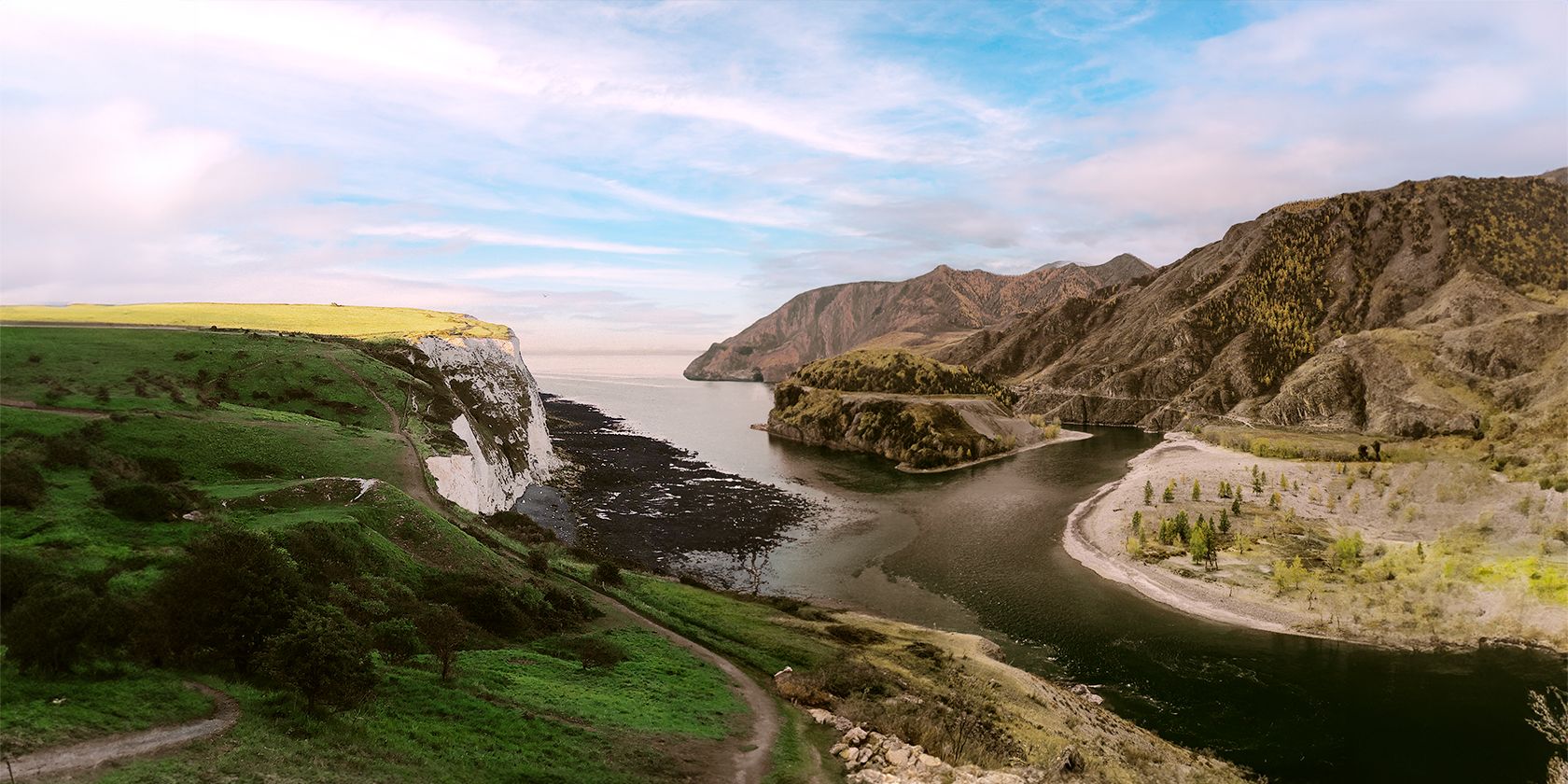
Generative Fill — мощный инструмент для создания композитов, особенно когда нужно совместить два очень разных по характеру изображения. На момент написания функции доступны в Photoshop Beta, и многие пользователи устанавливают бета‑версию именно ради Generative Fill, так как он ускоряет и упрощает творческие и ретушёрские процессы.
Определение в одну строку: Generative Fill — функция ИИ в Photoshop Beta, автоматически генерирующая пиксели в выделенной области для плавного перехода между изображениями.
Подготовка холста и размещение изображений
Перед началом выберите два (или больше) изображения на компьютере. Создайте новый документ в Photoshop Beta — он будет служить холстом. Разместите каждое изображение в документе так, чтобы между ними осталась центральная область для генерации перехода. Затем выделите прямоугольником пустую зону и часть каждого изображения.
Шаги:
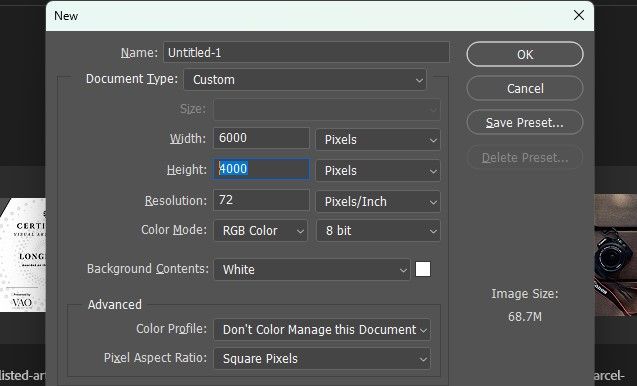
- Перейдите в меню Файл > Создать или нажмите Ctrl + N.
- Установите Ширину и Высоту, например 6000 × 4000 пикселей, либо выберите свои размеры. Затем нажмите OK.
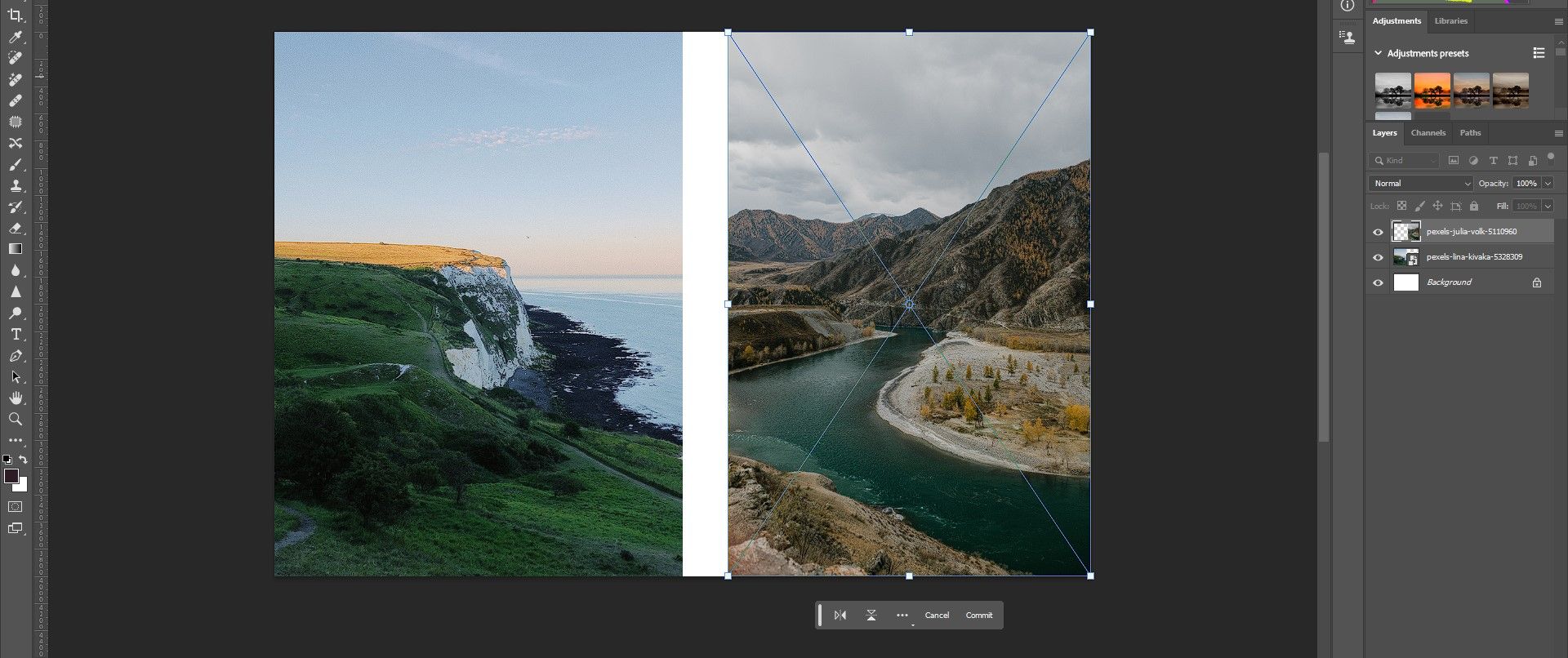
- Перейдите в Файл > Поместить встроенно и выберите файл изображения. Повторите для второго снимка.
- Выровняйте изображения слева и справа, оставив промежуток посредине.
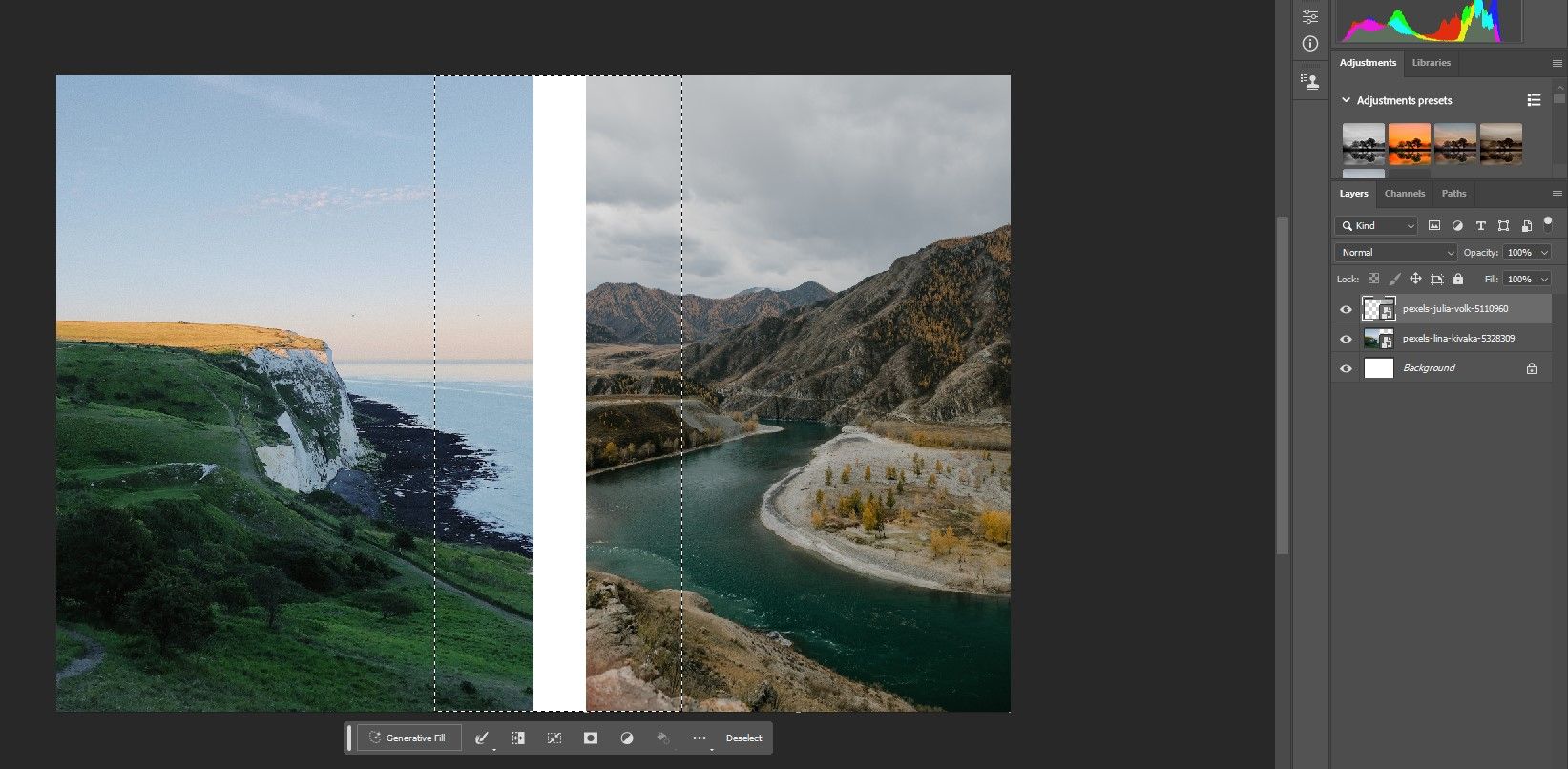
- Выберите инструмент Прямоугольное выделение или нажмите M.
- Поместите прямоугольник так, чтобы он покрывал середину холста и перекрывал часть обоих изображений.
Заметки:
- Можно использовать любой инструмент выделения. Цель — выбрать достаточную часть каждого фото для вычислений ИИ и указать пиксели, которые нужно изменить при объединении.
- Вы не обязаны располагать выделение строго по центру — экспериментируйте.
Комбинирование фото с помощью Generative Fill
После выделения нажмите Generative Fill и затем Generate. Поле запроса можно оставить пустым: ИИ попытается заполнить промежуток, ориентируясь на окружение.
Шаги:
- Нажмите Generative Fill.

- Нажмите Generate.
- Среди трёх вариантов (Variations) выберите лучший. Если ни один не подходит — нажимайте Generate снова, пока не получите желаемый переход.
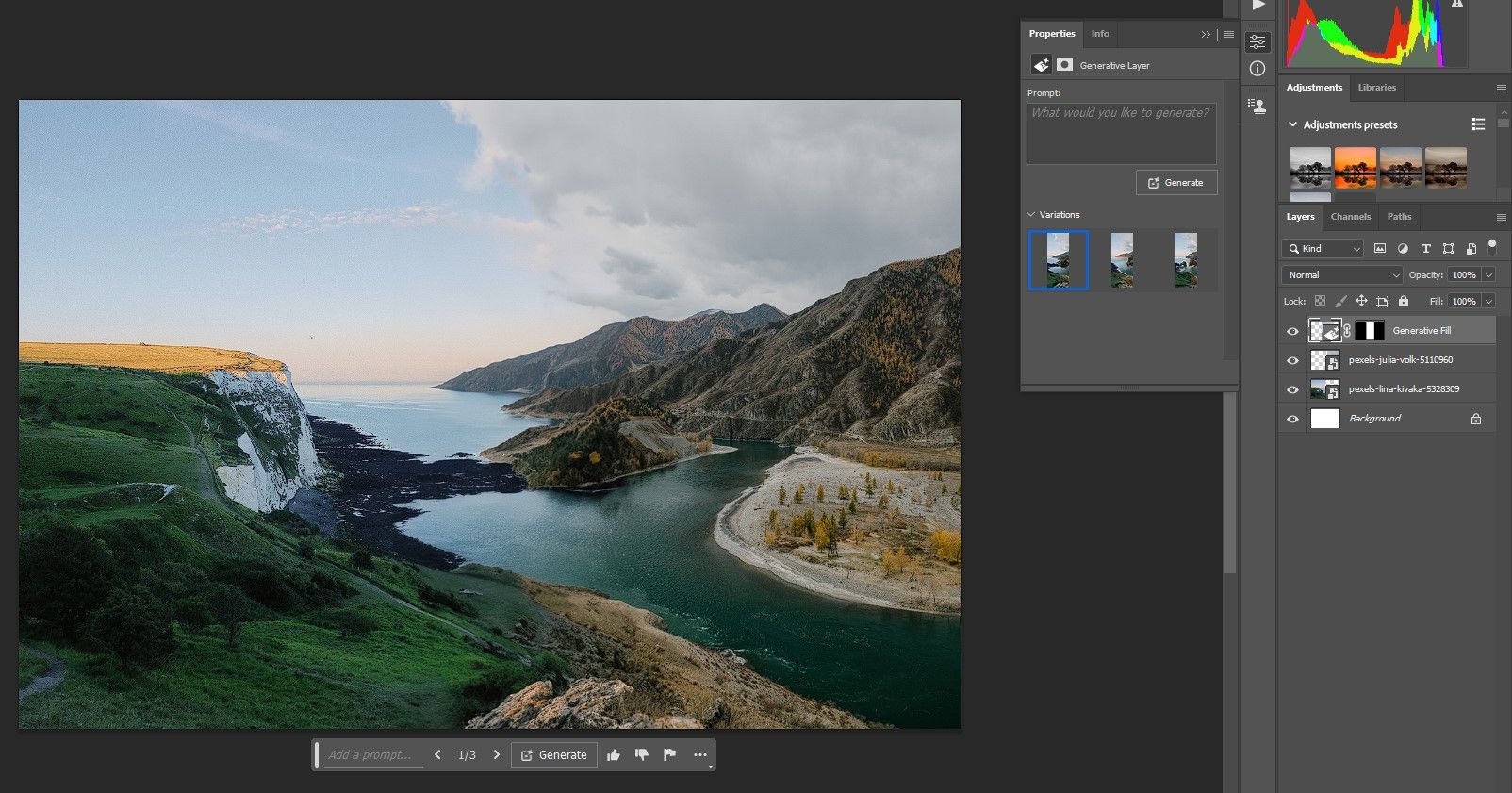
Советы:
- Оставьте запрос пустым, если хотите, чтобы ИИ ориентировался только на пиксели в кадре.
- Добавьте короткую подсказку (напр., «smooth rocky transition») для управляемого результата, но помните — локализация подсказки на языке интерфейса может дать другой результат.
Корректировка для естественного слияния
Чтобы композит выглядел правдоподобно, обычно достаточно трёх типов правок: цветокоррекция (Hue/Saturation или Color Balance), управление освещённостью (Curves) и замена неба (Sky Replacement), если это нужно.
Шаги, которые мы использовали:
- Создайте корректирующий слой Цветовой тон/Насыщенность.
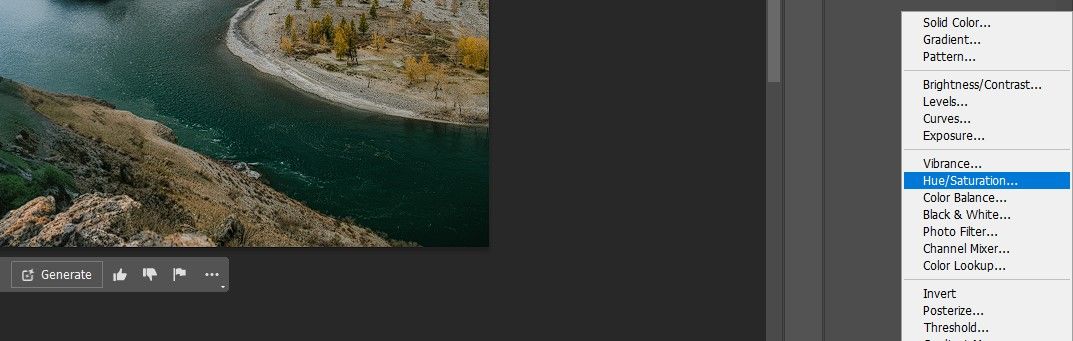
- Определите доминирующий цвет в ландшафте (кроме неба). Используйте Пипетку в панеле свойств, чтобы понять, какие цвета изменять.
- В примере мы кликнули по деревьям справа и установили Hue = +25; Saturation и Lightness — по −25, чтобы затемнить и приблизить тон к левому снимку.
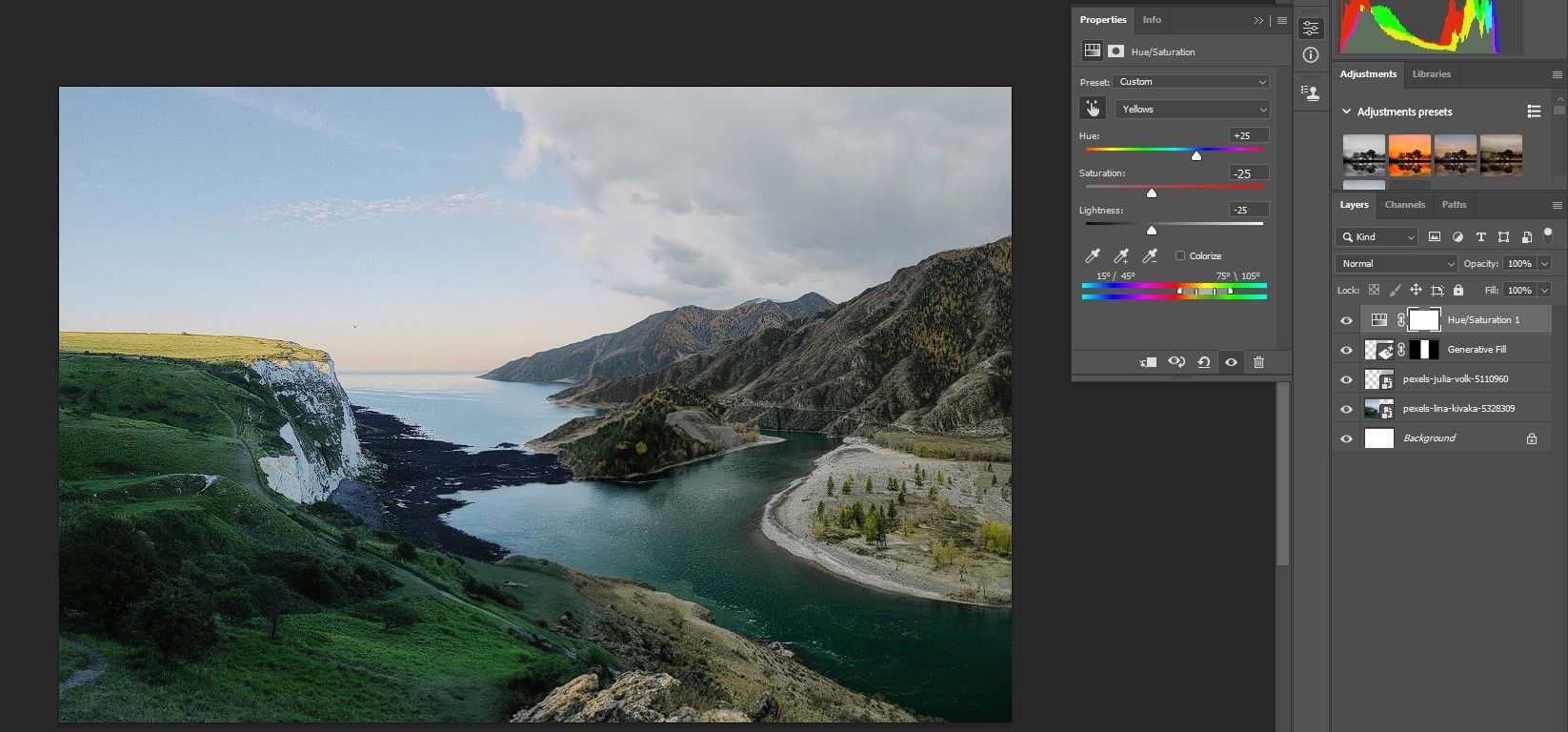
- Повторите для других диапазонов (например, Greens) и добейтесь согласованности оттенков.
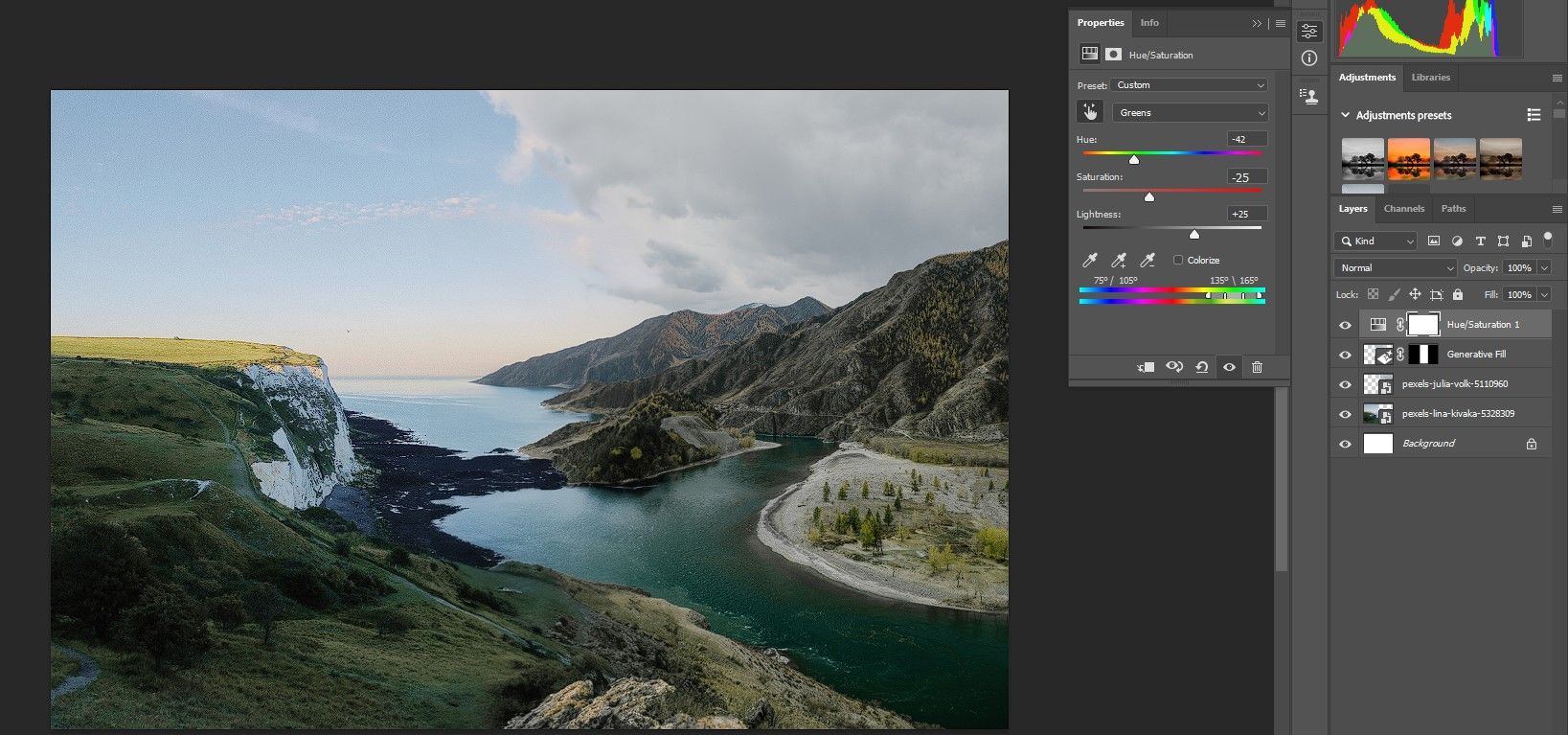
- С выбранным верхним слоем нажмите Shift + Ctrl + Alt + E, чтобы создать объединённый слой «Stamp Visible».
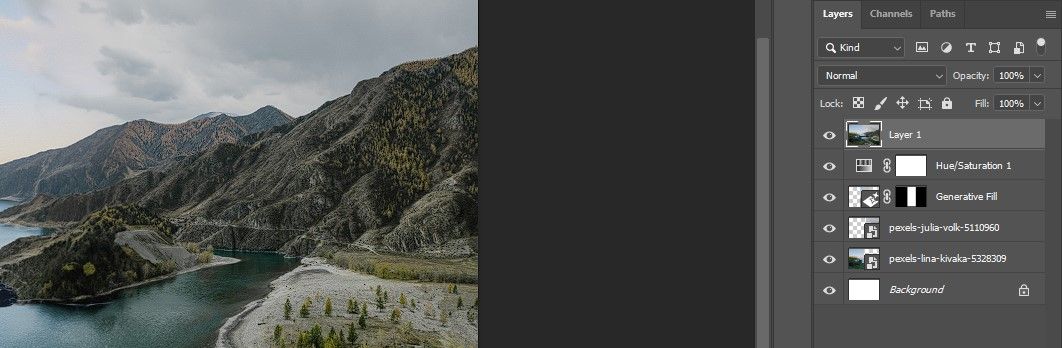
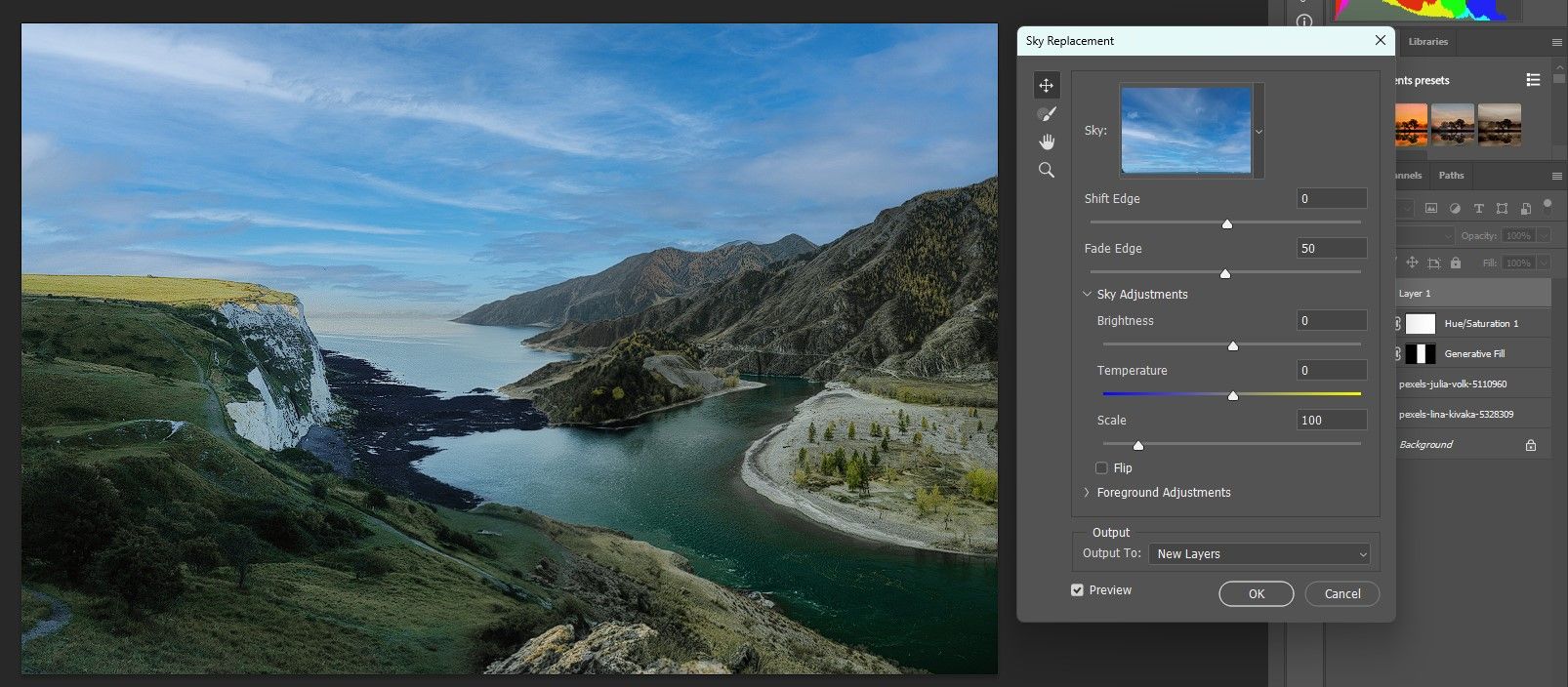
- Перейдите Редактирование > Замена неба (Edit > Sky Replacement).
- Выберите небо из списка и поэкспериментируйте с параметрами; стоит попробовать опцию Flip и разные режимы освещения.
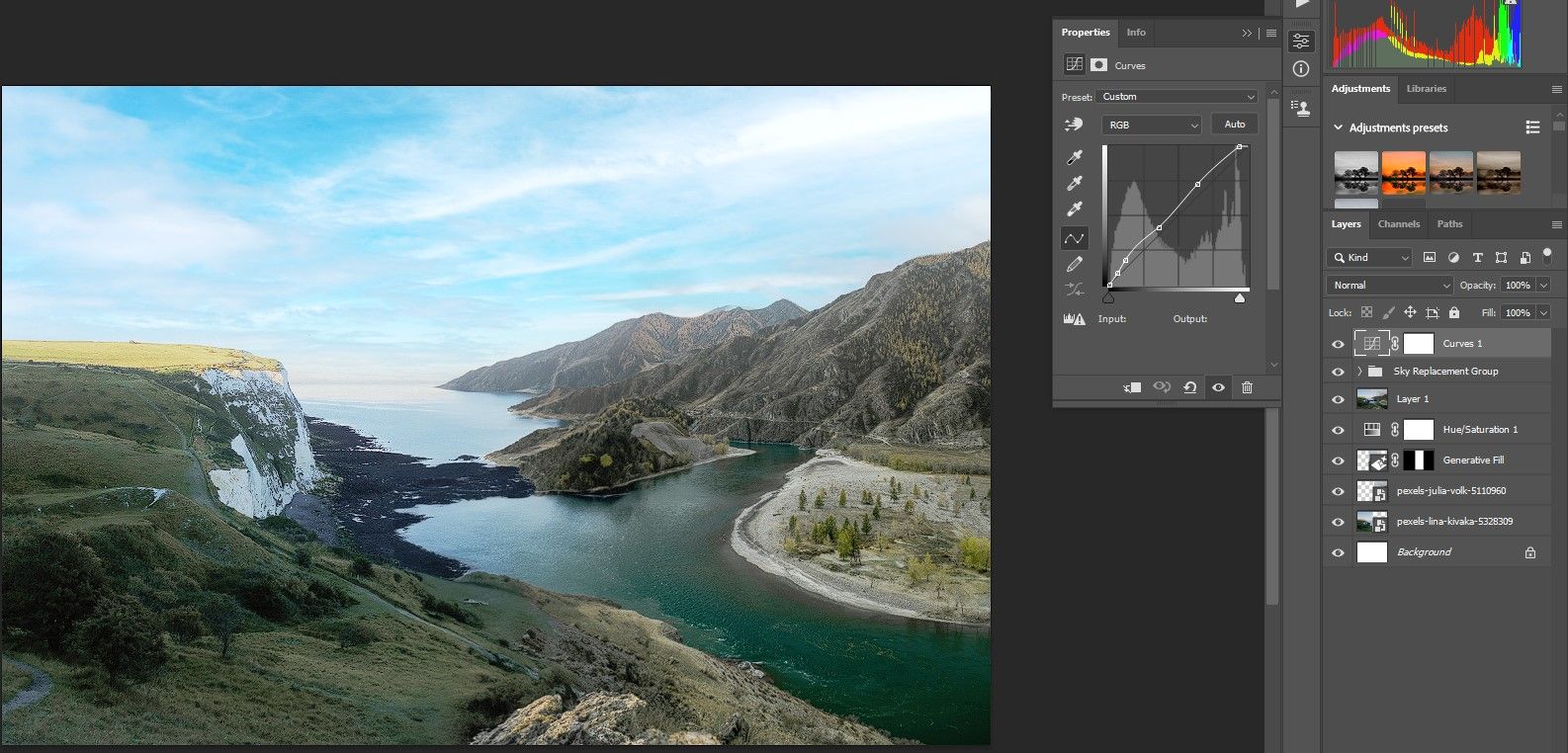
- Создайте корректирующий слой Кривые и отрегулируйте экспозицию (обычно нужно осветлить или затемнить передний план).
- Добавьте Цветовой баланс и подстройте Тени/Средние тона/Света для общей гармонии цвета.
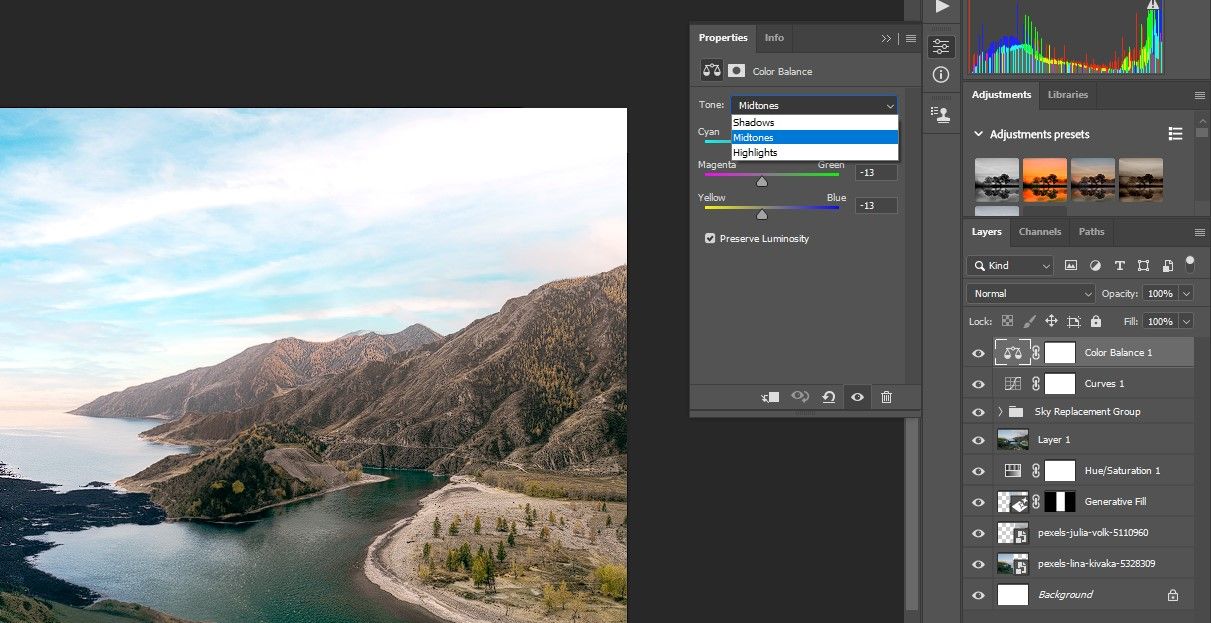
После всех правок вы получите более правдоподобный композит. Ниже — итоговый результат нашего примера.
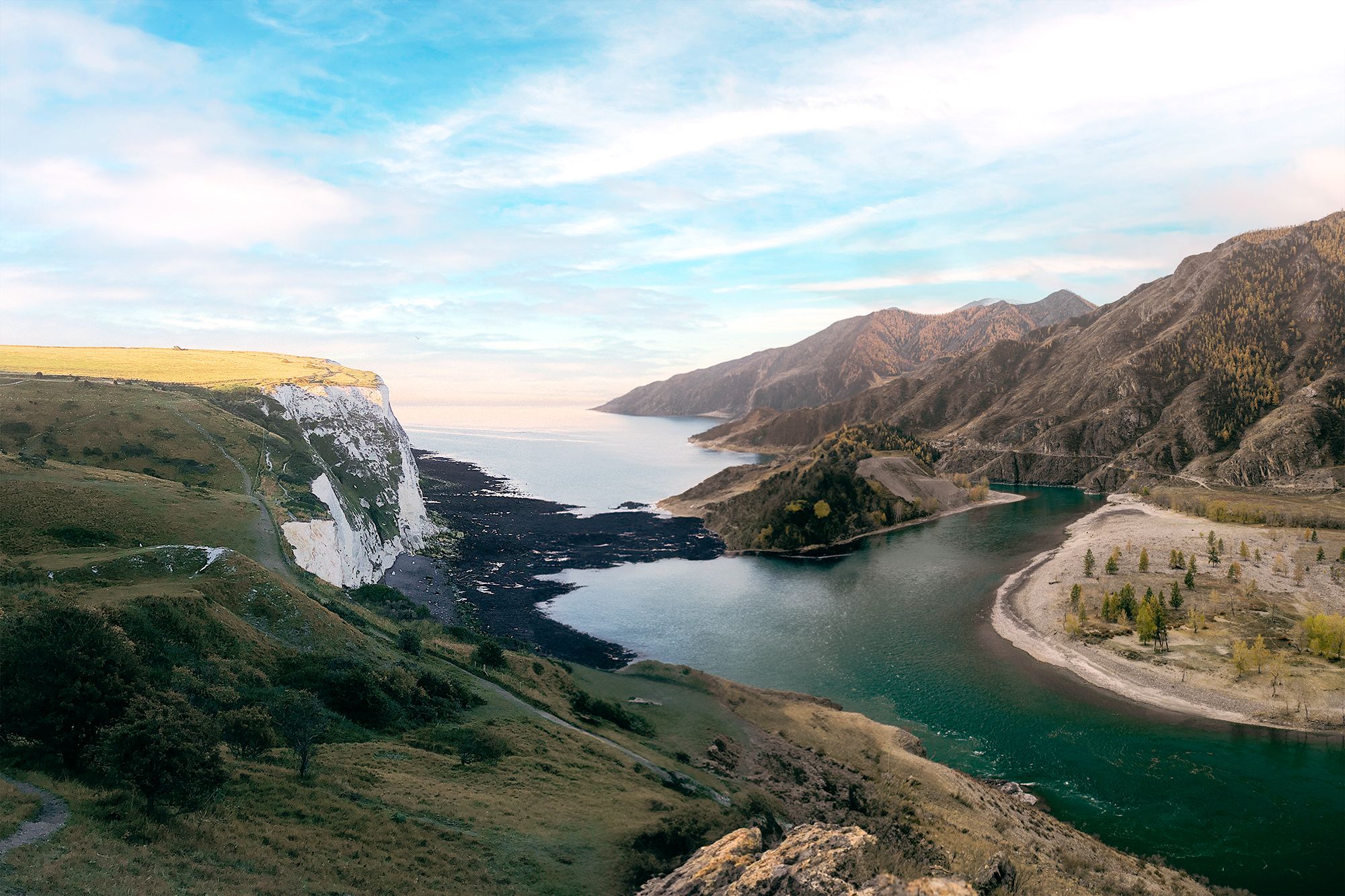
Дополнительные приёмы и практические советы
- Маски слоёв. Используйте маски, чтобы вручную точечно отредактировать переходы и убрать артефакты ИИ.
- Режимы смешивания. Попробуйте режимы — Overlay, Soft Light, Multiply — для тонкой подгонки текстур и контраста.
- Локальные корректировки. Применяйте корректирующие слои с масками, чтобы изменять только нужные области.
- Высокое разрешение. Для печати работайте в большом разрешении (300 DPI); для сети — оптимизируйте по размеру.
Важно: если исходные изображения сильно различаются по перспективе или масштабу, Generative Fill может сгенерировать переход, но он будет выглядеть неестественно. В таких случаях сначала выровняйте перспективу и масштаб.
Когда метод не работает хорошо
- Разная перспектива. Если линии горизонта и vanishing points не совпадают, переход будет «плавать».
- Несовместимое освещение. Если одна фотография снята в сумерках, а другая при ярком солнце, ИИ может неправильно сбалансировать тени.
- Разные оптические характеристики. Шумы, зерно или резкость, снятые разными объективами, создают видимые швы.
В таких случаях используйте ручную ретушь: клонирование, замазывание, локальные уровни/кривые и внимательную маскированию.
Альтернативные подходы
- Content‑Aware Fill (Заливка с учётом содержимого) — для простых фонов и удаления объектов.
- Generative Expand — для расширения сцены и добавления окружающих элементов.
- Ручное комбинирование с масками и клонированием — полнота контроля, но дольше.
- Плагины и сторонние ИИ‑инструменты — дают иной стиль генерации и могут помочь, если встроенный ИИ не даёт нужного результата.
Методология: мысленная модель объединения изображений
- Цвет: согласуйте основные цветовые наброски (Hue/Saturation, Color Balance).
- Освещение: подгоните экспозицию и контраст (Curves, Levels).
- Текстура: согласуйте резкость и зерно (Sharpen/Noise).
- Перспектива и масштаб: при необходимости примените трансформацию и искажения.
Эта цепочка помогает приоритизировать правки и экономит время.
Контроль качества: чеклист перед экспортом
- Переход между изображениями не заметен при нормальном увеличении.
- Цвета в ключевых областях согласованы.
- Тени и блики логичны по направлению источника света.
- Нет резких краёв масок или видимых артефактов ИИ.
- Края неба аккуратно интегрированы (если небо заменялось).
Шаблон действий (SOP) для быстрой работы
- Открыть новый документ нужного размера.
- Поместить оба изображения: слева/справа, с запасом на среднюю область.
- Создать выделение, перекрывающее оба снимка.
- Запустить Generative Fill → Generate → выбрать Variations.
- Создать корректирующие слои: Hue/Saturation → Stamp Visible → Sky Replacement → Curves → Color Balance.
- Применить маски для локальной корректировки.
- Проверить чеклист и экспортировать.
Критерии приёмки
- Переход незаметен при просмотре на 100% и при уменьшении до 50%.
- Цвета переднего плана и фона гармонируют без резких сдвигов тона.
- Нет повторяющихся артефактов ИИ в зоне слияния.
- Композит отвечает творческой задаче — рекламный макет, иллюстрация или фон.
Быстрые приёмы для ускорения работы
- Сохраняйте наборы корректирующих слоёв как предустановки для похожих сцен.
- Используйте Smart Objects для немедленного восстановления исходных изображений.
- Чередуйте Generate с небольшими масками — так легче локализовать артефакты.
Короткий глоссарий
- Generative Fill — автоматическое заполнение области на основе контекста.
- Stamp Visible — сводит видимые слои в один новый слой.
- Sky Replacement — инструмент замены неба с автоматической маской.
Примеры ошибок и как их исправить
Проблема: неровный цветовой тон на границе. Решение: добавить корректирующий слой Hue/Saturation с маской и плавным градиентом.
Проблема: неправильная перспективная геометрия. Решение: выровнять перспективу командой «Трансформирование» и повторить Generative Fill или вручную ретушировать швы.
Проблема: заметные повторы текстуры. Решение: использовать клонирование и добавить небольшой шум/зерно для унификации текстуры.
Короткая социальная версия (100–200 слов)
Generative Fill в Photoshop Beta упрощает создание композитов: разместите два снимка на холсте, выделите зону перехода и запустите Fill. Затем доведите изображение до полной гармонии через Hue/Saturation, Curves и Sky Replacement. Этот рабочий процесс ускоряет создание реалистичных переходов между различными ландшафтами и предметами. Экспериментируйте с масками, режимами смешивания и локальными корректировками, чтобы устранить артефакты ИИ. Если перспектива или освещение сильно разнятся, используйте ручные трансформации и клонирование перед финальной генерацией. Попробуйте эту технику в своих проектах — часто результат вдохновляет на новые композиции.
Краткое резюме
Generative Fill делает композитинг доступнее и быстрее. Правильная подготовка — размещение изображений и корректное выделение — даёт лучшие исходы. После генерации уделите время цветокоррекции и освещению, чтобы получить правдоподобный результат.

Похожие материалы

Несколько аккаунтов Skype: Multi Skype Launcher

Журнал для работы: повысить продуктивность

Персональные звуки уведомлений на Android

Скачивание шоу Hulu для офлайн‑просмотра

Microsoft Start: персонализированная новостная лента
