
Создание мультизагрузочной флешки восстановления для Windows
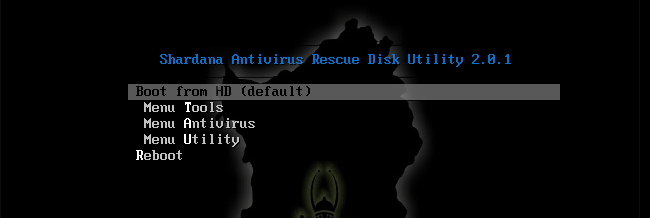
Важно: минимальный размер носителя — 2 ГБ, но для удобства выбирайте 8 ГБ и больше, особенно если планируете несколько тяжёлых образов.
Быстрые ссылки
- Подготовка флешки для своей флешки восстановления
- Создание настраиваемой флешки: загрузка ISO и копирование файлов
- Использование вашей кастомной флешки восстановления
Мы уже рассмотрели много отдельных дисков восстановления — антивирусные, Linux-утилиты и Live-CD. Зачем ограничиваться одним? В этой инструкции показано, как объединить любимые диски в один инструмент для ремонта Windows на одной флешке.
Примеры дисков, которые вы можете объединить:
- Avira Rescue CD — очистка инфицированного ПК
- BitDefender Rescue CD — автоматическое обновление и удаление вредоносных программ
- Kaspersky Rescue Disk — очистка и сканирование
- Ubuntu Live CD — резервное копирование файлов с неработающей Windows
- SystemRescue, GParted, Ophcrack — восстановление, управление разделами, восстановление паролей
Если нужно очистить заражённую систему — BitDefender стоит рассмотреть, потому что он может обновляться в момент загрузки. Общая рекомендация: поместите на флешку столько утилит, сколько позволит её объём.
Подготовка флешки
Перед тем как собирать всё вместе, выполните базовую подготовку:
- Выберите USB-накопитель. Минимум — 2 ГБ; практичный выбор — 8 ГБ и больше.
- Скопируйте важные данные с флешки — форматирование удалит всё.
- Отформатируйте флешку в FAT32. Программное обеспечение SARDU и большинство загрузчиков ожидают FAT32.
![Диалог формата диска: выбор FAT32]https://static1.howtogeekimages.com/wordpress/wp-content/uploads/2011/01/image14_thumb.png
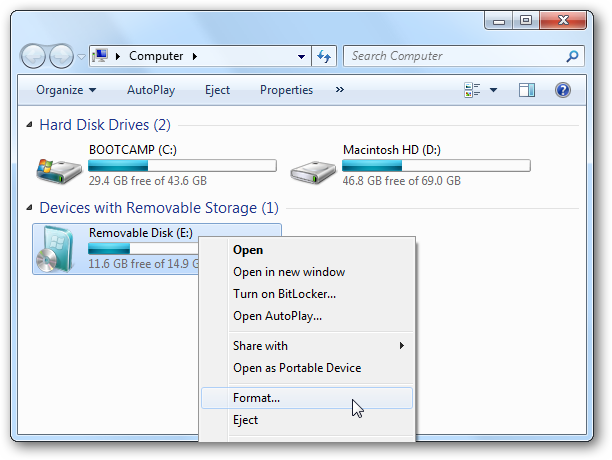
В Проводнике Windows: правой кнопкой по диску → Форматировать → File system → выберите FAT32 → Форматировать.
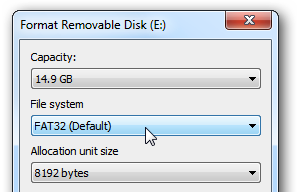
Заметка: если ваш носитель больше 32 ГБ, штатный форматтер Windows может не предложить FAT32. В этом случае используйте Rufus, diskpart или другой инструмент для создания FAT32-раздела.
Создание настраиваемой флешки: загрузка ISO и копирование файлов
Мы будем использовать SARDU — удобный инструмент, который умеет скачивать ISO, собирать мультизагрузочную флешку и создавать ISO для записи на диск.
- Скачайте и распакуйте SARDU с официального сайта разработчика.
- Запустите программу (обычно без установки — portable).
- В интерфейсе вы увидите список доступных дистрибутивов и утилит. Нажмите соответствующие кнопки для автоматической загрузки ISO или поместите свои ISO в папку ISO вручную.
![SARDU: кнопки загрузки ISO и список доступных утилит]https://static1.howtogeekimages.com/wordpress/wp-content/uploads/2011/01/image2_thumb.png
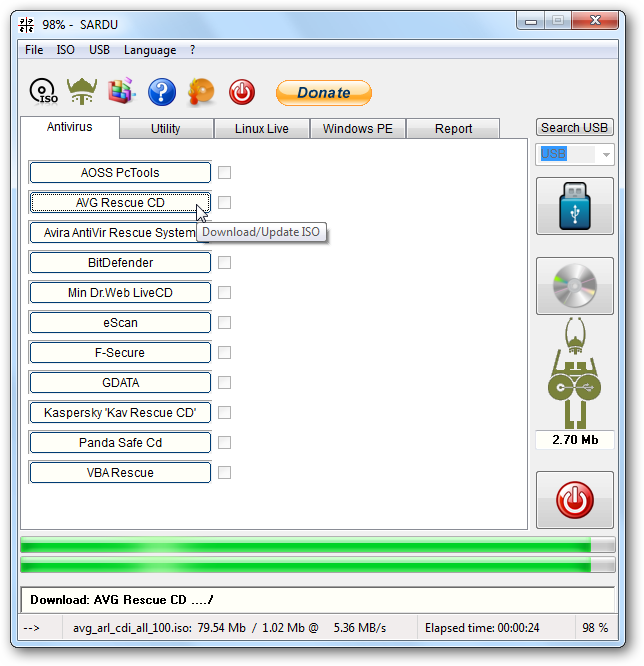
SARDU включает полезные инструменты: GParted, SystemRescue, Ophcrack и другие — можно выбирать по потребности.
![Список утилит SARDU: GParted, System Rescue CD и другие]https://static1.howtogeekimages.com/wordpress/wp-content/uploads/2011/01/image5_thumb.png
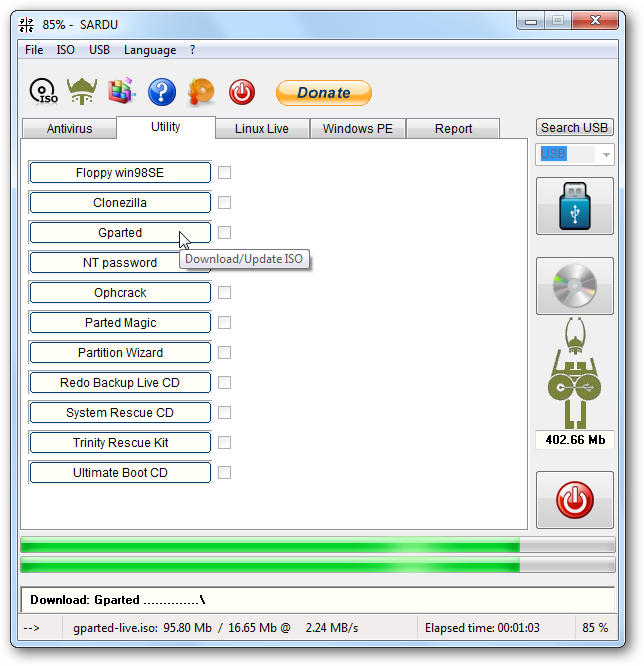
Вы также можете выбрать дистрибутивы Linux, например Ubuntu, прямо из списка — SARDU скачает их автоматически.
![Опция загрузки Ubuntu в SARDU]https://static1.howtogeekimages.com/wordpress/wp-content/uploads/2011/01/image26_thumb.png
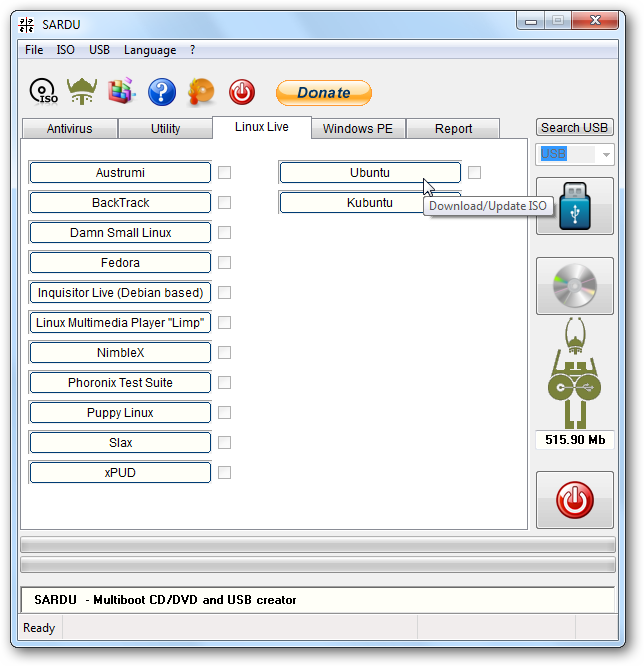
Альтернативный способ: скачайте ISO вручную с сайтов разработчиков и поместите файлы в папку ISO программы. Перезапустите SARDU, и программа подхватит добавленные образы.
![Папка ISO в SARDU: добавление образов вручную]https://static1.howtogeekimages.com/wordpress/wp-content/uploads/2011/01/image11_thumb.png
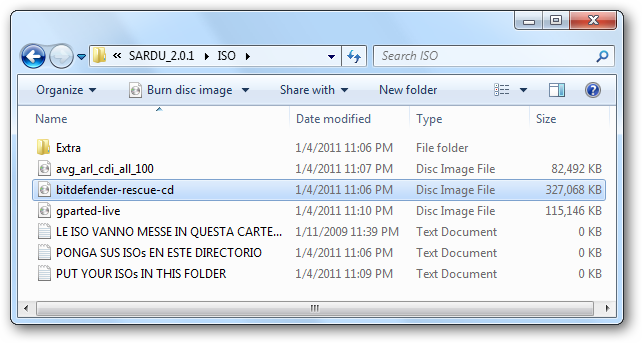
Когда всё готово, нажмите Make a USB и укажите ваш флеш-накопитель. Программа создаст загрузочную структуру и скопирует ISO/файлы на носитель.
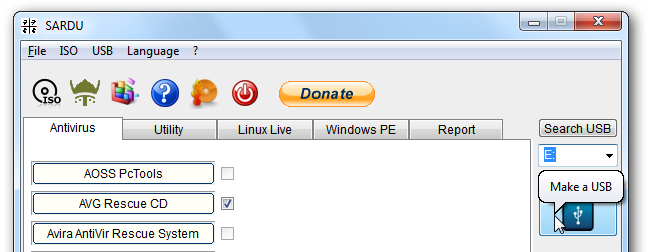
![Процесс копирования файлов на флешку в SARDU]https://static1.howtogeekimages.com/wordpress/wp-content/uploads/2011/01/image23_thumb.png
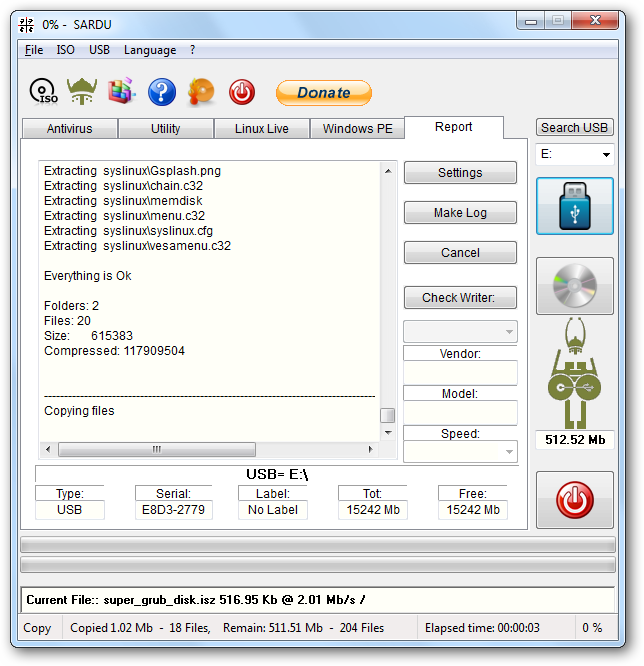
Процесс автоматизирован: SARDU распакует нужные компоненты и установит загрузчик (обычно syslinux/GRUB) на флешку.
Использование кастомной флешки восстановления
- Вставьте флешку в USB-порт целевого компьютера.
- При старте системы войдите в BIOS/UEFI или в меню выбора загрузочного устройства (обычно клавиши F2, F8, F12, Esc — зависит от производителя).
- Выберите загрузку с USB-накопителя.
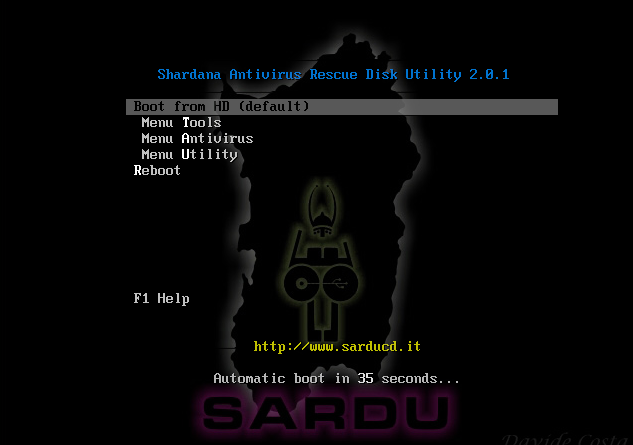
При успешной загрузке вы увидите меню SARDU с категориями и образами, которые вы добавили.
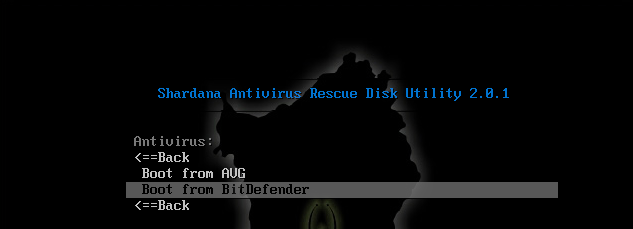
Выберите нужную утилиту: антивирусный образ для сканирования диска, Live Linux для копирования файлов, GParted для работы с разделами или SystemRescue для восстановления загрузки.
Мини-методология: порядок действий при ремонте
- Бэкап данных: если диск читается, сначала скопируйте важные файлы на другой носитель через Live-образ.
- Сканирование и очистка: загрузитесь в антивирусный rescue и выполните полное сканирование.
- Восстановление загрузчика: если Windows не загружается, используйте инструменты типа Boot-Repair или SystemRescue для восстановления MBR/BCD.
- Работа с разделами: используйте GParted для проверки и исправления таблицы разделов.
- Тестирование: перезагрузите систему и проверьте работоспособность.
Чек-лист по ролям
Новичок:
- Отформатировать USB в FAT32
- Добавить 1–2 ISO (антивирус + Live Linux)
- Нажать Make a USB и проверить загрузку на тестовой машине
Продвинутый пользователь / сисадмин:
- Создать несколько категорий и добавить утилиты для восстановления паролей, управления разделами и тестов памяти
- Настроить опции GRUB/параметры запуска
- Тестировать обновление антивирусных баз при каждой загрузке
Рекомендации и альтернативы
- Если SARDU не поддерживает нужный образ, используйте Ventoy — он позволяет просто копировать ISO на флешку без распаковки.
- Для больших накопителей и современных систем с UEFI рекомендую проверять совместимость загрузчика (Legacy vs UEFI).
- Для автоматизированного восстановления паролей обратите внимание на Offline NT Password & Registry Editor и Ophcrack.
Решение проблем — матрица рисков и смягчения
Проблема: флешка не загружается.
- Причина: BIOS не настроен на USB-boot или загрузчик не установлен.
- Смягчение: включить USB-boot в BIOS, попробовать другой USB-порт, пересоздать флешку с опцией UEFI/Legacy.
Проблема: ISO не виден в меню.
- Причина: образ в неподходящем месте/формате.
- Смягчение: положить ISO в папку ISO SARDU, перезапустить программу и заново создать USB.
Проблема: FAT32 не позволяет разместить файл >4 ГБ.
- Причина: ограничение FAT32 на размер файла.
- Смягчение: используйте разбивку образа на меньшие части, или примените загрузчик, поддерживающий exFAT/NTFS (но совместимость может пострадать).
Decision flowchart
flowchart TD
  A[Начало] --> B{Флешка готова?}
  B -- Нет --> C[Скопировать данные и отформатировать в FAT32]
  C --> D[Запустить SARDU]
  B -- Да --> D
  D --> E{Нужные ISO загружены?}
  E -- Нет --> F[Скачать через SARDU или поместить в папку ISO]
  F --> G[Перезапустить SARDU]
  E -- Да --> G
  G --> H[Нажать Make a USB]
  H --> I[Тест загрузки на целевой машине]
  I --> J{Загрузка успешна?}
  J -- Да --> K[Использовать утилиты для ремонта]
  J -- Нет --> L[Проверить BIOS/UEFI, выбрать Legacy/UEFI, пересоздать флешку]
Критерии приёмки
- Флешка загружается на тестовой машине в выбранном режиме (UEFI/Legacy).
- Все добавленные ISO видны в меню SARDU и запускаются.
- Антивирусный образ может начать сканирование диска и обновлять базы (при наличии сети).
Шаблон пошагового плейбука (SOP)
- Подключите USB и сделайте резервную копию данных на нём.
- Отформатируйте в FAT32.
- Скачайте и распакуйте SARDU.
- В SARDU скачайте/добавьте нужные ISO в папку ISO.
- Нажмите Make a USB, укажите целевой накопитель.
- По окончании перезагрузите тестовую машину и выберите загрузку с USB.
- Проверьте запуск всех ключевых образов (антивирус / Live-образ / GParted).
Совместимость и примечания по локали
- Для систем с UEFI и Secure Boot: некоторые образы могут требовать отключения Secure Boot или специальной поддержки. Если образ не грузится, попробуйте отключить Secure Boot в BIOS.
- FAT32 универсален для загрузки, но ограничен размером файла в 4 ГБ.
- Если вы управляете корпоративными машинами, проверьте политику безопасности перед использованием утилит восстановления.
Короткое резюме
Создание мультизагрузочной флешки с SARDU — быстрый и гибкий способ объединить антивирусы и инструменты восстановления на одном носителе. Подготовьте флешку (FAT32), добавьте ISO через SARDU или вручную, нажмите Make a USB и проверьте загрузку. Для продвинутых задач рассмотрите Ventoy, ручную настройку GRUB или поддержку UEFI/Secure Boot.
Ключевые действия: форматирование, добавление ISO, создание USB, тест загрузки.
Дополнительные ресурсы: всегда качайте ISO с официальных сайтов разработчиков и тестируйте флешку перед использованием на критичных системах.

Похожие материалы

Несколько аккаунтов Skype: Multi Skype Launcher

Журнал для работы: повысить продуктивность

Персональные звуки уведомлений на Android

Скачивание шоу Hulu для офлайн‑просмотра

Microsoft Start: персонализированная новостная лента
