
Как объединить PDF на Mac: руководство по Preview и сторонним программам
Работа с PDF (Portable Document Format) удобна: в одном файле можно хранить текст, изображения и мультимедиа, отправлять документы по интернету и гарантировать неизменный внешний вид на разных устройствах. Но PDF имеет и свои сложности: файлы часто защищают паролем, нужен контроль прав редактирования, а также бывают задачи по объединению и извлечению страниц из разных файлов.
Одна распространённая задача — когда у вас несколько отдельных PDF-файлов, и их нужно превратить в один документ или же взять часть страниц из одного PDF и вставить их в другой. На Mac есть несколько способов это сделать: встроенная утилита Preview, сторонние приложения и инструменты командной строки. Ниже — подробные инструкции и практические советы.
Как объединять PDF с помощью Preview
Preview — предустановленное приложение macOS для просмотра изображений и PDF. Оно бесплатно, не требует установки и подходит для большинства простых операций с PDF.
Объединение нескольких PDF в один документ
- Откройте тот PDF в Preview, в который хотите добавить другие файлы.
- Включите миниатюры: выберите Вид > Миниатюры, чтобы отобразить боковую панель с превью страниц.
- Выберите страницу, после которой нужно вставить новые страницы.
- Выберите Правка > Вставить > Страница из файла.
- Найдите нужный PDF и нажмите Открыть.
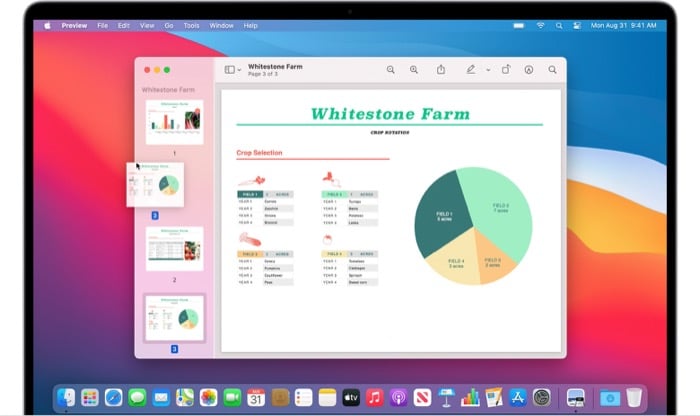
- PDF-файлы теперь будут расположены друг за другом в боковой панели. При необходимости перетащите миниатюры, чтобы изменить порядок страниц.
- Сохраните итоговый файл: Файл > Экспортировать в PDF и выберите папку для сохранения.
Совет: если хотите сохранить исходные файлы без изменений, перед объединением создайте копию целевого PDF (Файл > Сохранить как…).
Копирование части PDF в другой файл
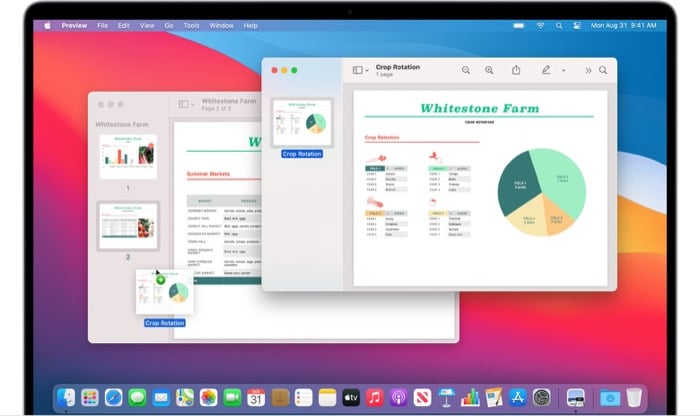
- Откройте оба PDF в Preview.
- Для каждого файла включите Вид > Миниатюры.
- Удерживая клавишу Command, кликните по миниатюрам нужных страниц и перетащите их в окно целевого документа. Отпустите кнопку — страницы вставятся.
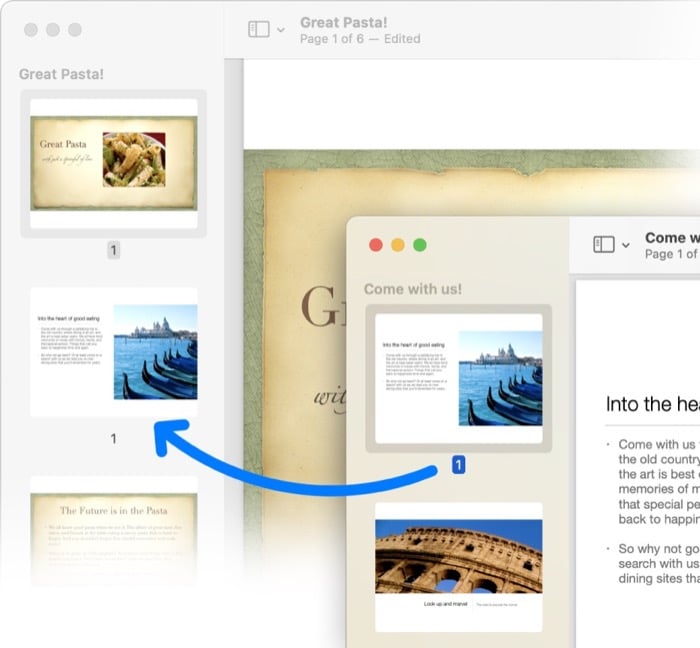
- Когда порядок страниц устроит, сохраните результат через Файл > Экспортировать в PDF.
Важно: если один из документов защищён паролем, его нужно сначала разблокировать — Preview запросит пароль при открытии.
Как объединять PDF с помощью стороннего ПО
Если вы работаете с PDF часто и нужны расширенные возможности (оптимизация размера, сохранение закладок, OCR, пакетная обработка), стоит рассмотреть Adobe Acrobat, PDF Expert или другие профессиональные приложения.
Adobe Acrobat
- Откройте Adobe Acrobat.
- Выберите Файл > Создать > Объединить файлы в один PDF или выберите пункт Объединить файлы в правом меню.
- Нажмите Добавить файлы или Добавить открытые файлы и укажите документы для объединения.
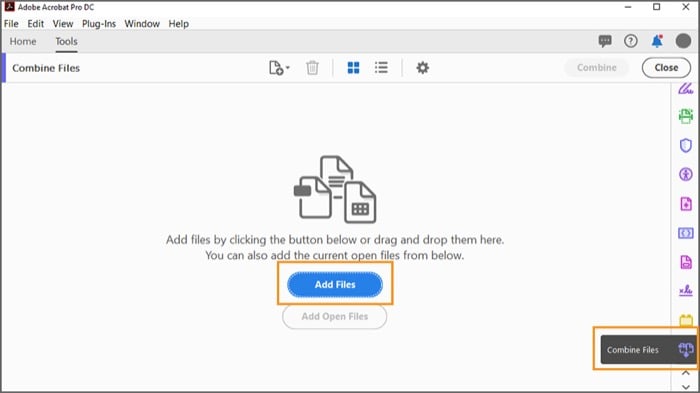
- Нажмите Объединить — готовый файл можно сохранить в нужном месте.
Преимущества Acrobat: гибкие опции качества, сохранение закладок и метаданных, интеграция с сервисами Adobe. Минусы: платная подписка.
PDF Expert
- Откройте PDF Expert и загрузите основной документ.
- Переключитесь в вид Split View через параметры просмотра.
- Откройте второй PDF и нажмите на значок миниатюр.
- Расположите окна рядом и перетащите страницы между документами.
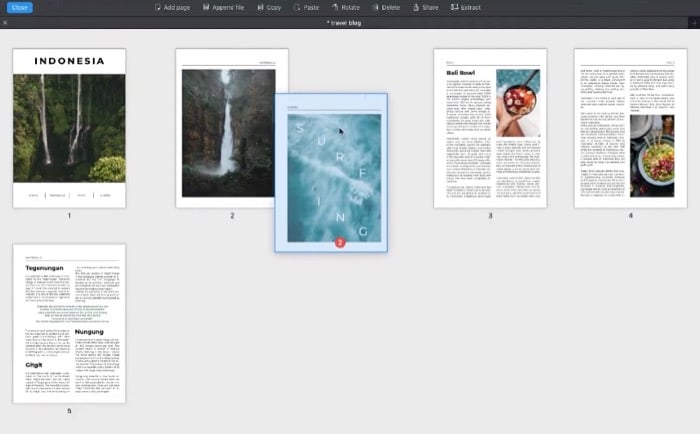
PDF Expert удобен для интерактивной работы с макетом страниц и аннотациями; это быстрый инструмент для дизайнеров и редакторов.
Альтернативные подходы и командная строка
Если вы предпочитаете автоматизацию или у вас есть сценарии пакетной обработки, пригодятся утилиты командной строки.
Установка через Homebrew (если Homebrew не установлен, сначала установите его с https://brew.sh):
brew install poppler brew install qpdf
Объединение с помощью poppler (pdfunite):
pdfunite input1.pdf input2.pdf output.pdf
Объединение с помощью qpdf (сохранение исходных страниц):
qpdf –empty –pages input1.pdf input2.pdf – output.pdf
Объединение с помощью Ghostscript:
gs -dBATCH -dNOPAUSE -q -sDEVICE=pdfwrite -sOutputFile=output.pdf input1.pdf input2.pdf
Плюсы: быстрая автоматизация, легко интегрировать в скрипты, не требует GUI. Минусы: нужно знать командную строку и устанавливать инструменты.
Когда способ не сработает и как действовать
- Файл защищён паролем. Решение: введите пароль или используйте программу для снятия защиты, если вы имеете на это право.
- Разные размеры страниц и ориентация. Решение: перед объединением нормализуйте размеры через PDF-редактор или опцию масштабирования.
- Потеря закладок/метаданных. Решение: используйте Acrobat или инструмент с поддержкой сохранения структуры документа.
- Большой итоговый размер. Решение: оптимизируйте изображения и используйте сжатие при экспорте.
Мини-методология для безопасного объединения PDF
- Сделайте резервные копии всех исходных PDF.
- Убедитесь, что у вас есть права на редактирование и объединение (авторские права, конфиденциальность).
- Если файлов много, решите порядок и структуру (оглавление, разделы).
- Объединяйте в тестовый файл и проверьте: порядок, текстовый поиск, ссылки, закладки, интерактивные элементы.
- Оптимизируйте итоговый файл и проверьте целостность.
Чек-листы по ролям
Чек-лист для конечного пользователя:
- Сделана копия исходных файлов
- Все нужные страницы присутствуют
- Порядок страниц проверить визуально
- Файл открывается в популярном PDF-просмотрщике
Чек-лист для администратора/ИТ:
- Есть скрипты для пакетной обработки
- Права доступа и политика хранения соблюдены
- Проверена совместимость с корпоративными системами DMS
Чек-лист для дизайнера:
- Проверены размеры и поля страниц
- Шрифты встраиваются или конвертируются в кривые
- Изображения имеют достаточное разрешение
Критерии приёмки
- Все страницы объединены в правильном порядке.
- Текст доступен для поиска (если был исходный текст).
- Закладки и внутренние ссылки работают (если требовалось).
- Итоговый файл открывается в целевых приложениях.
- Размер файла и качество изображений соответствуют требованиям.
Отладка и распространённые ошибки
- «Файл не открывается» — проверьте целостность исходных PDF, попробуйте открыть в другом приложении.
- «Пропал текст» — возможно, в исходном файле текст был растрирован; попробуйте OCR.
- «Страницы в неправильном порядке» — проверьте миниатюры в Preview или используйте команду qpdf для переупорядочивания.
Преимущества и недостатки основных инструментов
| Инструмент | Стоимость | Простота | Функции | Приватность |
|---|---|---|---|---|
| Preview | Бесплатно | Очень просто | Базовые вставки/перетаскивание | Высокая (работа локально) |
| Adobe Acrobat | Платно | Средне | Полный набор редактора PDF | Высокая (локально/облако) |
| PDF Expert | Платно | Просто | Удобный интерфейс для перетаскивания | Высокая |
| Командная строка | Бесплатно | Нужны навыки | Автоматизация, скрипты | Высокая |
| Онлайн-сервисы | Частично бесплатно | Очень просто | Быстро, но ограниченно | Низкая (загрузка на серверы) |
Рекомендации по приватности и соответствию требованиям
Если документ содержит персональные данные или конфиденциальную информацию, избегайте онлайн-сервисов, которые требуют загрузки файлов на сторонние серверы. Используйте локальные инструменты (Preview, Acrobat, командная строка) и храните резервные копии в защищённых местах.
Краткое резюме
Preview — лучший выбор для большинства пользователей Mac: бесплатно, быстро и удобно. Для сложных задач используйте Adobe Acrobat или PDF Expert. Для автоматизации и пакетной обработки — командные утилиты (pdfunite, qpdf, gs).
Ключевые рекомендации:
- Всегда делайте резервные копии исходных файлов.
- Проверяйте итоговый файл на предмет порядка страниц, поиска по тексту и ссылок.
- Выбирайте инструмент в зависимости от требований к приватности, качеству и автоматизации.
Дополнительные ресурсы: если нужно, предоставлю готовые команды для пакетного объединения, шаблоны Automator или пример скрипта на bash.

Похожие материалы

Несколько аккаунтов Skype: Multi Skype Launcher

Журнал для работы: повысить продуктивность

Персональные звуки уведомлений на Android

Скачивание шоу Hulu для офлайн‑просмотра

Microsoft Start: персонализированная новостная лента
