
Как объединить несколько видео: пошаговое руководство для Windows, Mac, iPhone и Android
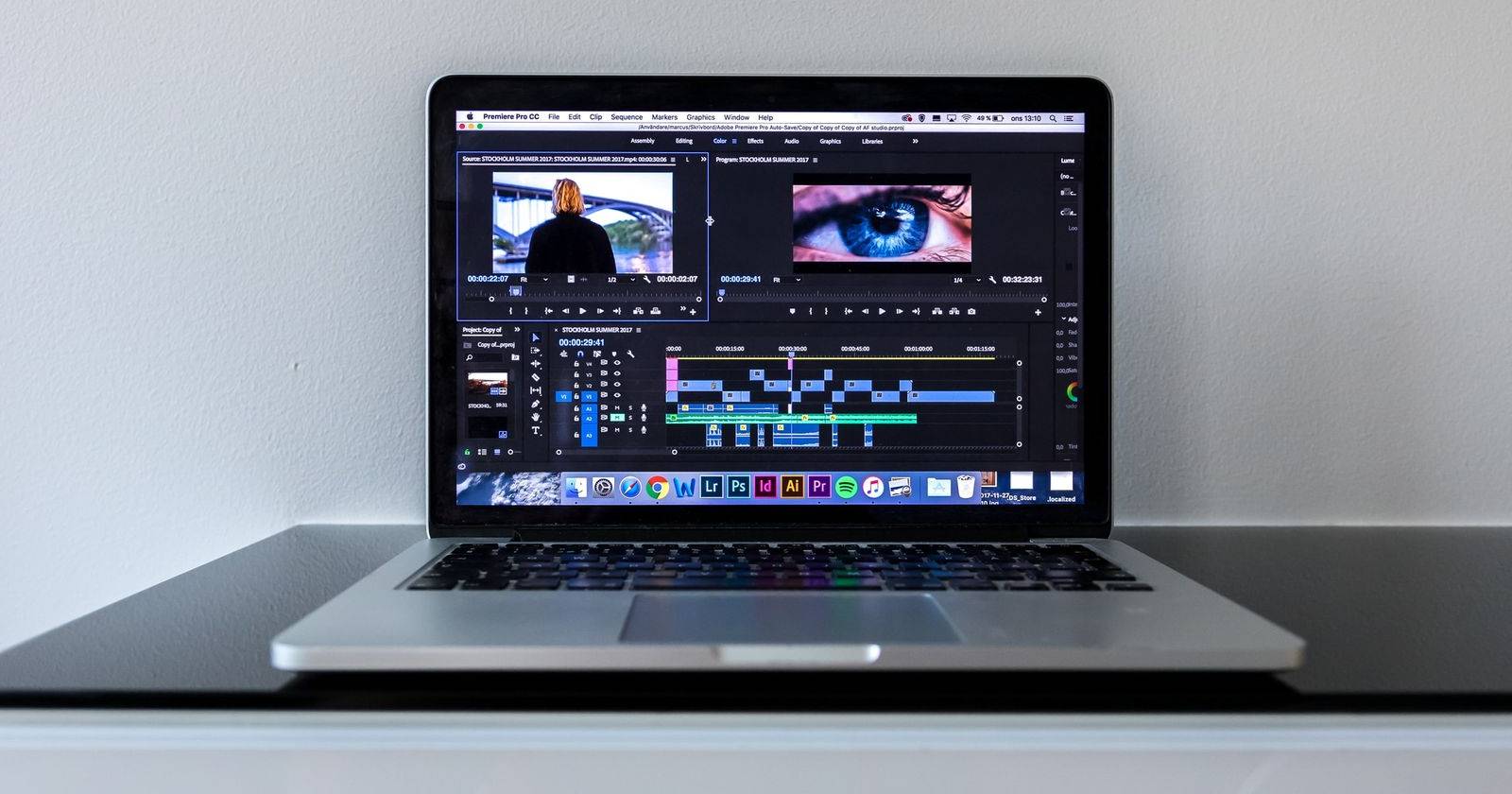

Объединение нескольких видео (склейка, мерджинг) полезно для сборок, компиляций, коротких отчетов и постов в соцсетях. При правильном подходе зритель получает единое плавное видео без резких переходов и потерь качества.
Важно: в инструкциях ниже мы используем термин «склеить/объединить» как синоним «merge» — это простое расположение роликов один за другим и опциональная вставка переходов или музыки.
Как выбрать инструмент: краткая модель принятия решения
- Нужен быстрый результат и простота — используйте Windows «Фотографии» или iMovie на Mac.
- Работа с мобильным контентом и публикуется в соцсетях — InShot или Kapwing.
- Без установки и с возможностью работы с любым устройством — онлайн-инструменты (Clideo, Kapwing), но учитывайте водяные знаки и ограничения по размеру файлов.
- Требуется гибкая цветокоррекция и профессиональные эффекты — переходите к DaVinci Resolve, Premiere Pro или Final Cut Pro.
Содержание
- Как объединить видео на Windows
- Как объединить видео на Mac
- Как объединить видео онлайн (Clideo и альтернативы)
- Как объединить видео на iPhone и Android (InShot)
- Альтернативные приложения и когда их использовать
- Чек-листы, критерии приёмки и устранение проблем
- Мини-методология: от идеи до экспорта
- Сравнение: водяные знаки, качество, скорость
- Краткий FAQ
Как объединить видео на Windows
Windows поставляется с приложением «Фотографии», в котором есть встроенный видеоредактор (Video Editor). Это бесплатное решение для базовой склейки, простых переходов, текста и музыки.
Перед началом: подготовьте исходные файлы в одной папке. Для избежания проблем с кодеками убедитесь, что файлы имеют распространённые контейнеры (.mp4, .mov, .avi). Если видео в редком формате — перекодируйте в MP4 H.264.
Шаги (детально):
- Откройте меню Пуск и введите Video Editor или найдите приложение «Фотографии». Нажмите, чтобы открыть.
- В разделе «Видео проекты» выберите Create a video project.
- В появившемся окне добавьте файлы: нажмите «Добавить» или перетащите видео в Collection.
- Выберите все ролики, которые хотите объединить, и нажмите Create.
- Проект откроется в режиме редактирования. По умолчанию приложение может автоматически подрезать клипы — внимательно проверьте каждый фрагмент.
- Для точной подрезки кликните по клипу и выберите Trim. На следующем экране перетащите ползунки для точной настройки начала и конца, затем нажмите Done. Повторите для всех клипов.
- Перетаскиванием расположите клипы в нужной последовательности — порядок слева направо становится порядком воспроизведения.
- При необходимости добавьте текст, переходы и фильтры из верхнего меню. Переходы делают сборку более плавной.
- В меню Audio можно выбрать фоновую музыку или оставить оригинальные треки — чтобы сохранить оригинальные звуки, выберите No Themes.
- Нажмите Export or Share и выберите качество: S (низкое, быстро), M (среднее), L (высокое, медленнее). Подтвердите и дождитесь завершения экспорта.
- Готовый файл появится в папке «Exported Videos» приложения «Фотографии».
Советы и уточнения:
- Если экспорт занимает слишком много времени, попробуйте снизить разрешение или закрыть другие приложения.
- Windows «Фотографии» подходит для роликов до нескольких гигабайт; для крупных проектов лучше использовать профессиональные редакторы.
- Если исходные видео имеют разное разрешение или частоту кадров, приложение может изменить размер или плавность. Проверьте итог перед публикацией.
Как объединить видео на Mac
На Mac самый простой путь — iMovie. Это приложение Apple, ориентированное на начинающих, с понятным интерфейсом, таймлайном и базовыми эффектами.
Требования: iMovie работает на актуальных версиях macOS. Если приложение не установлено, скачайте его из App Store и обновите систему при необходимости.
Шаги (детально):
- Откройте iMovie и нажмите Create Project → Movie.
- Импортируйте все видеофайлы в библиотеку проекта.
- Перетащите выбранные клипы на таймлайн в нужном порядке. Для множественного выбора удерживайте клавишу Command.
- Если нужно объединить клипы в один клип без переходов, выберите все фрагменты на таймлайне, затем в меню нажмите Modify → Join Clips.
- Для сглаживания переходов используйте панель Transitions и перетаскивайте желаемый эффект между клипами.
- Проверьте аудиодорожки: при необходимости выровняйте громкость и добавьте фоновую музыку.
- Нажмите Share и выберите способ экспорта — файл, YouTube, Mail и т.д. Выберите нужное разрешение и кодек.
Советы:
- iMovie автоматически адаптирует разрешение к первому видео на таймлайне; если хотите единый размер, заранее проверьте исходные файлы.
- iMovie удобен для быстрого монтажа, но для продвинутой цветокоррекции или многодорожечного монтажа лучше использовать Final Cut Pro.
Как объединить видео онлайн
Онлайн-редакторы удобны, когда нужно работать без установки ПО. Но они часто имеют ограничения: размер файла, длительность, водяной знак и приватность. Бесплатные сервисы обычно ставят логотип на экспорт.
Мы рекомендуем Clideo Merge как простой вариант для базовых задач. Альтернатива — Kapwing, которая при регистрации позволяет экспорт без водяного знака в бесплатном тарифе и предлагает больше функций.
Шаги в Clideo Merge:
- Откройте сайт Clideo (работает в любом современном браузере).
- Нажмите Choose Files и загрузите ваши видео.
- На экране редактирования перетащите миниатюры в нужный порядок. В отличие от десктопных редакторов, Clideo не всегда позволяет точно обрезать кадры перед загрузкой, поэтому подготовьте файлы заранее, если нужна точность.
- В разделе «Crop options» включите Crossfade, чтобы получить плавный переход между роликами.
- Выберите формат финального файла и добавьте аудиодорожку, если она у вас есть. Clideo не предоставляет встроенных треков, поэтому загрузите музыку заранее.
- Нажмите Export, дождитесь обработки и скачайте файл.
Ограничения и советы:
- Clideo бесплатно выдаёт ролик с водяным знаком; чтобы его убрать, нужна платная подписка.
- Проверяйте политику приватности: загруженные видео могут храниться на серверах сервиса. Для конфиденциального контента используйте локальные редакторы.
Как объединить видео на iPhone и Android
Для мобильных устройств мы рекомендуем InShot — удобное приложение с большим набором функций: склейка, обрезка, переходы, текст, стикеры и экспорт в разные соотношения сторон.
Шаги (детально):
- Установите InShot из Google Play или App Store.
- Откройте приложение и выберите Видео → загрузите или отметьте все файлы, которые хотите объединить.
- На таймлайне удерживайте клип, чтобы переместить его. Для обрезки тяните край клипа внутрь.
- Добавьте переходы: в меню «Переходы» выберите нужный эффект между клипами.
- При необходимости добавьте фон, музыку, текст и фильтры. В бесплатной версии доступны базовые эффекты; удаление водяного знака — через переход на Pro.
- Нажмите Save, выберите разрешение и частоту кадров, затем подтвердите экспорт.
Советы:
- Для публикации в сторис лучше экспортировать в вертикальном формате 9:16; для ленты Instagram — 1:1 или 4:5.
- Проверьте суточные лимиты мобильных приложений: некоторые сервисы ограничивают количество бесплатных экспортов.
Альтернативные инструменты и когда их использовать
- Kapwing — удобный онлайн-редактор с обширной функциональностью; лучше, чем Clideo, если вы готовы зарегистрироваться.
- OpenShot, Shotcut — бесплатные кроссплатформенные редакторы для более точной работы на Windows/Mac/Linux.
- DaVinci Resolve — для цветокоррекции и профессионального монтажа (требует мощного компьютера).
- Adobe Premiere Pro / Final Cut Pro — профессиональные решения для больших проектов и командной работы.
Когда инструмент не подходит:
- Если вам нужна абсолютная конфиденциальность, не загружайте видео в онлайн-сервисы.
- Если исходные ролики имеют разные форматы и кодеки, простые редакторы могут неправильно их обработать — используйте перекодирование перед монтажом.
Мини-методология: как подготовить проект перед склейкой
- Сбор: скопируйте все исходные видео в одну папку и переименуйте по порядку (01, 02, 03_…).
- Проверка: убедитесь в поддерживаемых форматах и кодеках (.mp4 H.264 предпочтительно).
- Черновой монтаж: расположите клипы в нужном порядке, вырежьте лишние части, установите переходы.
- Аудио: выровняйте громкость, удалите резкие пики, добавьте фоновую музыку с лицензией.
- Экспорт: выберите целевой формат (MP4 H.264 для веба) и подходящее разрешение.
- Контроль качества: проверьте финальный файл на разных устройствах (пк, смартфон, телевизор).
Чек-лист перед экспортом
- Последовательность клипов проверена
- Переходы настроены и выглядят естественно
- Аудио синхронизировано и выровнено по громкости
- Нет неожиданных обрезов в начале/конце
- Разрешение и частота кадров соответствуют платформе
- Подумали о правах на музыку и логотипы
Критерии приёмки
- Видео проигрывается без артефактов на целевых устройствах.
- Переходы плавные, без «рваных» кадров.
- Аудио не обрывается и нет резких скачков громкости.
- Итоговый файл имеет приемлемый размер и ожидаемое качество.
Что делать, если что-то пошло не так
Проблема: видео тормозит или выдаёт «unsupported format» — решение: перекодируйте проблемный файл в MP4 H.264 с помощью ffmpeg или HandBrake.
Проблема: потеря качества при экспорте — решение: установите более высокий битрейт или выберите качественный профиль (L/High). Учтите, что увеличится размер файла.
Проблема: водяной знак на итоговом видео из онлайн-сервиса — решение: либо платный тариф сервиса, либо используйте локальный редактор.
Быстрые правила-эвристики (mental models)
- Правило «Первый задаёт формат»: итоговый проект часто наследует параметры первого клипа. Начните с того клипа, который имеет нужное разрешение и соотношение сторон.
- Правило «Не доверяй автообрезке»: автоматические инструменты экономят время, но могут выбрать нежелательные кадры — проверьте каждый клип.
- Правило «Экспорт для платформы»: YouTube — 16:9, Instagram Reels — 9:16, лента Instagram — 1:1/4:5.
Сравнение: водяные знаки, качество и скорость (качественное)
- Локальные редакторы (iMovie, Windows Photos): нет водяных знаков, средняя скорость экспорта, ограниченные продвинутые функции.
- Онлайн (Clideo): быстрое начало, водяной знак в бесплатной версии, удобство работы с любым устройством.
- Мобильные приложения (InShot): удобно для соцсетей, водяной знак в бесплатной версии, лёгкая обрезка и шаблоны.
- Профессиональные (Premiere, DaVinci): нет водяных знаков, высокая гибкость, требовательны к ресурсам и времени обучения.
Decision flowchart (Mermaid)
flowchart TD
  A[У вас есть ПК или Mac?] -->|Да, ПК| B{Требуется быстро и просто?}
  A -->|Да, Mac| C{Нужна простота или профессионал?}
  B -->|Да| D[Windows «Фотографии»]
  B -->|Профессионально| E[DaVinci / Premiere / Shotcut]
  C -->|Просто| F[iMovie]
  C -->|Профессионально| G[Final Cut / Premiere]
  H[Работаете на смартфоне?] -->|Да| I[InShot]
  H -->|Нет| J[Clideo/Kapwing — онлайн]
Роли и обязаности: кто что делает в команде
- Автор контента: подготавливает исходные файлы и сценарий.
- Монтажёр: склеивает клипы, настраивает переходы и звук.
- Ревьюер: проверяет качество, ошибки, соответствие бренду.
- Ответственный за публикацию: экспортирует финальный файл и загружает на платформу.
Сопровождение и безопасность
- Если материалы содержат личные данные, избегайте загрузки их в онлайн-сервисы.
- Для корпоративных видео используйте локальные редакторы и защищённое хранилище.
Краткое объявление для команды (100–200 слов)
Нужно быстро склеить серию роликов для публикации? Используйте рекомендуемый стек: на Windows — приложение «Фотографии», на Mac — iMovie, в браузере — Clideo, на телефонах — InShot. Соберите файлы в одной папке, проверьте формат (предпочтительно MP4 H.264), и следуйте чек-листу перед экспортом. Для конфиденциального контента не используйте онлайн-сервисы. Если вам нужен профессиональный монтаж — передайте материалы в Premiere или DaVinci Resolve. В этой инструкции есть шаги для каждой платформы, рекомендации по экспортам и чек-листы качества.
Часто задаваемые вопросы
Можно ли объединить видео с разным разрешением?
Да, большинство редакторов автоматически адаптируют разрешение итогового ролика к параметрам проекта или первому клипу. Лучше заранее привести все видео к единому разрешению, чтобы избежать искажения и чёрных полос.
Что делать с водяным знаком у онлайн-сервиса?
В бесплатных версиях многие сервисы добавляют водяные знаки. Убрать их можно оплатой подписки либо использовать локальный редактор.
Какие форматы лучше использовать для совместимости?
MP4 с кодеком H.264 — универсальный выбор для веба и мобильных устройств.
Краткое резюме
- Для быстрого объединения на Windows используйте «Фотографии» (Video Editor). На Mac — iMovie. Онлайн — Clideo или Kapwing. На смартфонах — InShot.
- Всегда проверяйте формат и кодек исходных файлов, чтобы избежать ошибок при экспорте.
- Используйте чек-лист и критерии приёмки перед публикацией.

Похожие материалы

Несколько аккаунтов Skype: Multi Skype Launcher

Журнал для работы: повысить продуктивность

Персональные звуки уведомлений на Android

Скачивание шоу Hulu для офлайн‑просмотра

Microsoft Start: персонализированная новостная лента
