
Как объединить PDF на iPhone и iPad с помощью Shortcuts

Коротко: установите приложение Shortcuts (Ярлыки) от Apple, добавьте ярлык «Merge PDFs», затем в приложении Файлы выберите несколько PDF, откройте меню «Поделиться» и запустите ярлык. Введите имя нового файла и сохраните его в нужную папку — всё без сторонних приложений.
Что нужно
- iPhone или iPad с iOS/iPadOS 12 или новее
- Приложение Shortcuts (Ярлыки) от Apple — доступно в App Store
- PDF‑файлы, сохранённые в приложении Файлы или в другом месте, доступном через меню Поделиться
Важно: ярлык Merge PDFs создан Apple, поэтому он не требует доверия к сторонним разработчикам. Если вы используете управляемое устройство компании, проверьте ограничения на ярлыки.
Пошаговая инструкция
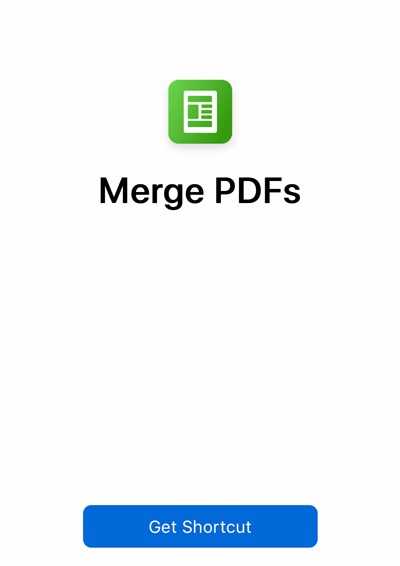
- Установите ярлык Merge PDFs через приложение Shortcuts. Ярлык разработан Apple, поэтому риски минимальны.
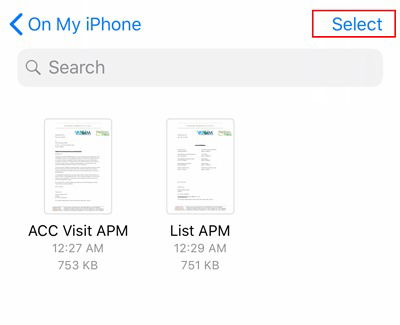
Откройте приложение, где хранятся PDF. Рекомендуется использовать приложение Файлы для удобства и совместимости.
Выберите все PDF, которые нужно объединить.
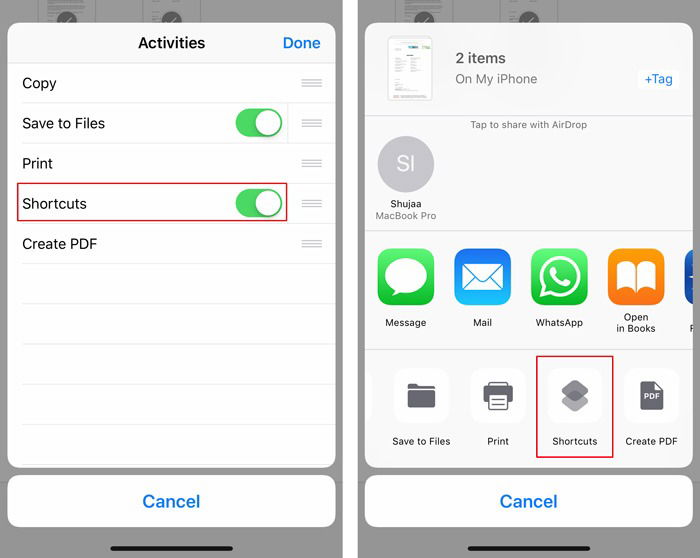
- Нажмите на иконку Поделиться в левом нижнем углу экрана.

- В нижнем ряду меню тапните по Ярлыки. Если опция не отображается, выберите Ещё и включите Ярлыки.
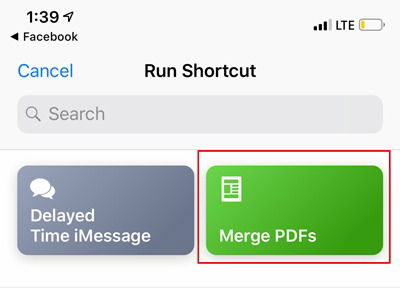
- Запустите Merge PDF. Процесс может занять время в зависимости от размера и количества файлов.
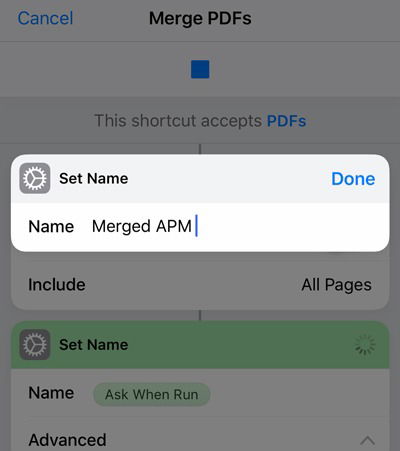
- После обработки вам предложат ввести имя для объединённого PDF. Введите понятное имя и подтвердите.
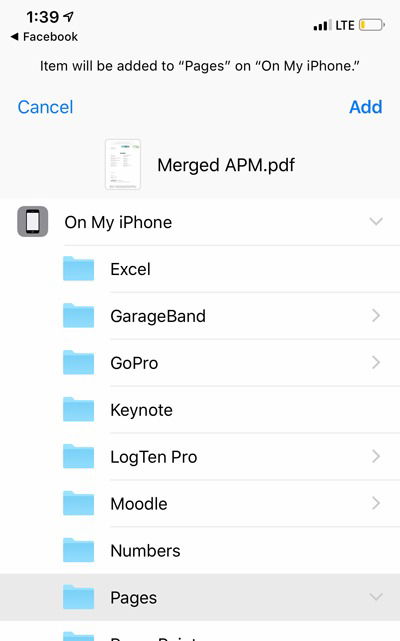
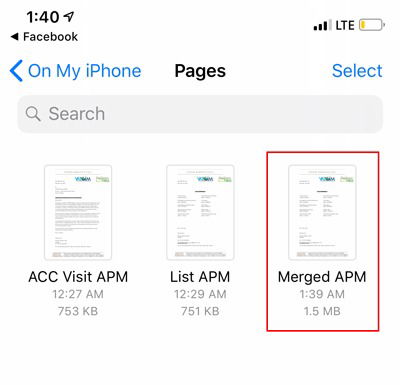
- Выберите папку, в которой хотите сохранить новый файл, и нажмите Добавить или Сохранить.
Что делать, если ярлык не виден или не работает
- Проверьте, обновлено ли приложение Shortcuts до последней версии.
- Убедитесь, что выбранные файлы доступны для общего использования (находятся в Файлах или в местах с поддержкой общего доступа).
- Если PDF защищён паролем, сначала снимите защиту: Shortcuts не объединяет зашифрованные файлы без ввода пароля.
- При проблемах перезапустите устройство и попробуйте снова.
Важно: изменение внутренних действий ярлыка может нарушить его работу. Не меняйте шаги, если не понимаете назначение каждой операции.
Альтернативные способы объединить PDF на iPhone и iPad
- Использовать приложение «Книги» или сторонние PDF‑редакторы (например, платные приложения в App Store). Подходит, если нужно дополнительно редактировать страницы.
- Синхронизировать файлы с Mac и объединить через Просмотр (Preview) — удобный вариант для пользователей macOS.
- Онлайн‑сервисы объединения PDF через браузер — быстрый способ, но требует загрузки файлов на внешний сервер; не рекомендуется для конфиденциальных документов.
Когда этот метод не подходит
- Если вы работаете с конфиденциальными или регулируемыми данными и не можете использовать облачные или локальные ярлыки в соответствии с политиками вашей организации.
- Если PDF защищён паролем и вы не можете ввести пароль для каждого файла.
- Если требуется сложное объединение с переставлением, удалением или редактированием страниц на уровне, недоступном в простом ярлыке.
Чек‑лист для разных ролей
Студент:
- Сохранить все сканы лекций в Файлах
- Выбрать и объединить
- Присвоить понятное имя с датой предмета
Сотрудник офиса:
- Убедиться, что файлы не защищены паролем
- Объединить и сохранить в папке компании
- Сообщить коллегам ссылку на объединённый документ
Юрист/HR:
- Избегать онлайн‑сервисов для конфиденциальных документов
- Использовать локальные хранилища или корпоративные решения
Матрица совместимости (кратко)
- iOS/iPadOS 12+: Shortcuts и Merge PDFs работают
- Старые версии iOS: ярлыки могут быть недоступны
- Защищённые PDF: требуют снятия защиты
- Управляемые устройства: возможны ограничения администратором
Мини‑методология: быстрый чек перед объединением
- Проверить доступность всех файлов в Файлах.
- Убедиться, что файлы не защищены паролем.
- Запустить Merge PDFs через меню Поделиться.
- Проверить содержимое итогового файла и имя.
- Сохранить в нужную папку и при необходимости отправить.
Критерии приёмки
- Новый PDF открывается на iPhone/iPad без ошибок.
- В нем присутствуют все страницы исходных файлов в выбранном порядке.
- Имя файла соответствует введённому при сохранении.
- Файл доступен в выбранной папке и при необходимости может быть отправлен.
Быстрый список действий (cheat sheet)
- Откройте Файлы → выберите PDF → Поделиться → Ярлыки → Merge PDF → введите имя → Сохранить.
Резюме
Shortcuts делает задачу объединения PDF на iPhone и iPad быстрой и безопасной. Это удобно, когда нужно быстро собрать несколько сканов или документов без установки третьих приложений. Для защищённых или особо чувствительных файлов выбирайте корпоративные инструменты или обработку на локальном компьютере.
Важно: если вам нужны дополнительные операции с PDF (редактирование, удаление страниц, аннотации), рассмотрите специализированные приложения.
Ключевые материалы: Shortcuts установлен из App Store, используйте приложение Файлы для удобства и совместимости.

Похожие материалы

Несколько аккаунтов Skype: Multi Skype Launcher

Журнал для работы: повысить продуктивность

Персональные звуки уведомлений на Android

Скачивание шоу Hulu для офлайн‑просмотра

Microsoft Start: персонализированная новостная лента
