
Как объединить несколько изображений в PDF на Android
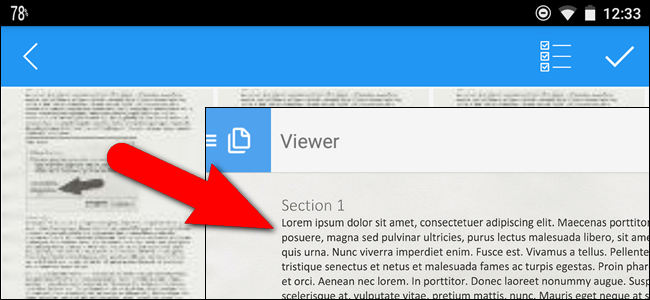
Вы сделали снимки бумажного документа на телефон Android и теперь хотите отправить их как один файл. Объединение изображений в PDF упрощает чтение и пересылку — получателю не придётся перелистывать серию JPEG-файлов.
Кратко: лучше всего фотографировать документы в приложении-сканере, которое сразу создаёт PDF. Но если вы уже сделали обычные снимки, этот способ подойдёт. Ниже — пошаговая инструкция с подсказками, вариантами и контрольными списками.
Что потребуется
- Устройство Android с доступом в Google Play.
- Несколько изображений (фотографий документа) в памяти устройства.
- Бесплатное приложение Image to PDF Converter (мы используем именно его в примере).
Пояснение: приложение склеивает изображения в один PDF без изменения содержания. Если вам нужен оптический распознавание текста (OCR), используйте приложение-сканер с OCR.
Быстрая схема действий
- Установите и откройте Image to PDF Converter из Play Store.
- Нажмите плюс, выберите папку и отметьте нужные изображения.
- Отсортируйте или вручную расставьте порядок страниц.
- Нажмите кнопку PDF, задайте опции размера, нажмите Сохранить PDF.
- При необходимости откройте PDF, проверьте и переименуйте файл, затем поделитесь.
Пошаговая инструкция с иллюстрациями
- Установите приложение Image to PDF Converter в Google Play и откройте его на телефоне.
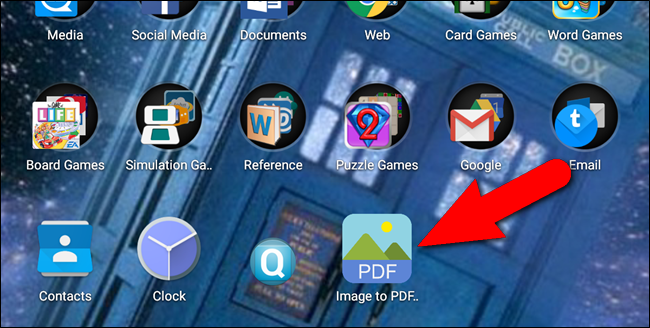
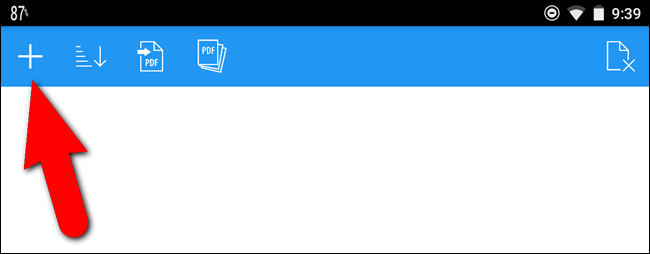
- На главном экране нажмите значок с плюсом на панели инструментов, чтобы добавить изображения.
- Выберите папку в списке — она должно содержать ваши фотографии документов.
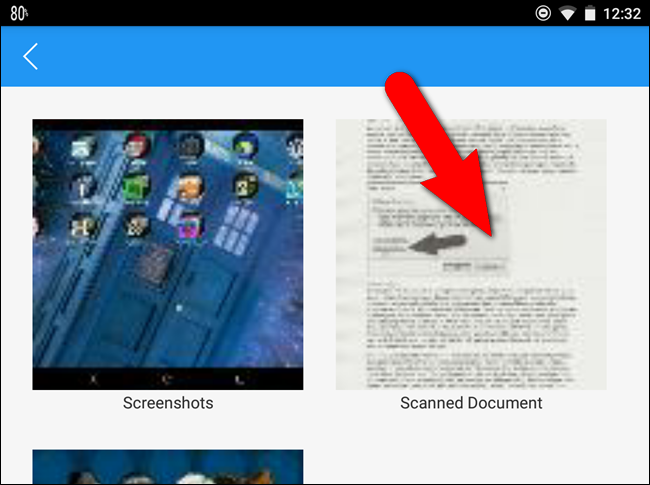
- Нажмите кнопку выбора в верхней части экрана и отметьте нужные изображения. Доступна массовая и поэлементная выборка.
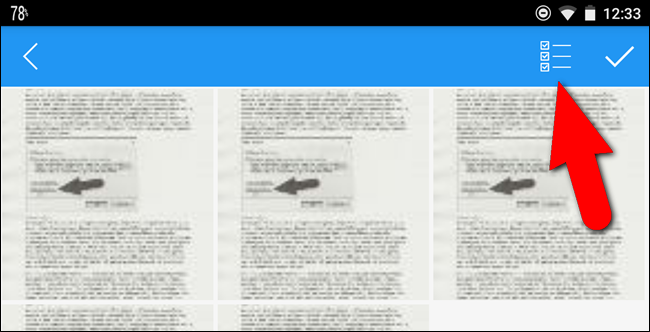
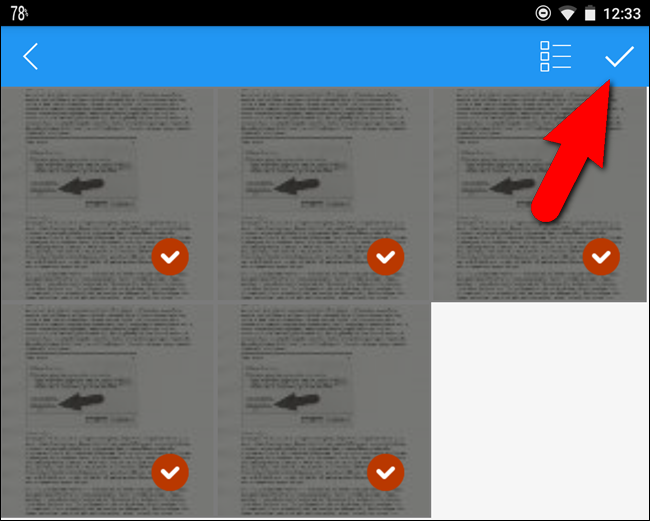
- При необходимости снимите выделение с лишних фото. Когда готово, подтвердите выбор галочкой в правом верхнем углу.
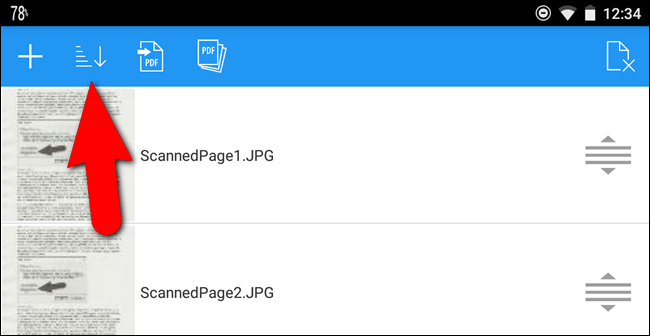
- По умолчанию файлы добавляются в порядке имён. Чтобы изменить порядок, нажмите кнопку сортировки на панели.
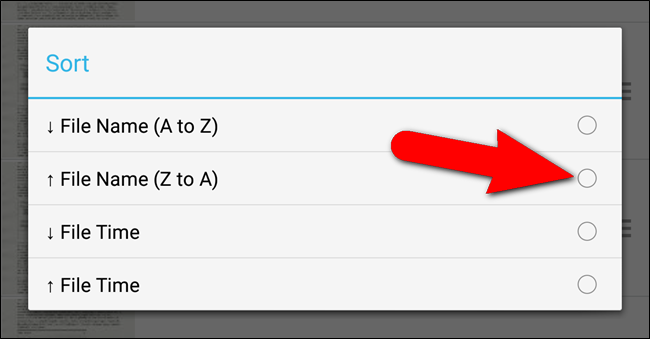
- В диалоге сортировки можно поменять порядок по имени или по времени создания (от старых к новым и наоборот).
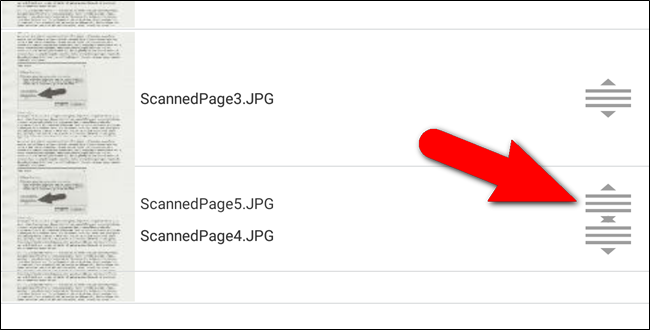
- Для точной расстановки страниц удерживайте значок с тремя линиями и перетаскивайте изображение вверх или вниз.
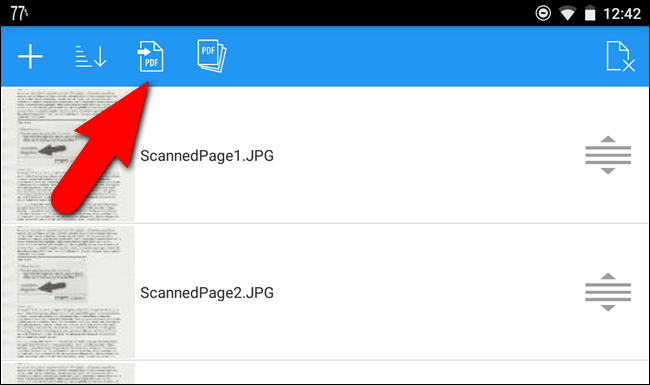
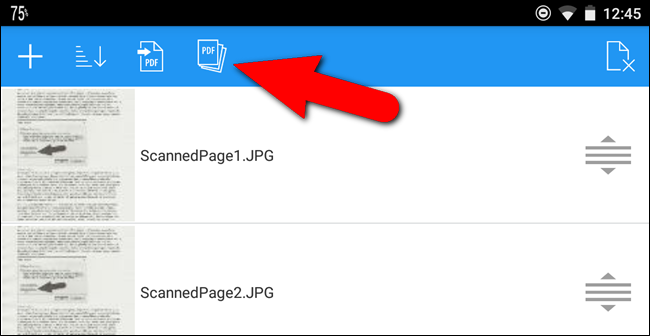
- Когда порядок устраивает, нажмите кнопку PDF на панели инструментов.
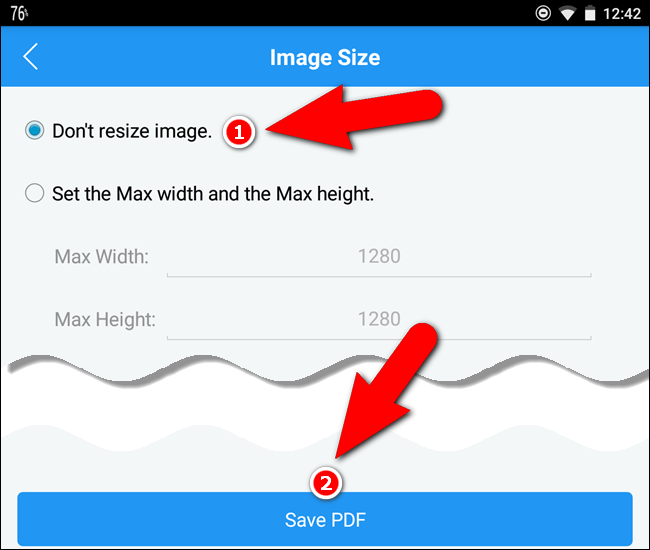
- В окне создания PDF можно оставить изображения без изменения либо задать максимальную ширину и высоту для каждого изображения. После выбора нажмите Сохранить PDF.
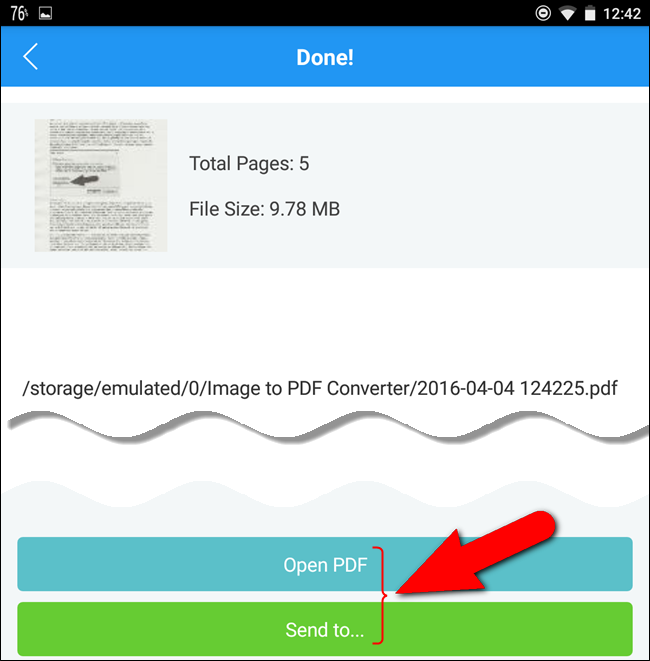
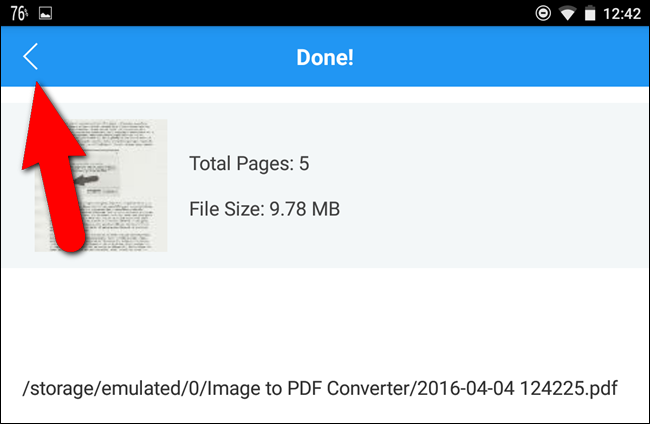
- Экран завершения подскажет количество страниц и путь к сохранённому файлу. Здесь же доступны кнопки Отправить и Открыть PDF.
- Если вы откроете PDF прямо из приложения, Android покажет меню «Открыть с помощью», где можно выбрать приложение для просмотра — однократное или «Всегда». Чтобы выбрать другое приложение, потяните меню вверх и выберите нужный просмотрщик.
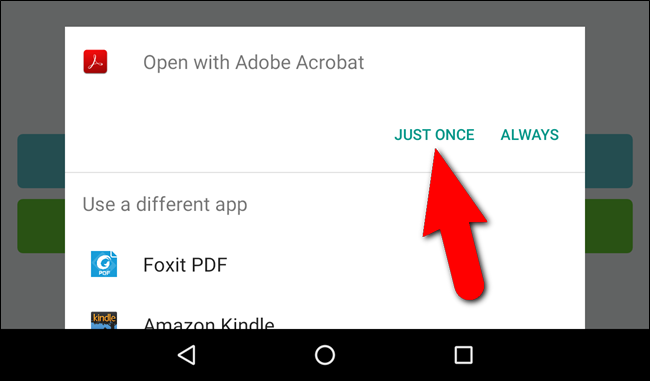
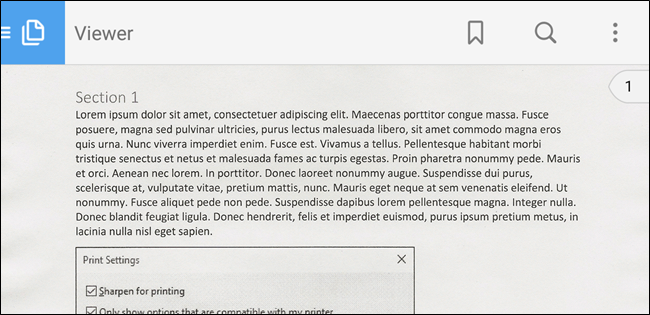
- Пример открытия в Acrobat Reader или другом PDF-приложении — проверьте, все ли страницы читаются и отображаются корректно.
- Вернитесь назад в Image to PDF Converter и при желании переименуйте файл перед отправкой — это облегчает идентификацию для получателя.
- Нажмите иконку PDF-файлов, выберите созданный файл, затем нажмите значок переименования.
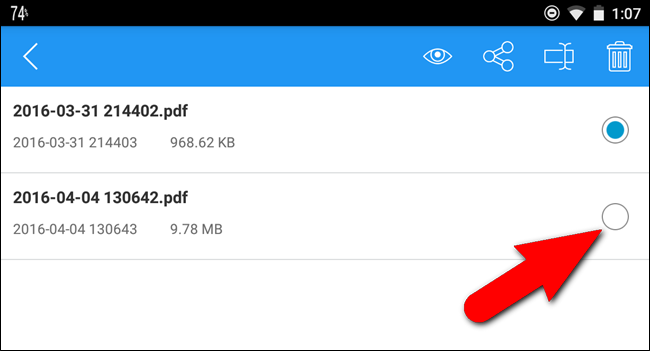
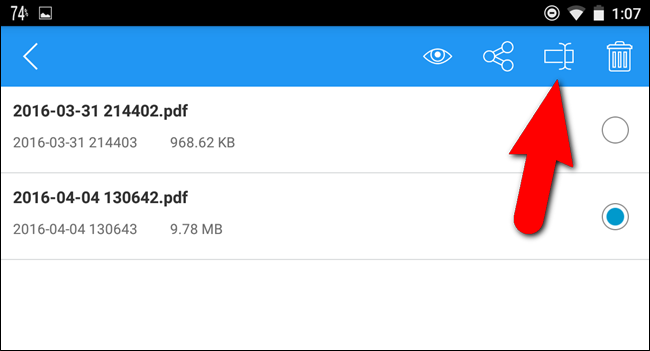
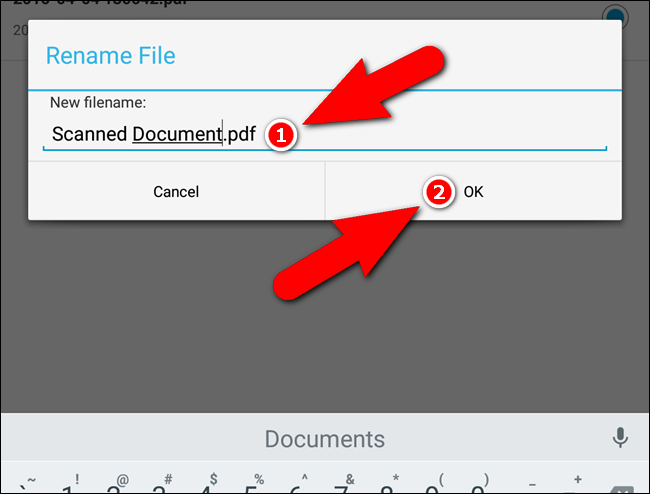
- Введите новое имя файла в поле Новое имя и подтвердите.
- Выбранный файл теперь имеет новое имя. Для отправки выделите файл и нажмите кнопку Поделиться.
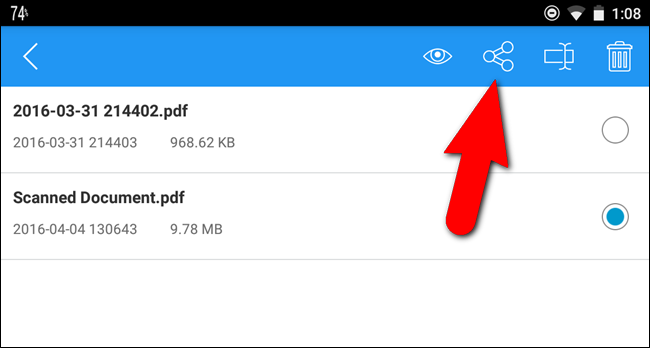
- Меню Поделиться покажет доступные приложения. Потяните меню вверх, чтобы увидеть полный список, и выберите способ отправки: почта, мессенджер, облачное хранилище.
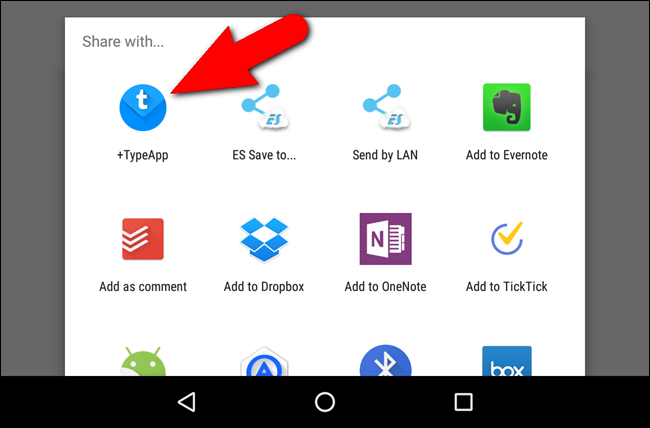
После этого вы сможете переслать компактный PDF-файл вместо множества отдельных изображений.
Подсказки по качеству и подготовке изображений
- Фотографируйте документ ровно и без бликов. Наклон и тень ухудшают читаемость.
- Если документ многостраничный, постарайтесь сохранять одинаковый угол и масштаб между снимками.
- Обрежьте лишний фон и выровняйте кадр в редакторе, прежде чем объединять.
- Для банковских и юридических документов убедитесь, что все края и подписи читаемы.
Совет: если у вас есть приложение-сканер (например, Google Drive, Adobe Scan, Microsoft Lens), используйте его — оно автоматически корректирует перспективу и создаёт PDF с лучшим качеством.
Когда этот метод не подойдёт
- Если нужен OCR (поиск по тексту в PDF) — Image to PDF Converter не проводит распознавание. Используйте специализированное приложение с OCR.
- Для большого количества страниц (десятки или сотни) удобнее использовать ПК или облачные сервисы для пакетной обработки.
- Если требуется высокая конфиденциальность и вы не хотите загружать файлы в сторонние приложения, предпочитайте оффлайн-решения или системные функции устройства.
Альтернативные приложения и подходы
- Google Drive: встроенная функция сканирования создаёт PDF и синхронизирует в облако.
- Adobe Scan и Microsoft Lens: сканирование с коррекцией перспективы и встроенным OCR.
- На ПК: объединить изображения в PDF проще с помощью Preview на Mac или встроенной печати в PDF на Windows.
Мини-методология: как стандартизовать процесс в команде
- Назначьте формат файлов: JPEG, разрешение не менее 150–300 dpi.
- Используйте одно приложение для сканирования у всей команды.
- Придерживайтесь шаблона имён файлов (см. ниже).
- Перед отправкой проверяйте порядок страниц и читаемость.
Шаблоны имён файлов
- Для отчётов: 2025-11-24_ProjectName_Report_v1.pdf
- Для квитанций/чеков: 2025-11-24_Merchant_Receipt.pdf
- Для договоров: 2025-11-24_ClientName_Contract.pdf
Хорошая практика: включать дату (ГГГГ-ММ-ДД), тип документа и краткое описание.
Чек-листы по ролям
Обычный пользователь:
- Убедиться, что все страницы на фото.
- Проверить читаемость и порядок.
- Переименовать файл перед отправкой.
Офисный сотрудник / администратор:
- Проверить формат и соответствие внутренним политиками хранения.
- Сохранить копию в централизованном хранилище (Dropbox, Drive).
- Удалить временные изображения при необходимости.
Критерии приёмки
- PDF открывается на стандартном просмотрщике.
- Все страницы присутствуют и в корректном порядке.
- Текст и подписи читаемы; нет сильных искажений.
- Имя файла соответствует принятому шаблону.
Конфиденциальность и рекомендации по защите данных
- Если документ содержит персональные или конфиденциальные данные, создавайте PDF локально и удаляйте исходные изображения после успешного сохранения.
- Избегайте отправки через ненадёжные публичные Wi‑Fi сети.
- При необходимости используйте шифрование или защищённые хранилища.
Примечание по соответствию GDPR: общая рекомендация — минимизируйте передачу личных данных и применяйте договорные меры при использовании сторонних сервисов. Для юридически значимых указаний обратитесь к специалисту по защите данных.
Быстрые решения возможных проблем
- Нечитаемые страницы: переснимите с большего расстояния и лучше освещением.
- Неправильный порядок: используйте ручную перетаскиванию в приложении.
- Большой размер файла: при сохранении уменьшите максимальные размеры изображений или используйте сжатие в отдельном приложении.
Ментальные модели и эвристики
- Правило 3: освещение, ровный угол, отсутствие бликов — эти три фактора сильнее всего влияют на качество скана.
- Экономия времени: если требуется OCR — выберите сканер с OCR сразу, это может сэкономить время на этапе постобработки.
Дерево решений (поможет выбрать метод)
flowchart TD
  A[Нужно объединить фото в PDF?] --> B{Нужен OCR?}
  B -- Да --> C[Использовать сканер с OCR 'Adobe Scan, Lens']
  B -- Нет --> D{Есть приложение-сканер?}
  D -- Да --> E[Использовать встроенный сканер для PDF]
  D -- Нет --> F[Использовать Image to PDF Converter]
  F --> G[Проверить порядок и качество]
  G --> H[Сохранить и переименовать]
  H --> I[Поделиться]
Резюме
- Преобразование нескольких изображений в один PDF на Android простое и удобно; Image to PDF Converter — один из быстрых вариантов.
- Проверяйте порядок страниц, читаемость и переименовывайте файл перед отправкой.
- Для OCR и лучшей коррекции перспективы используйте специализированные сканеры.
Важно: перед массовой отправкой конфиденциальных документов убедитесь, что используемый метод соответствует требованиям вашей организации по безопасности и сохранению данных.

Похожие материалы

Несколько аккаунтов Skype: Multi Skype Launcher

Журнал для работы: повысить продуктивность

Персональные звуки уведомлений на Android

Скачивание шоу Hulu для офлайн‑просмотра

Microsoft Start: персонализированная новостная лента
