
Калибровка монитора в Windows 10 — полное руководство
Зачем калибровать монитор
Коротко: калибровка обеспечивает, чтобы цвета, яркость и контраст на вашем экране соответствовали отраслевым ожиданиям и выглядели одинаково на других устройствах. Это критично для фотографов, видеографов, дизайнеров и тех, кто хочет, чтобы фильмы и игры выглядели так, как задумано.
Определение: профиль цвета — набор параметров, описывающих, как устройство отображает цвета.
Важно: «на глаз выглядит хорошо» не равно «точно по стандарту». Мастер калибровки Windows даёт инструмент для точных настроек.
Подготовка перед калибровкой
- Сбросьте настройки цвета вашего монитора к заводским.
- Отключите яркий свет и люминесцентные лампы, закройте шторы — бликов быть не должно.
- Дайте монитору прогреться 30 минут после включения.
- Отключите режимы энергосбережения и ночной режим/фильтр синего света в Windows и на мониторе.
Примечание: если у вас несколько мониторов, каждый калибруется отдельно, даже если модели одинаковые.
Как открыть инструмент калибровки цвета
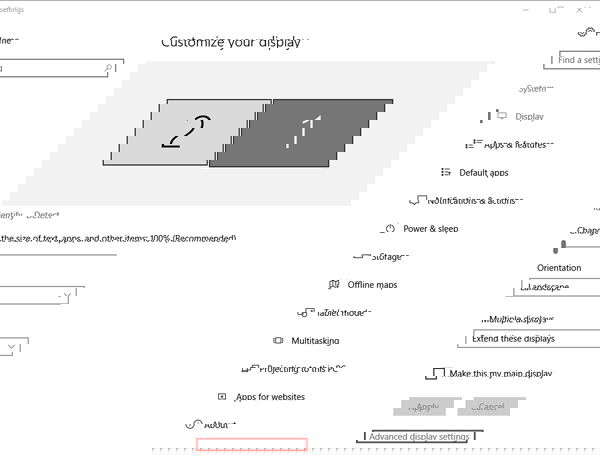
На рабочем столе: щёлкните правой кнопкой и выберите «Параметры экрана». Либо нажмите Win + I и откройте «Система → Экран».
Пролистайте страницу вниз и нажмите «Дополнительные параметры дисплея».
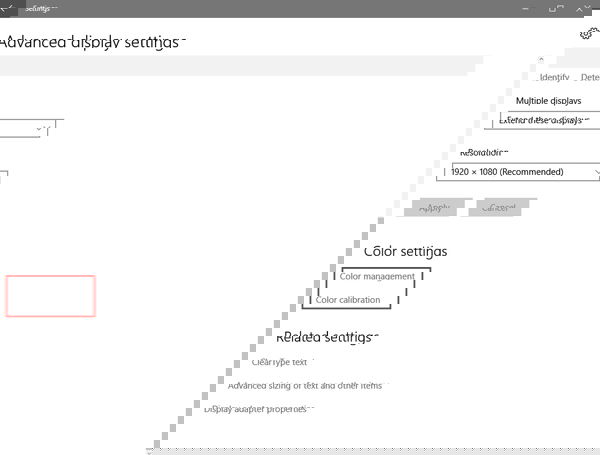
- Внизу вы увидите ссылки «Управление цветом» и «Калибровка цвета». Выберите нужный пункт для дальнейших действий.
Как работает «Управление цветом»
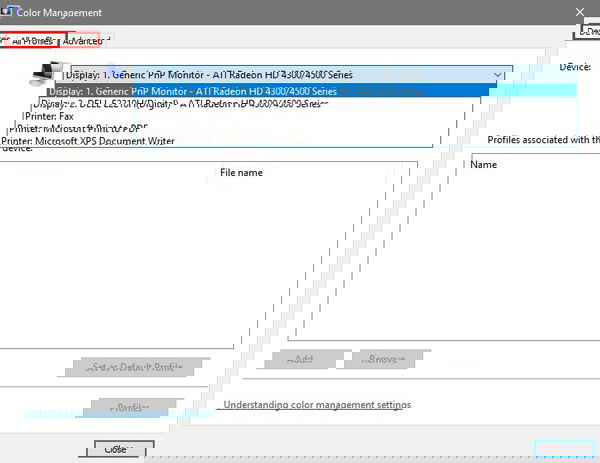
Коротко: «Управление цветом» показывает уже установленные профили (ICC/ICM) для ваших устройств. Это удобно, если у вас есть заводской или сторонний профиль, который нужно применить.
- Вкладка «Устройства» — список мониторов и связанных профилей.
- Вкладка «Все профили» — полный список доступных профилей на системе.
Используйте это, если у вас уже есть корректный профиль. Для тонкой настройки запускайте мастер калибровки.
Мастер калибровки: пошаговая инструкция
Перед началом: переместите окно мастера на монитор, который собираетесь калибровать.
- Запуск мастера. Нажмите «Далее», чтобы начать.
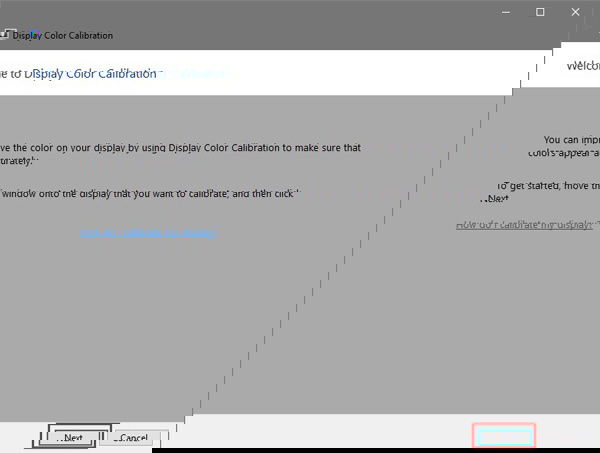
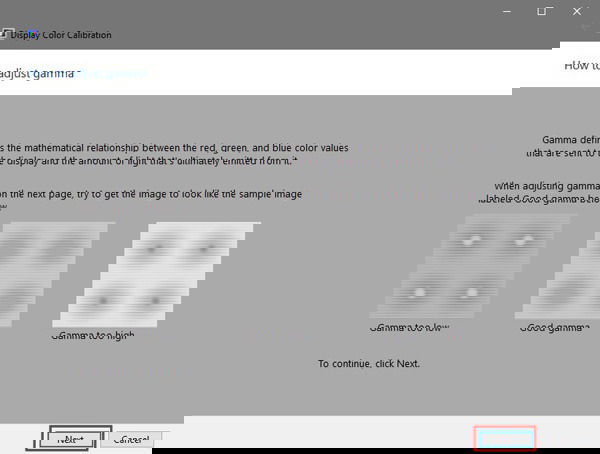
- Настройка гаммы. Гамма управляет количеством света от конкретного цвета. Цель — добиться, чтобы в каждой из четырёх окружностей не было видимых слишком тёмных или светлых точек. Используйте ползунок в мастере для корректировки.
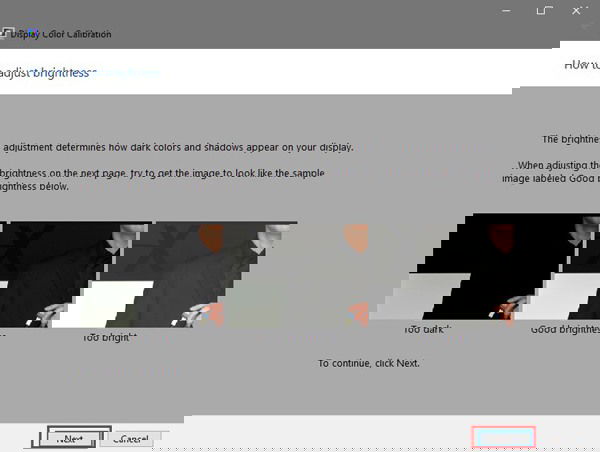
- Яркость. Мастер покажет эталонный образец. Управляйте яркостью на самом мониторе (физические кнопки или меню), пока область изображения не будет совпадать с эталоном. Нажмите «Далее» и проверьте.
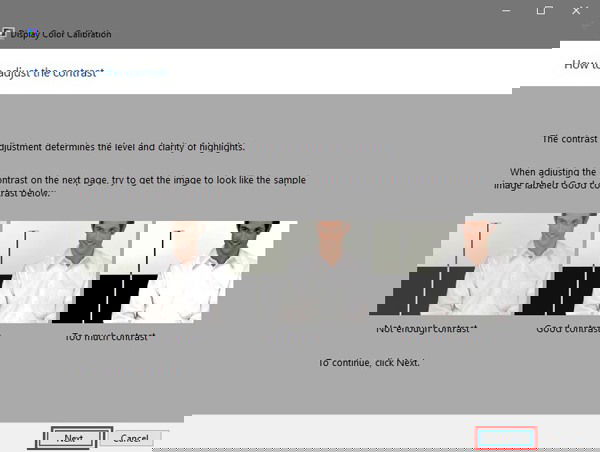
- Контраст. Повторите процесс для контрастности — используйте настройки монитора и сравнивайте с образцом в мастере.
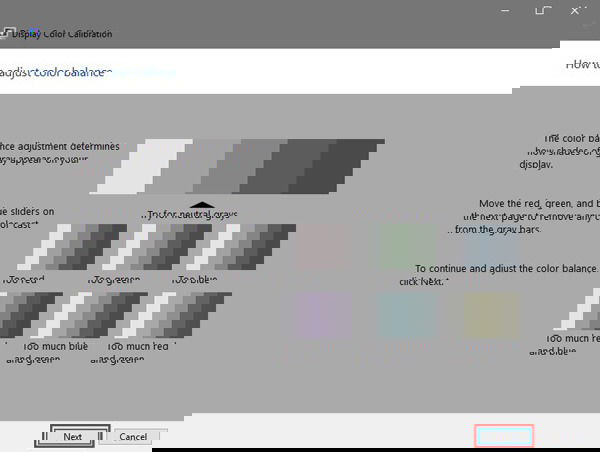
- Баланс цвета. Настройте серые оттенки так, чтобы оттенки были нейтральными, без сдвига в сторону синего, красного или зелёного. В мастере есть ползунки для каждой цветовой компоненты.
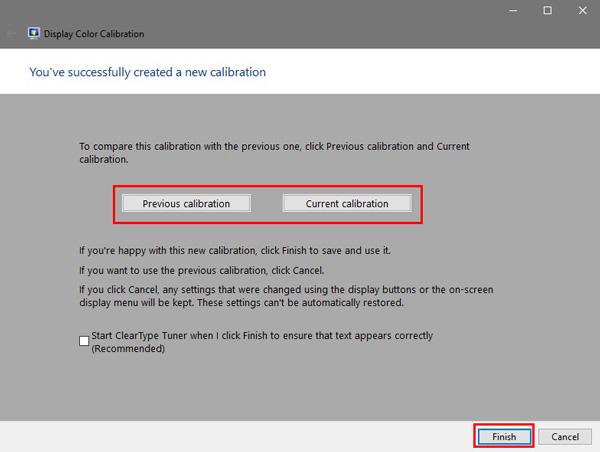
- Просмотр результата. Мастер покажет сравнение «До / После». Если результат устраивает — нажмите «Готово» и сохраните профиль. Если нет — отмените и при необходимости верните заводские настройки монитора перед повтором.
Советы для более точной калибровки
- Используйте колориметр (прибор) и специализированное ПО для профессиональной точности; аппаратные калибраторы измеряют и генерируют профиль автоматически.
- Калибруйте при типичном освещении, в котором вы работаете.
- Сохраняйте профиль с понятным именем и делайте резервную копию.
- Повторяйте калибровку каждые 4–8 недель для профессиональной работы; для бытового использования — раз в 2–3 месяца.
Важно: некоторые мониторы имеют пресеты «sRGB», «Adobe RGB», «Rec.709» — используйте пресет, соответствующий вашей задаче.
Когда калибровка не помогает
- Если изображение остаётся блеклым одновременно на нескольких ПК, вероятно, сломан монитор.
- Если на другом ПК монитор выглядит корректно — проблема в видеокарте или драйвере.
- Старые или дешёвые панели (TN) имеют ограниченный охват цветового пространства — ожидать идеальной точности не стоит.
Что проверить: заменить кабель (DisplayPort/HDMI), обновить драйвер GPU, протестировать монитор на другом компьютере.
Альтернативные подходы
- Аппаратный калибратор + ПО производителя (X-Rite, Datacolor) — для профилей под конкретный монитор.
- Использовать встроенные пресеты монитора и откалиброванное ПО (например, профиль камеры в Lightroom) как временное решение.
- Профессиональные услуги калибровки для студий.
Пример методологии калибровки (мини-SOP)
- Подготовка: прогреть монитор 30 минут, выключить фильтры света.
- Сбросить заводские настройки цвета.
- Открыть «Калибровка цвета» в Windows и пройти шаги мастера.
- Сохранить профиль и назначить его устройству.
- Протестировать с эталонными изображениями и видео.
- Повторить при необходимости или использовать аппаратный калибратор.
Контрольный список перед публикацией/печатью
- Профиль сохранён и применён.
- Тон кожи выглядит естественно на нескольких устройствах.
- Тёмные участки сохраняют детализацию.
- Белый — нейтральный, без оттенков.
- Проверено на другом мониторе/смартфоне.
Критерии приёмки
- Изображение имеет нейтральную серую шкалу без цветовых сдвигов.
- Видна детализация в тенях и светах без «срезания» пикселей.
- Цвета выглядят правдоподобно на контрольных эталонах (портреты, сцены с зеленью).
Краткий глоссарий
- Профиль цвета — файл, описывающий поведение цвета для устройства.
- Гамма — характеристика, влияющая на яркость средних тонов.
- Колориметр — измерительный прибор для точной калибровки.
Итог
Калибровка монитора — недолгая процедура, которая повышает качество визуального контента. Для критичных задач используйте аппаратные калибраторы; для бытового использования мастер Windows даёт заметный улучшенный результат. Если остались вопросы или калибровка даёт странный результат — опишите проблему, и я помогу подобрать следующую диагностическую проверку.
Важно: бережно храните созданные профили и помните, что освещение и возраст панели меняют восприятие цвета со временем.

Похожие материалы

Несколько аккаунтов Skype: Multi Skype Launcher

Журнал для работы: повысить продуктивность

Персональные звуки уведомлений на Android

Скачивание шоу Hulu для офлайн‑просмотра

Microsoft Start: персонализированная новостная лента
