
Как собрать все выделенные фрагменты в один документ в Word 2013
Зачем это нужно
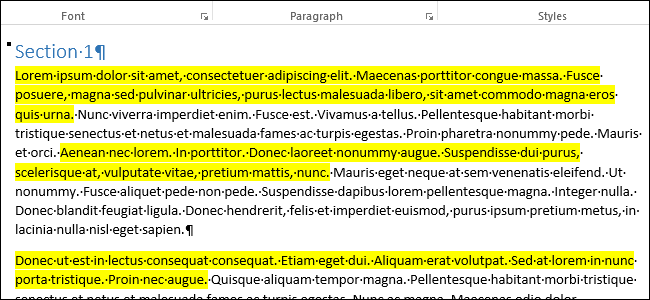
Иногда при редактировании или рецензировании документа вы выделяете несколько несоседних фрагментов. Ручное копирование каждого фрагмента долгое и ошибочно. Этот метод позволяет выбрать сразу все фрагменты с выделением и перенести их в отдельный документ или письмо.
Краткая инструкция — шаг за шагом
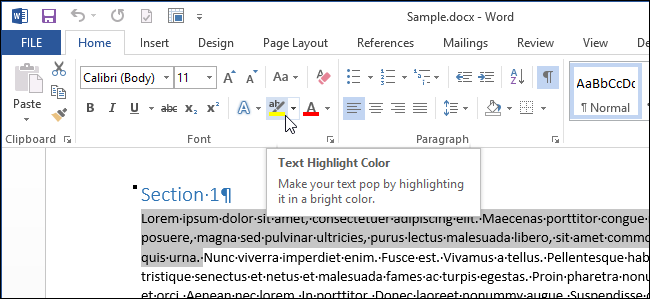
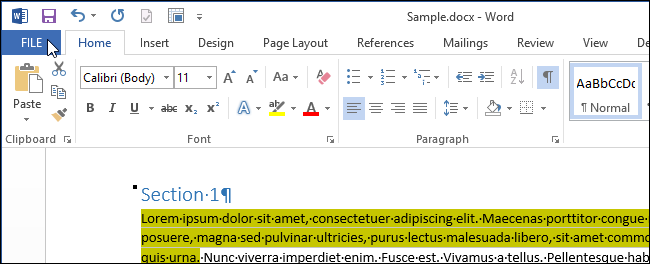
- Откройте документ с выделениями.
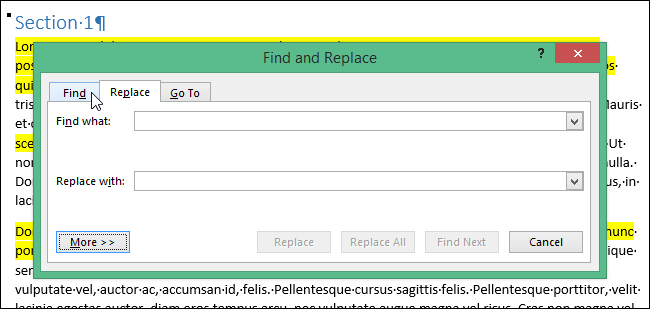
- Нажмите Ctrl + H, чтобы открыть диалог «Найти и заменить».
- Перейдите на вкладку «Найти».
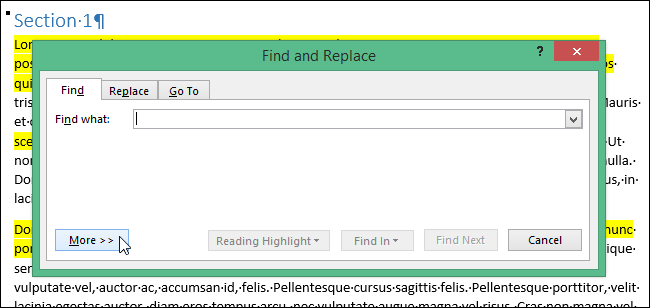
- Нажмите кнопку «Дополнительно», чтобы раскрыть дополнительные параметры.
- Нажмите «Формат» → выберите «Выделение». В поле «Найти» появится метка формата.
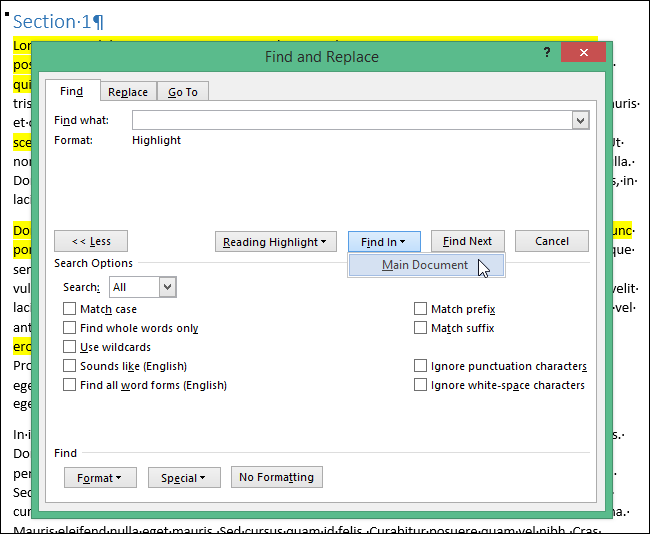
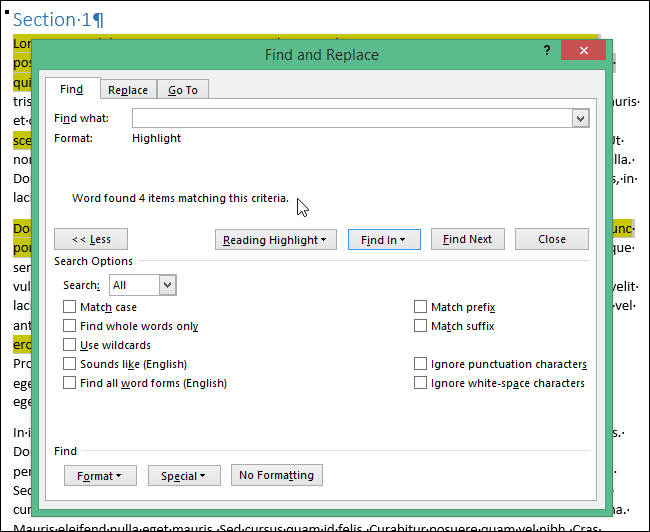
- Нажмите «Найти в» и выберите «Основной документ». Word выделит все соответствующие фрагменты и покажет количество найденных элементов.
- Закройте диалог (Esc или крестик). Нажмите Ctrl + C, чтобы скопировать все выделенные фрагменты.
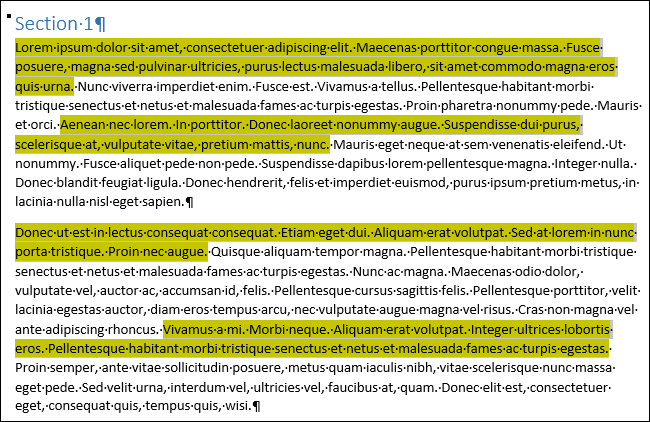
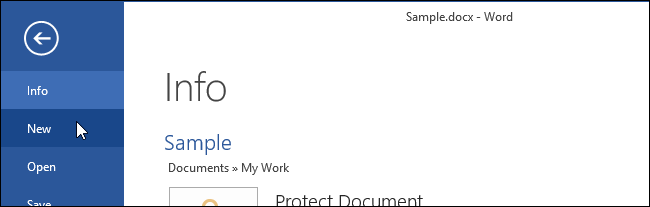
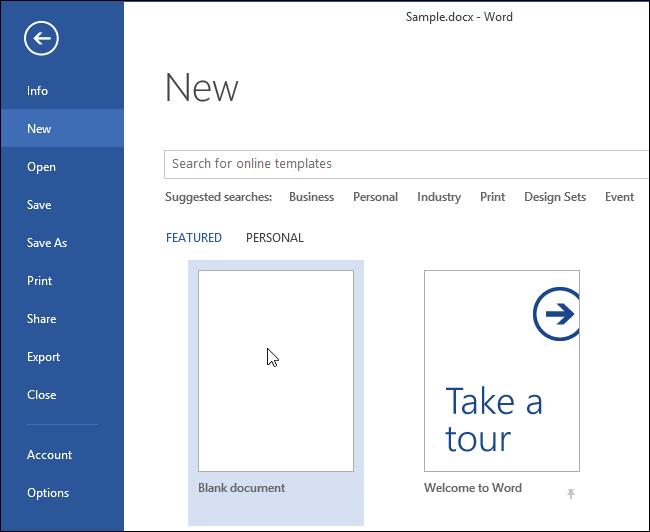
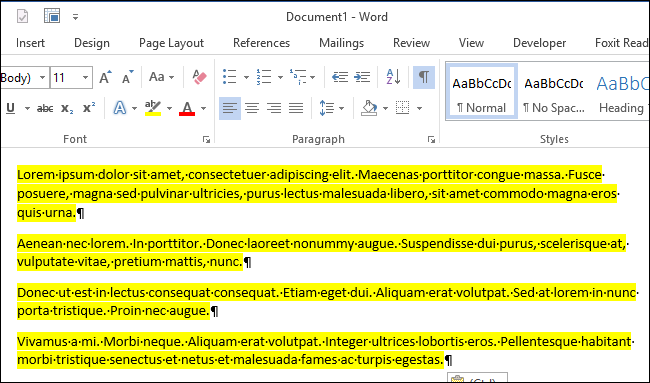
- Создайте новый документ (Файл → Создать → Пустой документ) и вставьте (Ctrl + V). Каждый фрагмент будет вставлен на новой строке, форматирование (выделение) сохранится.
Подробные шаги с пояснениями
Открытие диалога «Найти и заменить» и выбор формата
- Нажмите Ctrl + H.
- На вкладке «Найти» кликните «Дополнительно», чтобы увидеть дополнительные параметры поиска.
- Нажмите «Формат» → «Выделение». В поле «Найти» появится пометка о формате.
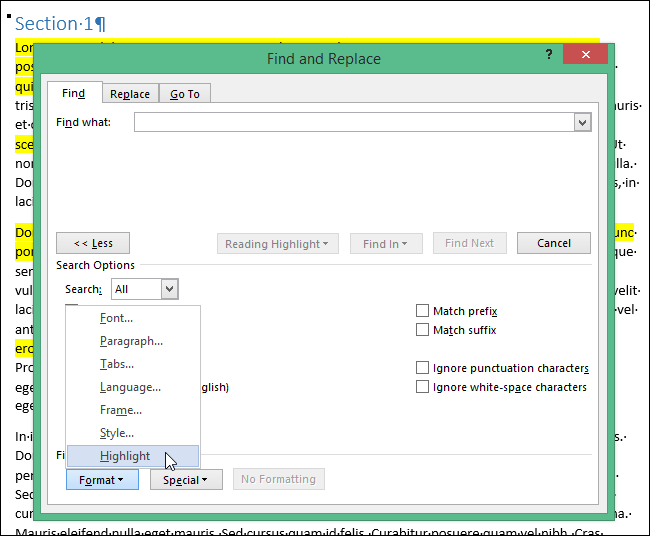
Поиск всех фрагментов и их выбор
- Нажмите «Найти в» → «Основной документ». Word найдет все сегменты с выделением и выберет их одновременно.
- Появится сообщение с количеством найденных элементов.
- Нажмите Esc или закройте диалог. Все найденные фрагменты останутся выделенными.
Копирование и вставка в новый документ
- Скопируйте выделенное (Ctrl + C).
- Создайте новый документ: Файл → Создать → Пустой документ.
- Вставьте (Ctrl + V). Выделение и форматирование сохранятся. Каждый отдельный фрагмент окажется на новой строке.
Важно: если нужно вставить только текст без форматирования, используйте меню «Параметры вставки» и выберите вставку без форматирования.
Советы и альтернативные подходы
- Если вы хотите удалить выделение при вставке: вставьте как «Только текст» или после вставки снимите выделение через Очистить всё форматирование.
- Для частого повторения задачи можно записать макрос, который выполняет эти команды автоматически. Макросы сохраняют последовательность действий и экономят время.
- В более новых версиях Word интерфейс может выглядеть иначе, но функция поиска по формату сохраняется.
Когда этот метод не сработает
- Если выделение выполнено не стандартным инструментом «Маркер» (например, фон наложен через таблицу, фигуру или ручной цвет заливки), поиск по формату «Выделение» не найдёт такие фрагменты.
- Если документ защищён от редактирования или содержит элементы управления содержимым, массовое выделение может быть ограничено.
Быстрая проверка — чеклист
- Все нужные фрагменты выделены стандартным маркером.
- Документ не защищён от изменения.
- Вы нажали Ctrl + H и выбрали «Выделение» в параметрах формата.
- Нажали «Найти в» → «Основной документ».
- Скопировали (Ctrl + C) и вставили (Ctrl + V) в новый документ.
Критерии приёмки
- Все исходные фрагменты с выделением собраны в новом документе.
- Формат выделения сохранён (если вставка производилась с форматированием).
- Каждый отдельный фрагмент находится на отдельной строке.
Быстрый метод для повторного использования (мини-SOP)
- Откройте документ. 2. Ctrl + H → Найти → Дополнительно → Формат → Выделение. 3. Найти в → Основной документ. 4. Esc → Ctrl + C. 5. Файл → Создать → Пустой документ → Ctrl + V.
Частые ошибки и их решения
- Ошибка: ничего не найдено. Решение: проверьте, что вы использовали инструмент «Маркер» для выделения, а не изменили фон через таблицу.
- Ошибка: не все фрагменты выделились. Решение: возможно часть текста имеет другой цвет выделения (иногда Word различает цвета при сложных форматах) — попробуйте поиск по конкретному цвету в параметрах формата.
- Ошибка: документ защищён. Решение: снимите защиту или сохраните копию и снимите защиту в копии.
Роль-based checklist
- Редактор: убедиться, что выделения соответствуют примечаниям и что нет скрытых стилей.
- Рецензент: после вставки проверить контекст фрагментов — не потеряна ли последовательность смысловых блоков.
- Автор: при необходимости удалить выделение и применить окончательное форматирование.
Короткое резюме
Метод «Найти по формату» в Word — простой способ собрать все разрозненные выделенные фрагменты в один документ. Он экономит время и сохраняет форматирование. При сложных случаях (защита документа, нестандартные заливки) потребуются альтернативные подходы, например макрос или ручная проверка.
Если нужно, могу подготовить макрос для автоматизации этого процесса или краткую инструкцию для более новых версий Word.

Похожие материалы

Несколько аккаунтов Skype: Multi Skype Launcher

Журнал для работы: повысить продуктивность

Персональные звуки уведомлений на Android

Скачивание шоу Hulu для офлайн‑просмотра

Microsoft Start: персонализированная новостная лента
