
Сотрудничество в iWork: Pages, Numbers и Keynote на Mac, iPhone и iPad

Коротко: iCloud и приложения iWork (Pages, Numbers, Keynote) позволяют совместно редактировать документы в реальном времени на Mac, iPhone, iPad и через iCloud в браузере. Включите синхронизацию iCloud Drive для iWork, используйте кнопку совместной работы, задайте права доступа и отправьте ссылку. В статье — пошаговые инструкции для всех устройств, советы по безопасности, шаблоны сообщений, чек-листы для ролей и план действий при проблемах.
Важно: при совместной работе некоторые функции Pages, Numbers и Keynote недоступны. Перед совместной работой проверьте совместимость версии ОС и приложений.
Введение
Хотя Microsoft Office часто используется в командах, пользователи Apple обычно работают в iWork — Pages (текст), Numbers (таблицы) и Keynote (презентации). Эти приложения поддерживают совместную работу через iCloud. Это удобно для мозговых штурмов, распределённой работы и учебных проектов.
Дальше в статье приведены подробные инструкции по настройке и использованию совместной работы на Mac, iPhone/iPad и через iCloud в браузере. Также вы найдёте рекомендации по безопасности, чек-листы ролей, сценарии тестирования и шаблоны для рассылки приглашений.
Описание изображения: интерфейс iWork с индикаторами участников, редактирование в реальном времени на экране Mac
Что нужно знать заранее
- Минимальные версии ОС: iPhone/iPad — iOS 14 / iPadOS 14 и новее; Mac — macOS Big Sur и новее. Обновите приложения Pages, Numbers и Keynote через App Store.
- Для веб‑доступа через iCloud используйте Safari 9.1.3+ на Mac или последние версии Chrome/Edge на Windows.
- Участники должны принять приглашение для получения доступа, если выбраны ограничения «только приглашённые».
Краткое определение: iCloud Drive — облачное хранилище Apple, позволяющее синхронизировать файлы и предоставлять ссылки для совместного доступа.
Быстрая карта действий (что делать в общем)
- Убедитесь, что iCloud Drive включён и синхронизация Pages/Numbers/Keynote разрешена.
- Откройте файл в соответствующем приложении.
- Нажмите кнопку совместной работы.
- Выберите, кто может получить доступ и уровень прав.
- Отправьте ссылку участникам через удобный мессенджер или почту.
Пригласить других к совместной работе
Ниже — шаги для Mac, iPhone/iPad и iCloud в браузере.
Приглашение с Mac
- Войдите в iCloud на Mac.
- Откройте «Системные настройки» и выберите Apple ID.
- Нажмите «Параметры» рядом с iCloud Drive и включите Pages, Numbers и Keynote. Нажмите Готово.
- Откройте нужный файл в Pages, Numbers или Keynote.
- Нажмите кнопку Совместная работа на панели инструментов.
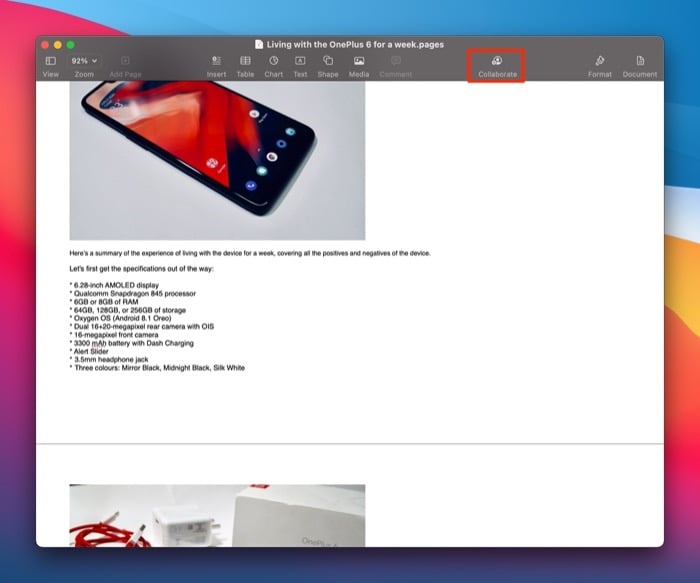
- В окне «Поделиться файлом» выберите, кто может получить доступ: «Только приглашённые» или «Любой по ссылке». Это регулирует, нужно ли адресатам приглашение.
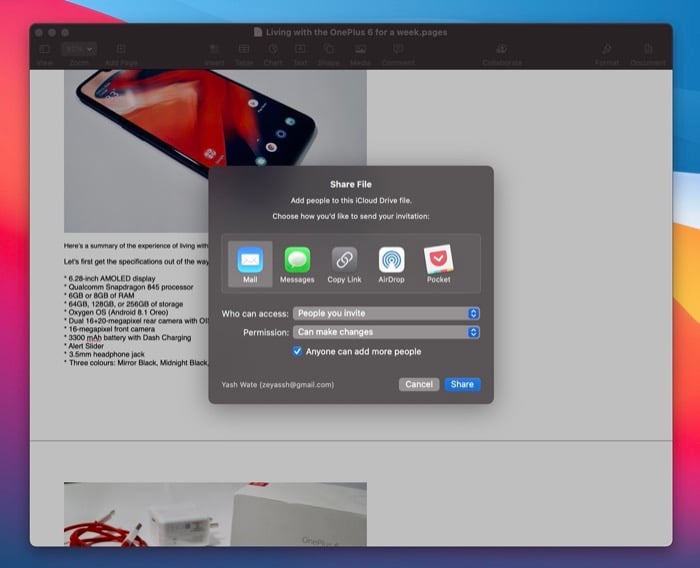
- Выберите права: «Может вносить изменения» или «Только просмотр». Решите, смогут ли участники добавлять других.
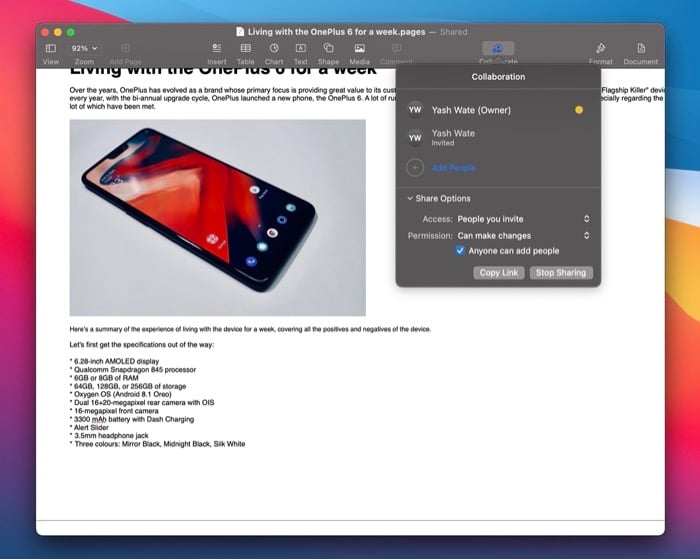
- Если не хотите, чтобы участники добавляли новых людей, снимите галочку «Любой может добавлять людей».
- Выберите способ отправки (Почта, Сообщения, копирование ссылки и т.д.) и нажмите Поделиться.
- На экране выберите контакты и отправьте приглашение.
Когда участник присоединится, значок совместной работы приобретёт галочку. Чтобы добавить новых участников позже — нажмите значок совместной работы → Добавить людей.
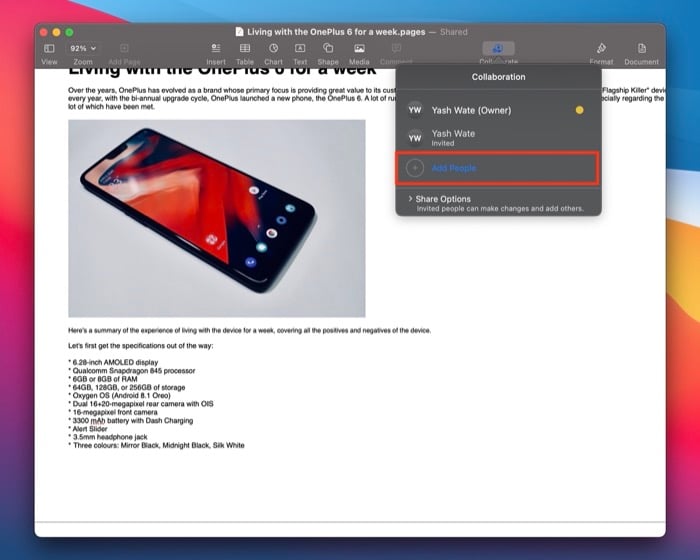
Важное примечание: получатель должен иметь Apple ID и, в зависимости от настроек доступа, авторизоваться через iCloud.
Приглашение с iPhone или iPad
- Откройте Настройки и тапните своё имя вверху.
- Зайдите в iCloud и включите переключатели для Pages, Numbers и Keynote.
- Откройте нужное приложение и откройте файл.
- Нажмите Редактировать, затем значок Совместной работы.
- В окне «Поделиться файлом» выберите Параметры совместного доступа.
- Установите «Кто может получить доступ» — «Только приглашённые» или «Любой по ссылке».
- Установите права — редактирование или только просмотр.
- Отключите «Любой может добавлять людей», если нужно.
- Нажмите кнопку «Поделиться файлом», выберите приложение (Почта, Сообщения, WhatsApp и т.д.), выберите контакт и отправьте ссылку.
Чтобы позднее добавить участника: нажмите значок Совместной работы → Добавить людей → настройте параметры → отправьте приглашение.
Приглашение через iCloud в браузере (Windows / Linux / Mac)
- Откройте iCloud.com в Chrome или Edge (Windows) или Safari (Mac).
- Войдите в свой аккаунт iCloud.
- Откройте Pages, Numbers или Keynote через веб‑интерфейс и файл, который хотите поделиться.
- Нажмите кнопку Совместной работы, задайте права доступа и отправьте ссылку выбранным получателям.
Плюсы: участники на Windows/Linux могут редактировать файлы в браузере без установки дополнительных приложений.
Изменение параметров общего доступа
Вы можете в любой момент изменить, кто и что может делать с файлом.
На Mac
- Нажмите значок Совместной работы → Параметры совместного доступа.
- Измените опции доступа и прав в раскрывающихся списках.
На iPhone / iPad
- Нажмите значок Совместной работы в документе.
- Выберите Параметры совместного доступа и скорректируйте:
- Кто может получить доступ
- Права (изменение / просмотр)
- Могут ли участники добавлять других
Совет: при смене «Кто может получить доступ» с «Любой по ссылке» на «Только приглашённые» все, кто получили ссылку, потеряют доступ, если их адреса не добавлены вручную.
Удаление участника
Если нужно убрать человека из сотрудничества — сделайте это быстро.
На Mac
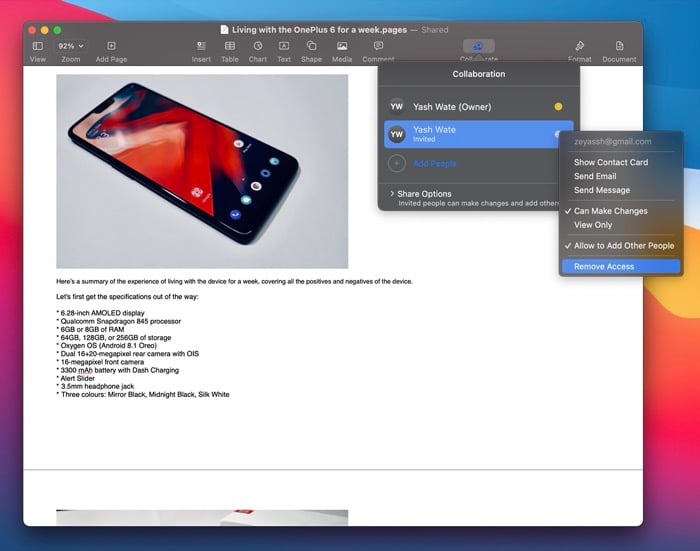
- Нажмите значок Совместной работы.
- Нажмите три точки рядом с именем участника → Удалить доступ → Продолжить.
На iPhone / iPad
- Откройте файл → нажмите значок Совместной работы.
- На экране участников выберите имя человека и нажмите Удалить доступ.
Важно: удалённый участник теряет доступ немедленно. Если файл был скачан локально до удаления, локальная копия сохраняется, но больше не синхронизируется.
Прекратить общий доступ к файлу
На Mac
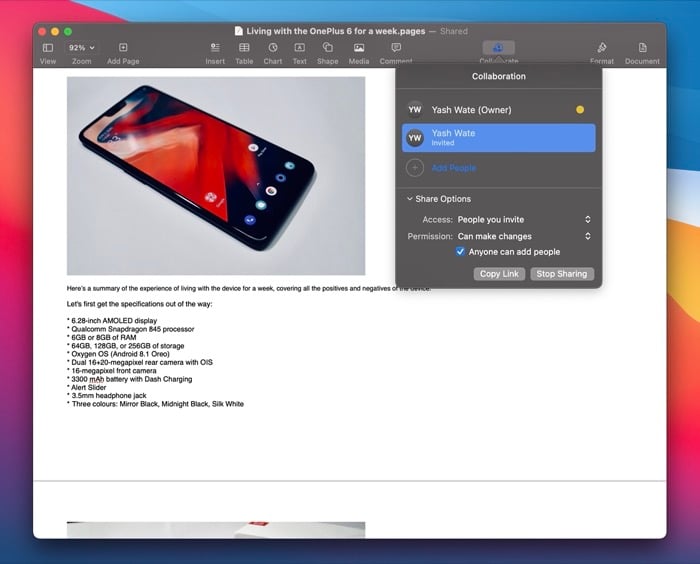
- Откройте файл, нажмите значок Совместной работы → Параметры совместного доступа.
- Нажмите Прекратить общий доступ → ОК.
На iPhone / iPad
- Нажмите значок Совместной работы → Прекратить общий доступ → подтвердите.
Примечание: после прекращения общего доступа участники больше не смогут заходить по ссылке. Если нужно позднее восстановить совместную работу — создайте новое приглашение.
Установка пароля для файла
Если в документе конфиденциальные данные, задайте пароль.
На Mac
- Откройте файл → Меню Файл → Задать пароль.
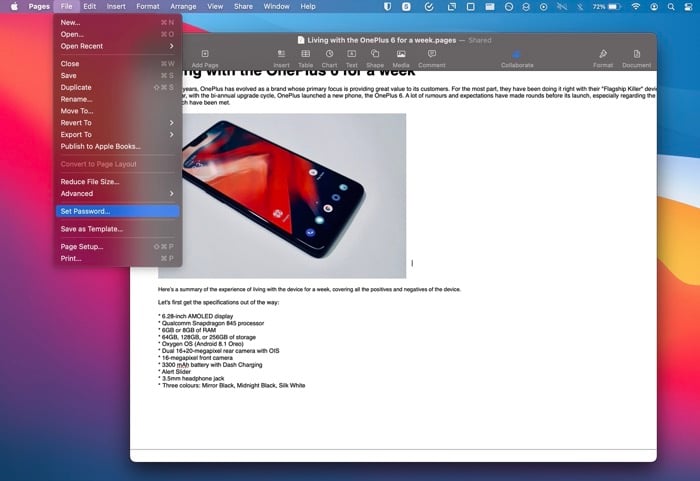
- Придумайте пароль и нажмите Задать пароль. Сохраните пароль в безопасном менеджере паролей.
На iPhone / iPad
- Откройте файл → кнопка Ещё (More) вверху → Задать пароль.
- Введите пароль → Готово. При желании включите Face ID / Touch ID для упрощённого доступа.
Важно: если вы забудете пароль, восстановить доступ невозможно через Apple — файл останется зашифрованным. Используйте менеджер паролей.
Кто работает над документом прямо сейчас
- Откройте файл и нажмите значок Совместной работы.
- Точки рядом с именами показывают активных редакторов. Нажмите на точку, чтобы увидеть подсветку места редактирования того участника в документе.
Это помогает координировать правки и избегать конфликтов.
Ограничения и несовместимые функции
- Некоторые функции iWork недоступны при совместной работе (например, сложные макросы, некоторые расширенные анимации или плагины). Если вам нужно использовать такую функцию, создайте отдельную локальную копию для финальной верстки.
- При совместном редактировании форматирование может изменяться при одновременных правках в одних и тех же областях.
- В офлайн‑режиме изменения сохраняются локально и загружаются в iCloud при подключении, обычно в течение 30 дней.
Совет: сделайте резервную копию перед включением совместной работы, если документ критичен.
Лучшие практики для командной работы
- Установите правила редактирования (например, кто отвечает за структуру, кто — за контент).
- Используйте комментарии и примечания вместо прямых правок для предложений.
- Разбейте большой документ на части, если несколько человек должны работать параллельно.
- Назначьте владельца файла, который отвечает за финальную публикацию.
Чек‑лист перед отправкой приглашения
- Проверили версии приложений и ОС.
- Включили синхронизацию iCloud Drive для Pages/Numbers/Keynote.
- Установили необходимые права доступа.
- Применили пароль при необходимости.
- Создали резервную копию текущей версии.
- Подготовили короткое сопроводительное сообщение для участников.
Шаблоны сообщений для приглашения (готовые варианты)
- Короткий (для команды):
Привет! Я поделился документом “Название документа” в Pages. Права: редактирование. Ссылку можно найти в сообщении. Пожалуйста, внесите свои правки до 15:00 в пятницу.
- Формальный (для внешних контрагентов):
Здравствуйте. Я отправил вам ссылку на документ “Название документа” (Pages). У вас доступ для просмотра/редактирования. Если появятся вопросы, напишите мне.
- Для учебных групп:
Команда, проверьте вкладку “Разделы” и внесите комментарии. После этого сделаем общее собрание для слияния правок.
Используйте шаблоны, чтобы участники понимали контекст и дедлайны.
Роль‑ориентированные чек‑листы
Владелец файла (Owner)
- Подтвердил версии и включил iCloud Drive.
- Создал резервную копию.
- Настроил права доступа.
- Отправил инструкции участникам.
Редактор (Editor)
- Подписался в iCloud и принял приглашение.
- Вёл изменения аккуратно, использовал комментарии.
- Оставил описание внесённых правок.
Просмотрщик (Viewer)
- Проверил документ, оставил комментарии.
- Не вносил прямых правок.
Пошаговая методика быстрого тикета (SOP) для запуска совместной работы
- Подготовка: обновите ОС и приложения, сделайте резервную копию.
- Настройка доступа: включите Pages/Numbers/Keynote в iCloud Drive.
- Конфигурация прав: выберите «Кто может получить доступ» и «Права».
- Отправка: используйте предпочтительный канал (почта/сообщения).
- Верификация: попросите участника подтвердить, что он видит файл.
- Контроль версий: сохраняйте заметки о крупных изменениях и создавайте «контрольные точки» (снимки).
Сценарии тестирования и критерии приёмки
Тест кейс 1: Приглашение принимает пользователь с Apple ID
- Шаги: отправить приглашение → пользователь нажимает ссылку → открывает документ.
- Ожидаемый результат: пользователь видит документ и права соответствуют настройкам.
Тест кейс 2: Пользователь без Apple ID открывает ссылку «Любой по ссылке»
- Ожидаемый результат: доступ по ссылке разрешён; пользователь может редактировать/просматривать согласно правам.
Критерии приёмки:
- Все приглашённые получили доступ.
- Права доступа работают корректно.
- Изменения синхронизируются между устройствами.
Советы по устранению неполадок
Проблема: приглашённые не видят документ
- Убедитесь, что вы отправили ссылку корректно.
- Проверьте, не выбрана ли опция «Только приглашённые», и добавлен ли конкретный адрес.
- Попросите участника выйти и зайти в iCloud или обновить приложение.
Проблема: изменения не синхронизируются
- Проверьте подключение к интернету на всех устройствах.
- Убедитесь, что iCloud Drive активен и есть свободное место в iCloud.
- Закройте и снова откройте приложение.
Проблема: конфликт правок
- Согласуйте, кто редактирует какой раздел.
- Используйте комментарии и временные версии.
Сравнение с альтернативными решениями
| Функция | iWork (Pages/Numbers/Keynote) | Google Docs/Sheets/Slides | Microsoft 365 Online |
|---|---|---|---|
| Работа в браузере | Да (через iCloud) | Да | Да |
| Поддержка оффлайн | Да | Ограничено | Да |
| Интеграция с Apple ID | Отличная | Нет | Частично |
| Совместимость с Windows | Через браузер | Отличная | Отличная |
| Богатство функций | Хорошо для macOS | Широко для совместной работы | Профессиональные функции |
Пояснение: iWork лучше для нативных пользователей Apple и глубокой интеграции с iCloud; Google и Microsoft чаще предпочтительны в смешанных средах и корпоративных сценариях.
Матрица совместимости (кратко)
| Платформа | Требуемая версия ОС / браузера |
|---|---|
| Mac | macOS Big Sur и новее; Safari/Chrome актуальные |
| iPhone / iPad | iOS 14 / iPadOS 14 и новее |
| Windows / Linux | Chrome или Edge — последние версии для доступа через iCloud.com |
Безопасность и конфиденциальность (GDPR и локальные требования)
- Данные хранятся в iCloud. Для организаций проверьте соглашение об обработке данных с Apple и требования вашей политики безопасности.
- Если документ содержит персональные данные граждан ЕС, убедитесь в соответствии требованиям GDPR: минимизируйте доступ, применяйте шифрование и храните журналы доступа.
- Резервные копии: храните отдельные копии важных документов в корпоративном хранилище с контролем доступа.
Примечание: Apple предоставляет шифрование данных в iCloud, но администраторы организации должны оценить риски и контролировать доступ через корпоративные политики.
Практические сценарии использования
- Учебные проекты: студент ведёт документ, преподаватель комментирует и ставит оценку.
- Бизнес‑презентации: команда готовит слайды в Keynote, дизайнер доводит стиль.
- Финансовые отчёты: Numbers используется для совместного заполнения таблиц и расчётов.
Когда не стоит использовать совместную работу iWork
- Когда требуется использование нестандартных макросов или плагинов, которые не поддерживаются в режиме совместной работы.
- Если у команды нет единого стандарта по платформам и большинство пользователей — на Windows без доступа к iCloud.
- Для финальной вёрстки сложных документов, где важна точная типографика и расширенные стили.
Edge‑case галерея (частые редкие сценарии)
- Участник изменил структуру файла и возник конфликт версий. Решение: откатиться к сохранённой контрольной точке.
- Документ стал недоступен после массового удаления участников. Решение: владелец восстанавливает доступ или создаёт новый файл и отправляет ссылку.
- Пользователь в офлайне редактировал документ 40 дней — изменения будут загружены при выходе в сеть, если локальная копия сохранилась.
Быстрые подсказки и приёмы (cheat sheet)
- Быстро скопировать ссылку: при выборе «Поделиться» используйте «Копировать ссылку».
- Ограничить изменение прав: выбирайте «Только просмотр» для внешних участников.
- Защитить конфиденциальное содержимое: задайте пароль и отключите добавление людей.
Диаграмма принятия решения (Mermaid)
flowchart TD
  A[Начало: нужен ли совместный доступ?] --> B{Документ конфиденц.}
  B -- Да --> C[Задать пароль]
  B -- Нет --> D{Требуется редактирование несколькими людьми?}
  D -- Да --> E[Включить совместную работу через iCloud]
  D -- Нет --> F[Оставить локально или отправить копию]
  E --> G{Большая команда на Windows?}
  G -- Да --> H[Использовать iCloud в браузере или Google Docs]
  G -- Нет --> I[Продолжить в iWork]
  C --> E
  I --> Z[Готово]
  H --> Z
  F --> Z
Сценарий инцидента: что делать, если утечка ссылки
- Немедленно прекратить общий доступ к файлу.
- Проверить журнал участников и удалить всех неизвестных.
- Создать новую копию документа и переслать ссылку только доверенным лицам.
- Если в документе были персональные данные, уведомить ответственных по безопасности.
Резюме и ключевые рекомендации
- Убедитесь в совместимости ОС и обновите приложения.
- Используйте iCloud Drive и включите синхронизацию для iWork.
- Выбирайте подходящие права доступа и, при необходимости, пароль.
- Сформируйте правила командной работы и назначьте владельца файла.
- Храните резервные копии и применяйте меры безопасности при работе с конфиденциальными данными.
Важно: iWork — удобный инструмент для пользователей Apple, но в смешанных инфраструктурах стоит оценивать альтернативы.
Часто задаваемые вопросы
Могу ли я сотрудничать в Numbers?
Да, Numbers поддерживает совместное редактирование так же, как Pages и Keynote.
Как начать совместную работу в Numbers?
Включите iCloud Drive для Numbers, откройте файл, нажмите кнопку совместной работы, настройте параметры доступа и отправьте ссылку.
Как сотрудничать в Keynote на iPad?
На iPad откройте презентацию, нажмите значок совместной работы, установите права доступа и отправьте ссылку. Шаги аналогичны iPhone.
Короткий чек‑лист для руководителя проекта перед релизом
- Версия финального документа сохранена отдельно.
- Все правки приняты и скомментированы.
- Совместный доступ ограничен или прекращён.
- Документ экспортирован в необходимые форматы (PDF, PPTX и т.д.).
Заключение
iWork и iCloud предлагают мощный и интуитивный набор возможностей для совместной работы пользователей Apple. С разумной организацией процессов и базовыми мерами безопасности вы сможете эффективно работать в команде, минимизировать конфликты правок и защитить конфиденциальную информацию.
Список ключевых действий: включите iCloud Drive, настройте права, отправьте ссылку, контролируйте участников и делайте резервные копии.

Похожие материалы

Несколько аккаунтов Skype: Multi Skype Launcher

Журнал для работы: повысить продуктивность

Персональные звуки уведомлений на Android

Скачивание шоу Hulu для офлайн‑просмотра

Microsoft Start: персонализированная новостная лента
