
Как подключить WebDAV к ONLYOFFICE
Что такое WebDAV и зачем это нужно
WebDAV (Web-based Distributed Authoring and Versioning) — это расширение протокола HTTP для редактирования и управления файлами на удалённом сервере без необходимости скачивания/загрузки по FTP. Коротко: WebDAV превращает ваш веб-сервер в файловое хранилище с поддержкой прав, версий и онлайн-редактирования.
Ключевые преимущества для ONLYOFFICE:
- централизованное хранение документов;
- гибкие права доступа для пользователей и групп;
- контроль версий и восстановление предыдущих версий;
- онлайн-редактирование текстов, таблиц и презентаций;
- совместная работа в реальном времени, отслеживание изменений, комментарии и чат.
Что нужно подготовить перед подключением
- Сервер с Apache (или другой WebDAV-совместимый сервер) и включённым модулем WebDAV.
- Учётная запись WebDAV (логин/пароль) с правами доступа к нужным каталогам.
- ONLYOFFICE Document Server или облачная/локальная инсталляция ONLYOFFICE с доступом в модуль Documents.
- Рекомендуем HTTPS и корректный SSL-сертификат для защищённого взаимодействия.
Важно: убедитесь, что URL WebDAV доступен из сети, где работает ONLYOFFICE.
Пошаговая настройка (инструкции для администратора)
Настройка WebDAV на Apache (пример)
Ниже — минимальный пример конфигурации Apache для WebDAV. Настройте пути и методы под свои требования:
После добавления конфигурации активируйте модули и создайте пользователей:
- a2enmod dav dav_fs auth_basic
- htpasswd -c /etc/apache2/webdav.password username
- systemctl restart apache2
(Команды приведены как типичный шаблон для Ubuntu/Apache; адаптируйте в зависимости от дистрибутива.)
Подключение в ONLYOFFICE — пользовательские шаги
Откройте ONLYOFFICE и переключитесь в модуль Documents.
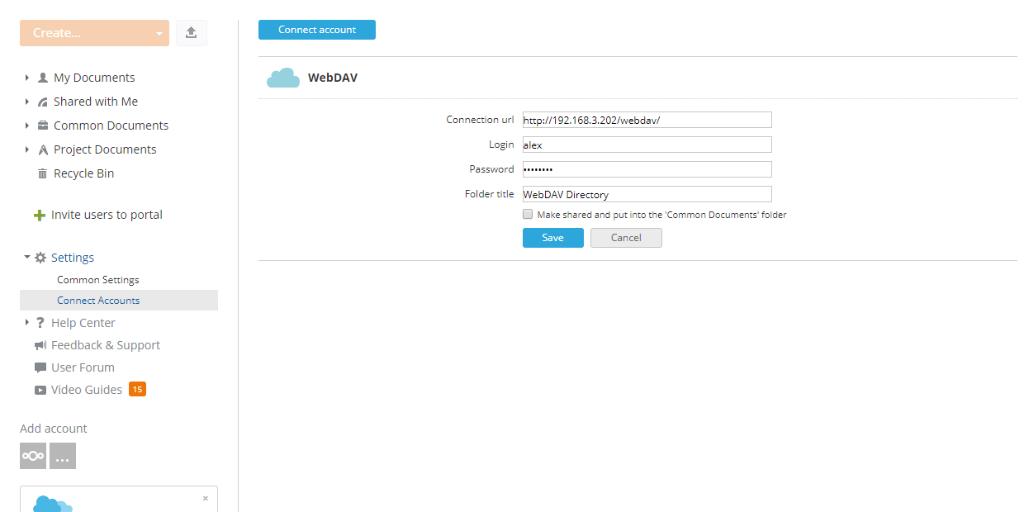
Нажмите кнопку Добавить аккаунт на левой панели под соответствующей подписью. Откроется окно «Подключение аккаунта».
Нажмите кнопку Другой аккаунт и заполните форму.
В поле Connection URL введите:
http://
/webdav/ или https:// /webdav/ Укажите логин и пароль от WebDAV.
При необходимости измените имя каталога WebDAV.
Нажмите Сохранить.
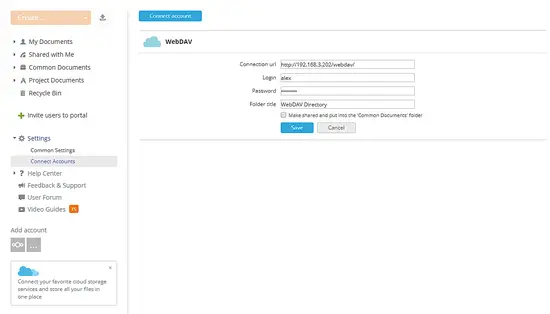
После этого ваш WebDAV появится в файловой структуре модуля Documents, и вы сможете открывать файлы прямо в редакторе ONLYOFFICE.
Управление правами и совместная работа
- Выделяйте папки и файлы, назначайте права чтения/редактирования централизованно.
- Поддерживаются режимы совместного редактирования: строгий (один автор) и свободный (несколько авторов одновременно).
- Используйте систему версий для отката на предыдущие состояния документа.
Безопасность и рекомендации
- Включите HTTPS (TLS) и используйте действительный сертификат, чтобы предотвратить перехват учётных данных.
- Ограничьте доступ по списку IP или через VPN, если сервер доступен из интернета.
- Используйте сильные пароли и, при возможности, двухфакторную аутентификацию на шлюзах.
- Отключите ненужные HTTP-методы на сервере и примените принцип наименьших привилегий для учётных записей.
Руководство по устранению неполадок
- Если ONLYOFFICE не подключается: проверьте доступность URL из браузера и curl:
curl -I https://./webdav/ - Ошибка аутентификации: проверьте правильность логина/пароля и формат файла авторизации на сервере (AuthUserFile).
- Проблемы с редактированием/сохранением: проверьте права на каталог на стороне Apache и логи сервера.
- Если редактор не открывает файл: убедитесь, что MIME-типы настроены корректно и Document Server доступен.
Контрольные списки по ролям
Администратор:
- Подготовить Apache и настроить WebDAV.
- Настроить HTTPS и правила доступа.
- Создать учётные записи и права доступа.
Пользователь:
- Убедиться, что URL, логин и пароль рабочие.
- Подключить аккаунт в модуле Documents и проверить открытие файла.
ИТ-поддержка:
- Проверить логи Apache и ONLYOFFICE при ошибках.
- Проверить сетевые правила и сертификаты.
Когда интеграция может не подойти (ограничения)
- Если требуется укреплённая корпоративная модель AD/LDAP-интеграции и единый SSO, возможно, лучше рассмотреть интеграцию через другие механизмы (например, интеграция ONLYOFFICE с корпоративным хранилищем, поддерживающим SSO).
- Для высоконагруженных систем WebDAV на базовом Apache может потребоваться дополнительная оптимизация производительности.
Критерии приёмки
- WebDAV виден в ONLYOFFICE Documents и успешно открывает файлы.
- Пользователь с назначенными правами может сохранять изменения и видеть их в истории версий.
- Редактор поддерживает совместное редактирование для двух и более пользователей.
- Доступ к WebDAV защищён TLS и работает в рабочем сетевом окружении.
Быстрый чек-лист внедрения (SOP)
- Настроить Apache с DAV On и включить модули.
- Обеспечить учётные записи (htpasswd или другая авторизация).
- Подключить WebDAV в ONLYOFFICE через «Другой аккаунт».
- Тестировать открытие, сохранение, совместное редактирование.
- Включить мониторинг и резервное копирование.
Итог
Подключение WebDAV к ONLYOFFICE расширяет возможности совместной работы и управления документами без сложных переносов файлов. При правильной настройке Apache, защите соединения и корректных правах доступа вы получаете гибкую и надёжную платформу для командной работы.
Важно: всегда тестируйте настройки в контролируемой среде перед переносом в продакшн.
Краткое резюме:
- Проверьте сервер и учетные данные;
- В ONLYOFFICE добавьте «Другой аккаунт» и введите URL WebDAV;
- Настройте права, HTTPS и тестируйте совместное редактирование.

Похожие материалы

Несколько аккаунтов Skype: Multi Skype Launcher

Журнал для работы: повысить продуктивность

Персональные звуки уведомлений на Android

Скачивание шоу Hulu для офлайн‑просмотра

Microsoft Start: персонализированная новостная лента
