
Совместная работа на Mac: как делиться заметками, напоминаниями, календарями и изображениями

Если вы работаете с удалённой или гибридной командой, стандартные приложения macOS — Notes, Reminders, Calendar и Photos — дают простые встроенные способы для совместной работы. Это надёжно для быстрых проектов и приватных рабочих групп. Для больших команд и сложных задач рассмотрите комбинирование встроенных инструментов с корпоративными сервисами и установите правила доступа и версионности.
Введение
Когда коллеги находятся не в одном месте, совместная работа становится задачей коммуникации и синхронизации. Почти всегда удобно использовать отдельный мессенджер, но для реальной совместной работы лучше задействовать приложения, которые хранят и синхронизируют контент: заметки, списки задач, календари и альбомы. Эти инструменты уже есть на вашем Mac и умеют делиться доступом, правами и обновлениями в реальном времени.
В этой статье вы найдёте подробные инструкции по совместному использованию встроенных приложений macOS, рекомендации по рабочим процессам, роль‑ориентированные чеклисты, сценарии «когда это не работает», а также простое руководство по выбору метода обмена.
Основные принципы совместной работы
- Всегда проверьте, что используете один и тот же аккаунт синхронизации (iCloud) или общий корпоративный аккаунт. Без единого хранилища обмен становится хаотичным.
- Назначайте владельца ресурса — тот, кто отвечает за структуру, права и периодическую чистку.
- Настройте базовые правила: кто может редактировать, кто — только просматривать, какие теги/названия использовать.
- Для критичных документов сочетайте совместный доступ с резервным копированием и версионностью.
Совместная работа через Notes (Заметки)
Notes подходит для быстрых идей, чек-листов, черновиков и простых документов. Он доступен на всех устройствах Apple и синхронизирует изменения по iCloud.
Что важно знать
- Можно делиться отдельной заметкой или целой папкой с заметками.
- При совместном редактировании изменения синхронизируются в реальном времени между устройствами.
- Права можно ограничить: «Просмотр» или «Редактирование».
Как поделиться папкой в Notes
- Убедитесь, что боковая панель папок открыта: нажмите «Показать папки» в панели инструментов или в меню «Вид» выберите «Показать папки».
- Выберите папку.
- Откройте контекстное меню и выберите «Добавить людей» или используйте кнопку «Добавить людей» в панели инструментов.
- Выберите метод отправки приглашения (почта, iMessage и т.д.), укажите адреса и нажмите «Поделиться».
- Примите приглашение на другом устройстве — изменения начнут отображаться в реальном времени.
Как поделиться отдельной заметкой
- Выделите заметку.
- В меню «Файл» выберите «Добавить людей к» и выберите «Заметка [имя заметки]», либо нажмите кнопку «Добавить людей» в панели инструментов.
- Укажите получателей и права.
Просмотр участников и управление правами
Нажмите кнопку «Добавить людей» или в меню «Файл» выберите «Просмотреть участников». Там можно изменить права, убрать участников или прекратить общий доступ.
Практические советы
- Используйте шаблоны заметок для стандартизации статусов задач и отчётов.
- Разделяйте личные и командные папки.
- Для важного контента регулярно экспортируйте заметки в PDF или сохраняйте копии в корпоративном хранилище.
Когда Notes не подходит
- Для сложных документов с требованием версионного контроля и сложных прав лучше использовать Pages/Google Docs/Office 365.
- Если нужно массовое управление доступом на уровне организаций, используйте корпоративные платформы.
Совместная работа через Reminders (Напоминания)
Reminders хорош для управления задачами и списками. Он удобен для распределения обязанностей в небольшой команде и синхронизируется через iCloud.
Ключевые особенности
- Любой, с кем вы поделились списком, может вносить изменения — отдельной настройки прав для просмотра нет.
- Поддерживаются сроки, приоритеты и вложенные списки.
Как поделиться списком
- Откройте боковую панель: «Вид» > «Показать боковую панель».
- Выберите список.
- Нажмите «Поделиться» рядом с именем списка или кликните правой кнопкой и выберите «Добавить людей».
- Выберите способ отправки приглашения, добавьте контакты и нажмите «Поделиться».
Управление участниками
Нажмите кнопку «Поделиться» рядом с названием списка, чтобы увидеть текущий состав, убрать участников или добавить новых.
Практические советы
- Если задача критична — назначайте ответственного и помечайте дедлайн в описании задачи.
- Используйте метки в описаниях для фильтрации по проектам или типам задач.
Когда Reminders не подходит
- Для сложного управления задачами с подзадачами, зависимостями, отчетностью и Sprints лучше подойдут специализированные таск‑менеджеры (Asana, Jira, Trello).
Совместная работа через Calendar (Календарь)
Calendar помогает синхронизировать события командных встреч, дедлайнов и ресурсов. Вы можете иметь несколько календарей (iCloud, Gmail, Exchange) и делиться конкретными календарями.
Как поделиться календарь
- Откройте список календарей: нажмите «Календари» в панели инструментов или «Вид» > «Показать список календарей».
- Выберите календарь в боковой панели.
- Кликните правой кнопкой и выберите «Поделиться календарём» или нажмите кнопку «Поделиться» справа от названия.
- В поле «Поделиться с» введите адреса и выберите права: «Только просмотр» или «Просмотр и редактирование».
- Нажмите «Готово».
Особенности и лучшие практики
- Делайте отдельные календари для командных встреч и для личных событий.
- Используйте цветовую маркировку для быстрого визуального распознавания.
- Если вы используете Exchange или корпоративный Google Workspace, согласуйте политику видимости с IT.
Когда Calendar не подходит
- Для планирования ресурсов (например, бронирование переговорных комнат плюс учёт оборудования) интегрируйте календарь с корпоративной системой бронирования.
Совместная работа через Photos (Фото)
Photos поддерживает «Общий альбом» — удобный способ делиться изображениями и медиафайлами с командой.
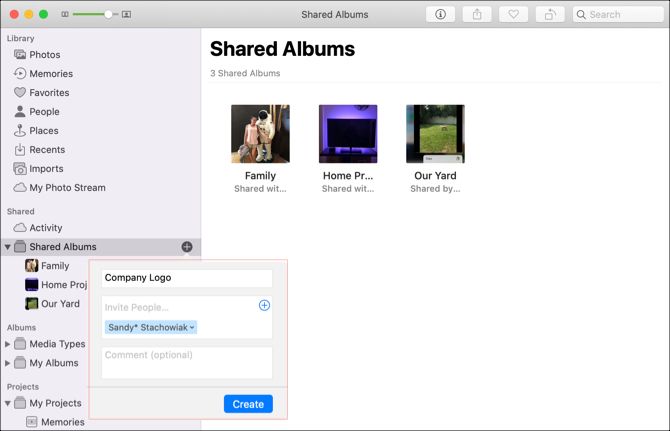
Как создать общий альбом
- В боковой панели нажмите знак «плюс» рядом с «Общие альбомы».
- Дайте альбому имя и при желании добавьте описание.
- Нажмите знак «плюс» чтобы пригласить людей из контактов.
- Нажмите «Создать».
Добавление существующих изображений
Перетащите файлы в общий альбом или используйте «Файл» > «Импортировать» и выберите изображения с Mac или iCloud Drive.
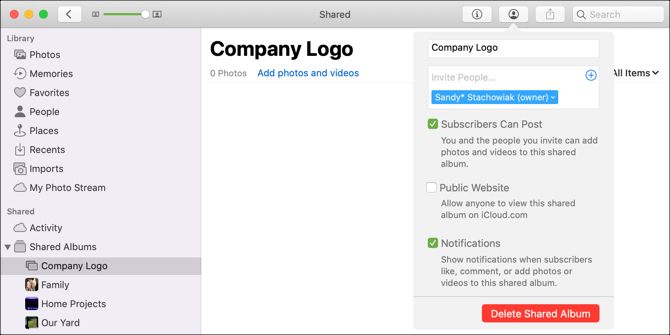
Управление участниками
Выберите альбом и нажмите кнопку «Люди» (People) в панели инструментов, чтобы приглашать участников, менять их права или удалить доступ.
Практические советы
- Для проектов создавайте альбомы по темам и датам.
- Используйте описания изображений и теги в текстовых заметках альбома для поиска.
- Убедитесь, что у всех есть права на использование материалов в коммерческих целях (если требуется).
Когда Photos не подходит
- Если вы работаете с профессиональными фотографиями, где требуется контроль версий, метаданных и цветокоррекции, используйте DAM или специализированные облачные сервисы.
Быстрая передача других типов контента
Вы можете делиться практически всем, что хранится или открыто на Mac:
- Safari: нажмите кнопку «Поделиться» в панели инструментов или «Файл» > «Поделиться».
- Voice Memos: выберите запись и нажмите «Поделиться» в панели инструментов или правой кнопкой и «Поделиться».
- Contacts: выберите карточку контакта и нажмите «Поделиться» внизу окна, или правой кнопкой и «Поделиться».
Также можно пересылать письма из Mail, сообщения из Messages и демонстрировать экран через Messages, если нужно показать интерфейс или шаги коллегам.
Руководство: как выбрать способ обмена (меры и критерии)
Ниже — простая логика выбора метода совместной работы. Если вы не уверены, следуйте этой схеме.
flowchart TD
  A[Нужно ли редактировать документ нескольким людям?] -->|Да| B{Это текстовый документ?}
  A -->|Нет| C[Используйте общий альбом, письмо или сообщение]
  B -->|Да| D[Notes или Pages/Google Docs]
  B -->|Нет| E{Это список задач?}
  E -->|Да| F[Reminders или таск‑менеджер]
  E -->|Нет| G{Это событие/встреча?}
  G -->|Да| H[Calendar]
  G -->|Нет| I[Photos или файловый обмен]
Эта блок‑схема помогает быстро понять направление: если нужен простой совместный черновик и быстрая синхронизация — Notes; если нужны сложные версии и комментирование — Pages/Google Docs; для работы с задачами — Reminders или специализированные сервисы.
SOP: стандартный процесс совместной работы для команды (шаблон)
- Создать общий ресурс (папка в Notes / список в Reminders / календарь / альбом).
- Назначить владельца и бекап‑ответственного.
- Пригласить участников и настроить права доступа.
- Установить формат именования и базовые теги.
- Регулярно (раз в 1–2 недели) проверять и архивировать устаревшие элементы.
- При завершении проекта экспортировать финальные артефакты и закрыть общий доступ.
Роль‑ориентированные чеклисты
Руководитель проекта
- Создать структуру папок и календарь проекта.
- Определить владельца и распределить права.
- Настроить регулярные синхронизации и митинги.
Участник / Исполнитель
- Подписаться на общий ресурс.
- Обновлять статус задач и добавлять комментарии в Notes.
- Помечать завершённые элементы и сообщать о блокерах.
IT‑администратор
- Убедиться, что iCloud и корпоративные аккаунты корректно настроены.
- Контролировать лимиты общего пространства и безопасность.
- Документировать политику резервного копирования.
Критерии приёмки
- Все ключевые участники получили доступ и подтвердили его работоспособность.
- Права установлены в соответствии с политикой конфиденциальности.
- Файлы доступны с разных устройств и синхрос выполняется без ошибок.
План действий при ошибках и откате
- Если участник не видит обновлений, попросите выйти и снова войти в iCloud.
- Проверьте подключение к Интернету и статус систем Apple (Apple System Status).
- Попробуйте временно прекратить общий доступ и пригласить пользователя повторно.
- При потере данных — проверьте резервные копии и экспортированные версии.
Риски и способы снижения
- Неправильные права доступа — регулярно проверять список участников и права.
- Потеря данных — периодически экспортировать важные материалы.
- Несогласованность форматов — использовать шаблоны и стандарты именования.
Альтернативы встроенным инструментам
- Для масштабных проектов и аудита: Google Workspace, Microsoft 365.
- Для управления задачами: Asana, Jira, Trello, ClickUp.
- Для управления изображениями и медиаконтентом: специальные DAM‑системы.
Локальная совместимость и советы для России
- При корпоративных настройках убедитесь, что iCloud разрешён политикой компании.
- Если в компании запрещено хранение данных в зарубежных облаках, используйте локальные решения или корпоративные облака с совместимыми функциями обмена.
- Для внутренних презентаций и материалов согласуйте использование общих альбомов с отделом безопасности.
Ментальные модели и эвристики
- Правило «минимального доступа»: выдавайте только те права, которые необходимы для работы.
- Правило «одного источника правды»: храните финальные артефакты в одном согласованном месте.
- Правило «двух копий»: если материал важен — храните его минимум в двоих местах (общий ресурс + резервная копия).
Короткое руководство для быстрого старта (шпаргалка)
- Хотите быстро набросать идею вместе? — откройте Notes и поделитесь заметкой.
- Нужно распределить обязанности? — создайте список в Reminders и поделитесь.
- Планируете встречи? — используйте общий календарь.
- Нужны совместные изображения? — создайте общий альбом в Photos.
1‑строчный глоссарий
- iCloud — облачный сервис Apple для синхронизации данных между устройствами.
- Общий доступ — функция, дающая другим пользователям доступ к конкретному ресурсу.
- Версионность — сохранение и управление разными версиями документа.
Шаблон объявления для команды (100–200 слов)
Команде,
Мы начинаем использовать встроенные функции macOS для совместной работы над проектом [Имя проекта]. Для заметок и быстрых черновиков используйте Notes и делитесь папкой проекта. Для задач и распределения обязанностей применяем Reminders. Все общие события и встречи будут в проектном календаре. Пожалуйста, подтвердите доступ и укажите, если у вас нет нужного права редактирования. Владельцем артефактов назначен(а) [Имя владельца]. Регулярные проверки содержимого будут проходить по понедельникам. Если кто‑то использует корпоративный аккаунт с ограничениями на облака — свяжитесь с IT перед загрузкой материалов.
Спасибо, команда управления проектом.
Заключение
Встроенные приложения macOS предоставляют быстрые и понятные способы организовать совместную работу. Они отлично подходят для небольших команд и неформальных проектов. Для более сложных сценариев комбинируйте встроенные инструменты с корпоративными решениями, установите SOP и следите за правами доступа. Небольшая дисциплина в именовании, регулярные бекапы и назначение владельца ресурса помогут избежать потерь и путаницы.
Важно
Если возникают системные ошибки синхронизации, проверьте статус iCloud и повторно авторизуйтесь. Для корпоративных требований безопасности консультируйтесь с IT и используйте сертифицированные решения для хранения и обмена данными.
Краткое резюме
- Notes, Reminders, Calendar и Photos — основные встроенные способы для совместной работы.
- Настройте права, назначьте владельца и используйте шаблоны.
- Для масштабных или критичных сценариев дополните встроенные инструменты корпоративными сервисами.

Похожие материалы

Несколько аккаунтов Skype: Multi Skype Launcher

Журнал для работы: повысить продуктивность

Персональные звуки уведомлений на Android

Скачивание шоу Hulu для офлайн‑просмотра

Microsoft Start: персонализированная новостная лента
