
Как автоматически закрывать гаражную дверь по расписанию в MyQ
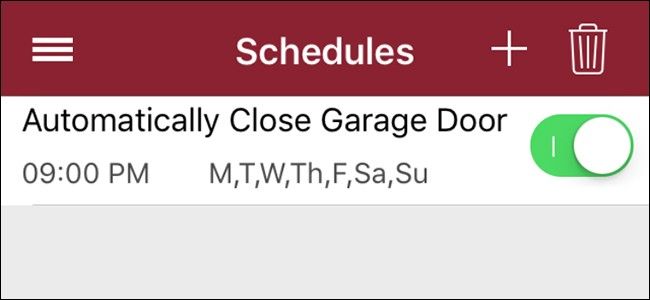
Что делает функция
Функция автоматически закрывает ваш MyQ-совместимый гараж в заданное время и на выбранные дни. Если дверь уже закрыта, приложение пропустит действие.
Требования перед началом
- Устройство с поддержкой MyQ и рабочее подключение к интернету.
- Установлённое приложение MyQ на смартфоне.
- Разрешения приложения на уведомления, если вы хотите получать оповещения.
Быстрая последовательность действий
- Откройте приложение MyQ и нажмите меню в верхнем левом углу.
- Выберите “Schedules”.
- Нажмите плюс в правом верхнем углу, задайте имя расписания и добавьте устройство (гараж).
- Установите время и подтвердите часовой пояс.
- Выберите дни для автозакрытия.
- Включите уведомления, если нужно, и нажмите “Save”.
Пошаговая инструкция с изображениями
- Откройте приложение MyQ и нажмите кнопку меню в верхнем левом углу экрана.
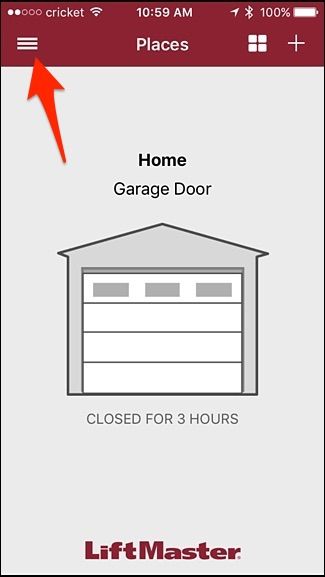
- Выберите пункт “Schedules” (Расписания).
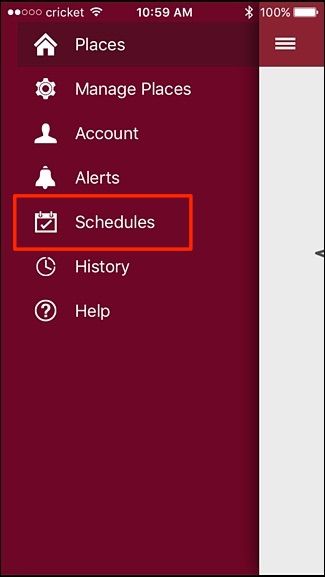
- Нажмите на значок плюс в правом верхнем углу, чтобы создать новое расписание.
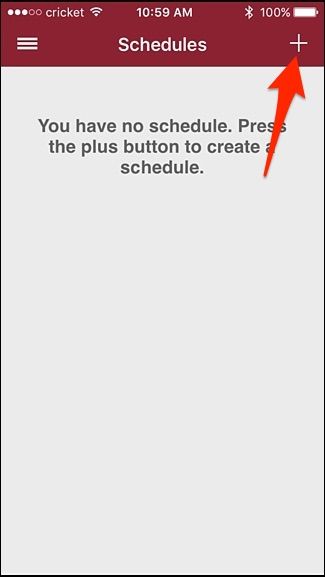
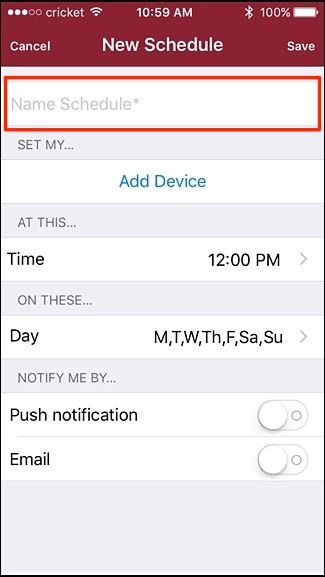
- Задайте имя расписания: нажмите “Name Schedule” и введите понятное имя (например, “Автозакрытие ночью”).
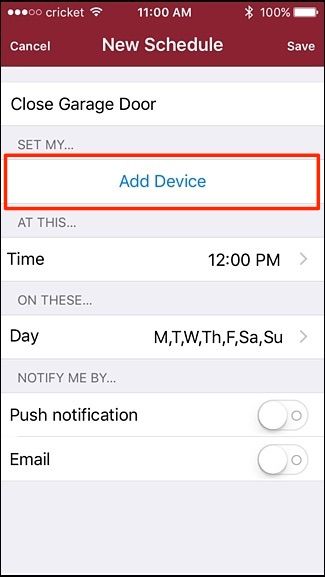
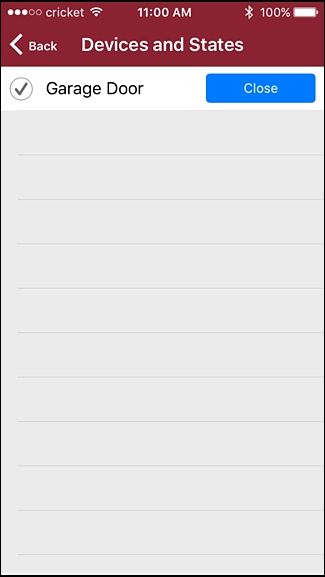
- Нажмите “Add Device” и выберите ваш гараж из списка устройств, затем вернитесь назад.
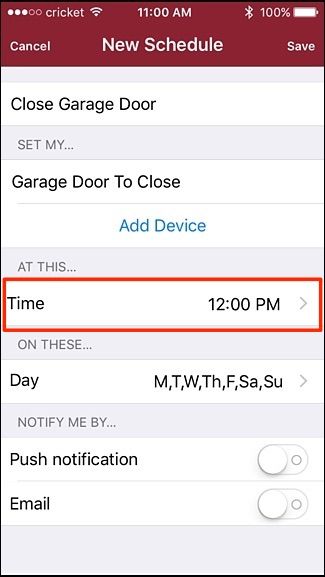
- Нажмите “Time” и выберите время, когда дверь должна автоматически закрываться. Проверьте и подтвердите часовой пояс внизу экрана.
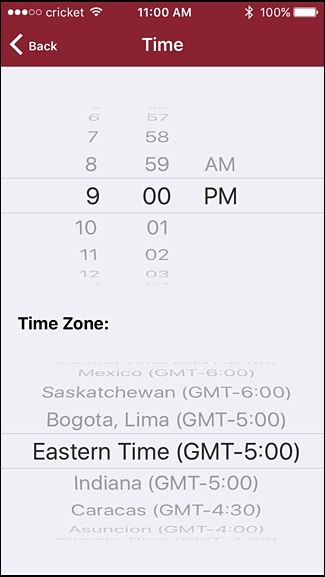
- Нажмите “Day” и отметьте, в какие дни сработает расписание. По умолчанию выбраны все семь дней.
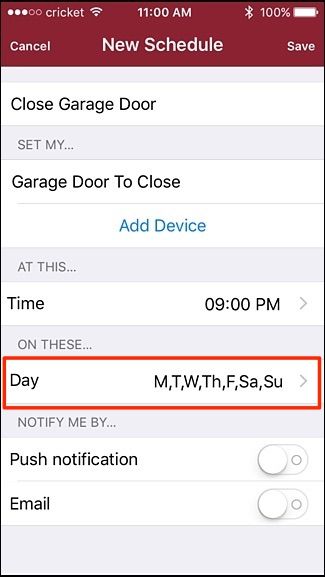
- При желании включите уведомления: push-оповещение или электронная почта — чтобы знать, что автозакрытие прошло.
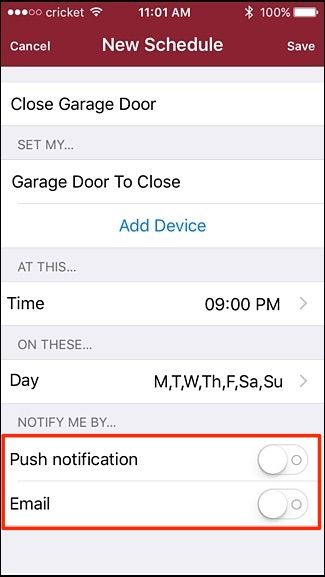
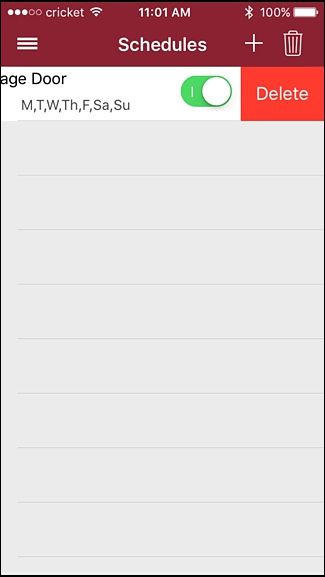
- Нажмите “Save” в правом верхнем углу, чтобы сохранить расписание. Оно появится в списке на экране “Schedules”, где вы сможете временно отключать и повторно включать его переключателем справа.
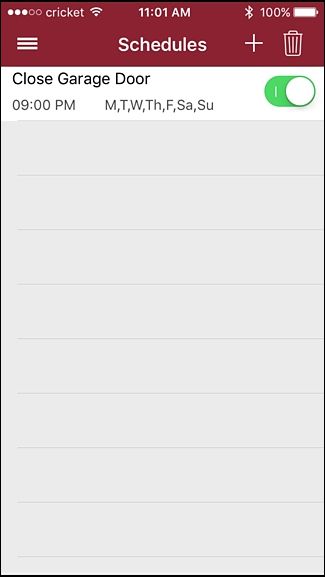
- Чтобы удалить расписание, смахните его влево и нажмите красную кнопку “Delete”.
Советы и проверки перед сохранением
- Убедитесь, что часовой пояс указан верно — иначе расписание будет срабатывать не в то время.
- Проверьте подключение контроллера MyQ и состояние интернета.
- Если у вас несколько дверей, выберите нужную в “Add Device”.
Важно: Если дверь уже закрыта в момент срабатывания, приложение пропустит действие и не предпримет лишних попыток закрытия.
Когда автозакрытие может не сработать и как проверить
- Контроллер отключён от сети или потерял соединение с облаком — проверьте индикатор и интернет.
- Неправильное имя устройства или выбран не тот девайс — перепроверьте в списке устройств.
- Неправильно установлен часовой пояс — зайдите в настройки времени в приложении.
- Ограничения аккаунта или устаревшая версия приложения — обновите MyQ и проверьте права аккаунта.
Проверочные шаги:
- Вручную закройте/откройте дверь через приложение, чтобы убедиться в работоспособности.
- Включите уведомления и сохраните тестовое расписание на ближайшее время, чтобы увидеть, срабатывает ли оно.
Чек-лист для владельца перед включением автозакрытия
- Контроллер MyQ подключён к Wi‑Fi и интернету.
- Подключена правильная дверь в “Add Device”.
- Часовой пояс верный.
- Включены уведомления, если нужны подтверждения.
- Создано понятное имя расписания.
Критерии приёмки
- Расписание появляется в списке “Schedules” и может быть включено/отключено.
- В указанное время приложение инициирует команду закрыть дверь.
- Если дверь уже закрыта, приложение не пытается её закрыть заново.
Как удалить или откатить изменения
- Откройте “Schedules”.
- Смахните расписание влево и нажмите “Delete”.
- При необходимости создайте новое расписание с корректными параметрами.
Небольшие подсказки и альтернативы
- Если вам нужно закрывать дверь в зависимости от геолокации, проверьте, поддерживает ли ваш девайс правила на основе местоположения.
- Для интеграции с домашней автоматизацией (например, Alexa или HomeKit) изучите возможности MyQ и сторонних плагинов.
Краткий справочник терминов
- MyQ: облачный сервис и приложение для управления приводами ворот и дверей.
- Контроллер: устройство, которое соединяет вашу дверь с MyQ.
Итог
Автоматическое закрытие дверей в MyQ — простой и надёжный способ избежать оставленной открытой двери. Создайте расписание, проверьте настройки устройства и включите уведомления — и система будет работать в фоновом режиме, экономя ваше время и повышая безопасность.
Обновите приложение и периодически проверяйте соединение контроллера, чтобы избежать сбоев.

Автор
Редакция
Похожие материалы

Программное обеспечение
Несколько аккаунтов Skype: Multi Skype Launcher

Productivity
Журнал для работы: повысить продуктивность

Android.
Персональные звуки уведомлений на Android

Стриминг
Скачивание шоу Hulu для офлайн‑просмотра

Новости
Microsoft Start: персонализированная новостная лента

Гайды