
Как принудительно закрыть приложение на iPhone SE
Быстрые ссылки
- Обычно не нужно закрывать приложения
- Как принудительно закрыть приложение на iPhone SE
Обычно не нужно закрывать приложения
Обычно вручную закрывать приложения на iPhone не требуется. Операционная система iOS автоматически управляет памятью и фоновыми процессами: она приостанавливает неактивные приложения и выделяет ресурсы по мере необходимости. Чрезмерное принудительное закрытие приложений может даже замедлить работу устройства, потому что при следующем запуске приложение загрузится полностью заново.
Важно: ручное закрытие полезно только когда приложение зависло, перестало откликаться или ведёт себя неправильно.
Связано: Остановите привычку закрывать приложения на iPhone
Как принудительно закрыть приложение на iPhone SE
Ниже — пошаговая инструкция для iPhone SE с физической кнопкой «Домой».
- Быстро нажмите кнопку «Домой» дважды подряд, чтобы открыть переключатель приложений. Кнопка «Домой» — это большая круглая кнопка под экраном.
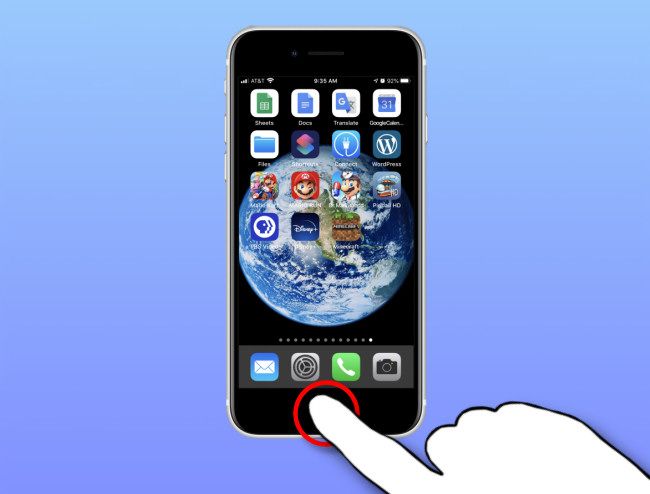
В переключателе приложений вы увидите карточки (миниатюры) запущенных или приостановленных приложений.
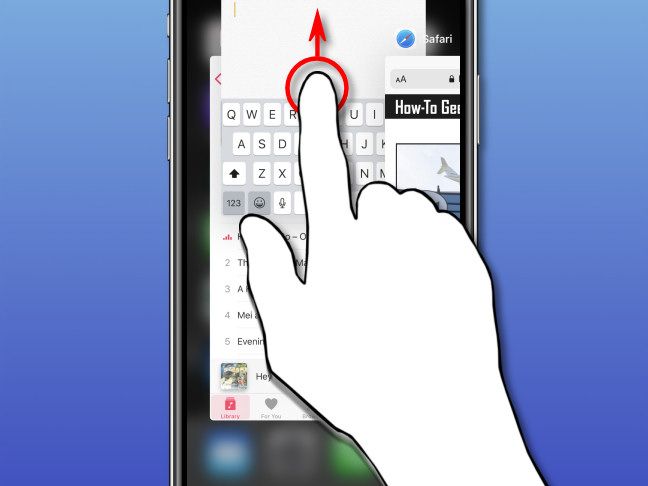
Проведите по миниатюрам влево или вправо, чтобы найти нужное приложение.
Резким движением пальца смахните миниатюру вверх от нижней границы экрана — карточка исчезнет, а приложение будет принудительно закрыто.
- Если проблема сохраняется после повторного запуска приложения, обновите его через App Store и перезагрузите iPhone SE. Для более серьёзных ошибок проверьте системные обновления iOS.
Когда это полезно и когда не нужно
- Полезно: приложение перестаёт отвечать, зависло, воспроизводит звук в фоне либо расходует батарею из-за сбоя.
- Не нужно: если приложение просто работает в фоне (музыка, загрузки) или устройство работает нормально — iOS лучше знает, какие процессы приостанавливать.
Важно: системное закрытие всех фоновых приложений ради «ускорения» обычно даёт обратный эффект — больше трат на перезапуск.
Альтернативные подходы
- Перезапуск устройства: мягкая перезагрузка часто решает проблемы с зависанием служб и драйверов.
- Обновление приложения: баги часто фиксируют в новых версиях — откройте App Store и обновите нужное приложение.
- Сброс настроек сети или конкретных настроек приложения (если проблема связана с подключением).
- Переустановка приложения: удалите и установите заново, если данные не критичны либо есть резервные копии.
Когда принудительное закрытие не сработает
- Системные службы iOS или аппаратные проблемы не исправятся принудительным закрытием приложений.
- Если приложение сохраняет повреждённые локальные данные, перезапуск может не помочь — потребуется переустановка и восстановление данных.
Чек‑лист перед обращением в поддержку
- Попробуйте принудительно закрыть приложение по инструкции.
- Перезагрузите iPhone SE.
- Обновите приложение через App Store.
- Проверьте наличие обновлений iOS.
- Приготовьте версию iOS и имя приложения для техподдержки.
Быстрые советы и эвристики
- Мнемоника: «Две кнопки — два шага» — два нажатия «Домой» → смахнуть вверх.
- Если приложение регулярно зависает, проверьте журнал использования батареи и перезагрузки — это подскажет, что именно потребляет ресурсы.
Однострочный глоссарий
- Переключатель приложений: экран с миниатюрами открытых приложений, где их можно переключать или закрывать.
- Принудительное закрытие: принудительное завершение процесса приложения, приводящее к его полному перезапуску при следующем запуске.
Краткое резюме
Принудительное закрытие приложений на iPhone SE полезно, если приложение зависло или ведёт себя некорректно: откройте переключатель приложений двойным нажатием «Домой» и смахните миниатюру вверх. Но не делайте это регулярно — iOS сама эффективно управляет ресурсами. Перед обращением в поддержку обновите приложение и перезагрузите устройство.
Важно: если проблема повторяется для нескольких приложений или после переустановки, вероятна системная или аппаратная неисправность — обратитесь в сервис или поддержку Apple.

Похожие материалы

Несколько аккаунтов Skype: Multi Skype Launcher

Журнал для работы: повысить продуктивность

Персональные звуки уведомлений на Android

Скачивание шоу Hulu для офлайн‑просмотра

Microsoft Start: персонализированная новостная лента
