
Как закрыть приложение на Apple Watch
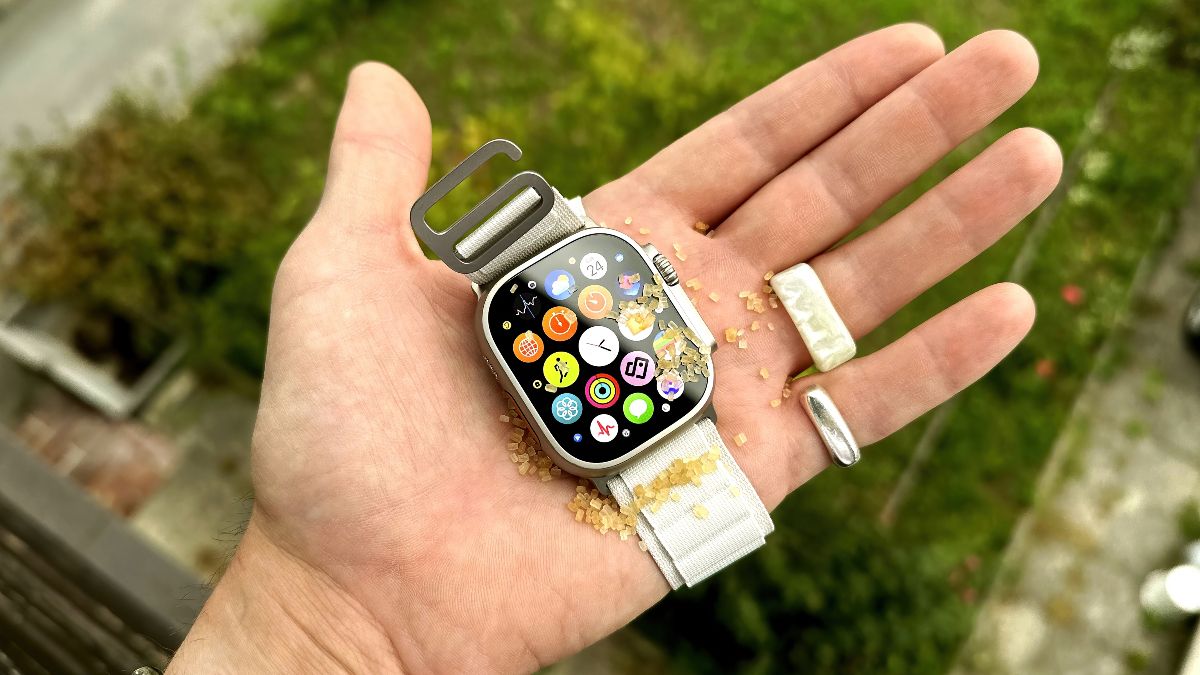
- На Apple Watch есть два способа закрыть приложение: свайп в Доке и принудительное завершение.
- Если Док настроен на «Последние», свайп влево и нажатие красного «X» закроет приложение. Если выбраны «Избранные», приложение удаляется из Дока, но не принудительно завершается.
- Чтобы принудительно закрыть любое приложение, откройте его, нажмите и удерживайте боковую кнопку, отпустите, затем удерживайте Цифровую коронку до возврата на циферблат.
Быстрые ссылки
- Процесс зависит от настроек Дока
- Как принудительно закрыть любое приложение на Apple Watch
- Дополнительные возможности Apple Watch
Краткое содержание
Существует два основных способа закрыть приложение на Apple Watch. По умолчанию можно свайпнуть влево по приложению в Доке и нажать красный «X». Также можно открыть приложение, нажать и удерживать боковую кнопку, дождаться появления меню с опциями и затем удерживать Цифровую коронку (Digital Crown), пока не вернётесь на циферблат.
Если приложение зависло или работает некорректно, эти приёмы помогут вернуть контроль без полной перезагрузки устройства. Ниже — подробные инструкции, дополнительные советы и чек‑лист для быстрой диагностики.
Процесс зависит от настроек Дока
Док Apple Watch появляется после однократного нажатия боковой кнопки. В зависимости от настроек Док показывает либо недавно использованные приложения, либо заранее выбранные избранные.
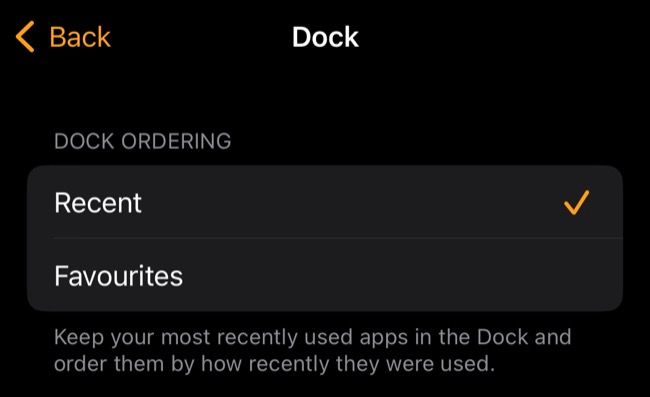
По умолчанию отображаются недавно использованные приложения. В этом режиме свайп влево по приложению откроет красный «X», который закрывает приложение. Большинство пользователей, не менявших настройки Дока, могут использовать этот способ.
Если вы выбрали режим «Избранные», поведение меняется: свайп влево и нажатие красного «X» удалит приложение из Дока, но не завершит его принудительно. Чтобы вернуть приложение в Док, откройте приложение Watch на iPhone и добавьте его снова в список Избранных.
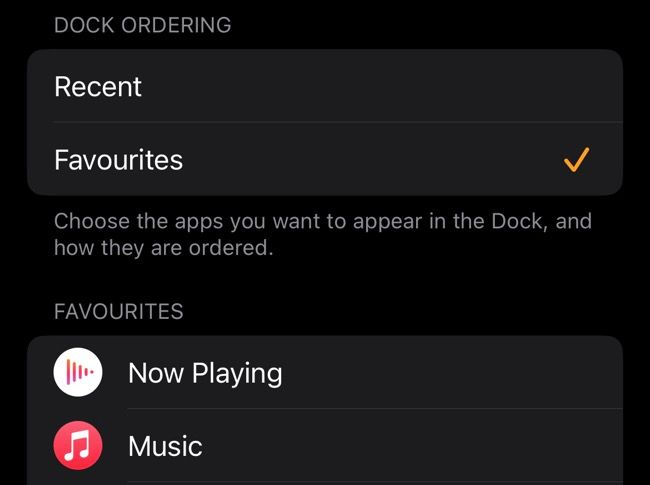
Как поменять режим Дока:
- Откройте приложение Watch на iPhone.
- Перейдите на вкладку «Мои часы».
- Выберите «Док».
- В разделе «Порядок Дока» выберите «Последние» или «Избранные».
- При выборе «Избранные» добавьте или удалите приложения по желанию.
Важно: Порядок Дока определяет только интерфейс быстрого доступа. Если приложение зависло, возможно, потребуется принудительное закрытие, а не удаление из Дока.
Как принудительно закрыть любое приложение на Apple Watch
Чтобы принудительно закрыть приложение, выполните следующие шаги:
- Убедитесь, что приложение активно и его экран отображается на часах.
- Нажмите и удерживайте боковую кнопку (Side button) до появления экрана с ползунком «Экстренный вызов» и опциями питания.
- Отпустите боковую кнопку.
- Немедленно нажмите и удерживайте Цифровую коронку (Digital Crown) до исчезновения меню и возвращения на циферблат.
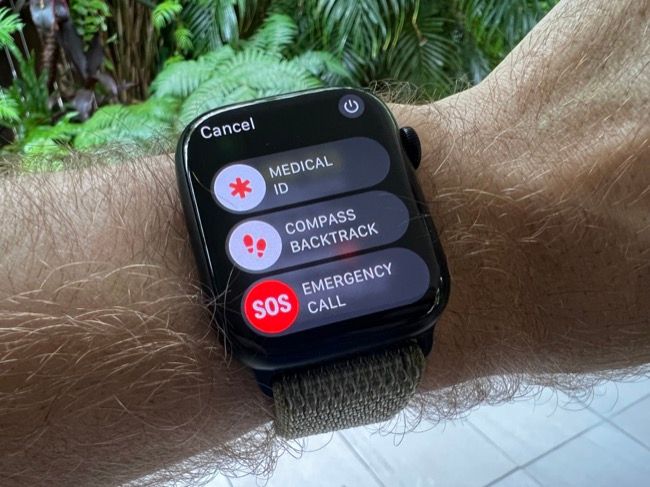
После этого приложение будет полностью завершено, и при следующем запуске оно пройдет полную загрузку заново. Если у вас выбран режим «Избранные», приложение останется в списке Дока и не потребует повторного добавления.
Если наблюдаются системные задержки или странное поведение устройства, можно перезагрузить Apple Watch:
- Нажмите и удерживайте боковую кнопку, затем сдвиньте ползунок «Сдвиньте, чтобы выключить».
- Или нажмите кнопку питания в правом верхнем углу, затем сдвиньте ползунок.
- Для включения снова нажмите и удерживайте боковую кнопку до появления логотипа Apple.
Дополнительные возможности Apple Watch
Чтобы извлечь максимум пользы из часов:
- Посмотрите подборку советов и подсказок для Apple Watch.
- Ознакомьтесь с рекомендациями по экономии заряда батареи.
- Узнайте, как мониторинг сердечного ритма и обнаружение падений могут помочь в экстренных ситуациях.
Краткая методика: пошаговый чек‑лист (для быстрой памяти)
- Шаг 1: Откройте приложение, которое нужно закрыть.
- Шаг 2: Попробуйте свайпнуть влево в Доке (если приложение в Доке и Док настроен на «Последние»).
- Шаг 3: Если приложение остаётся активным или не в Доке — нажмите и удерживайте боковую кнопку, затем удерживайте Цифровую коронку.
- Шаг 4: При системных проблемах перезагрузите часы.
Когда это не помогает — возможные причины и решения
- Приложение продолжает зависать после принудительного закрытия: попробуйте удалить приложение с часов и переустановить его через iPhone.
- Системные лаги по всему интерфейсу: выполните полную перезагрузку устройства или обновите watchOS в приложении Watch на iPhone.
- Если функция «Избранные» мешает закрытию приложений: временно переключитесь на «Последние», чтобы использовать быстрый свайп‑«X».
- Если часы не реагируют на нажатия: выполните жёсткую перезагрузку (удержание боковой кнопки и Цифровой коронки одновременно до появления логотипа Apple).
Примечание: Жёсткая перезагрузка и принудительное закрытие — разные действия. Жёсткая перезагрузка перезапускает устройство целиком; используйте её, если часы полностью не отвечают.
Альтернативные подходы и советы опытным пользователям
- Закройте фоновые приложения через iPhone, если они синхронизируются с часами и вызывают проблемы.
- Проверьте обновления: устаревшие версии приложений чаще вызывают зависания.
- Снимите приложение с запрета фоновой активности (если такое доступно) — в некоторых случаях это помогает.
Чеклист для разных ролей
Обычный пользователь:
- Попробовать свайп в Доке.
- Перезагрузить часы.
- Установить обновления приложений.
Продвинутый пользователь/администратор:
- Сбросить настройки сети/синхронизации.
- Переустановить проблемное приложение через iPhone.
- Проверить совместимость версии watchOS.
Глоссарий (1‑строчные определения)
- Док: список быстрых приложений, доступный после нажатия боковой кнопки.
- Боковая кнопка: аппаратная кнопка сбоку часов, открывает Док и меню питания.
- Цифровая коронка: колесико управления, также служит для возврата на циферблат при удержании.
- «Последние»: режим Дока, показывающий недавно использованные приложения.
- «Избранные»: режим Дока, показывающий приложения, которые вы закрепили вручную.
Краткое резюме
Закрытие приложений на Apple Watch зависит от режима Дока. Для большинства пользователей быстрый свайп и нажатие «X» решает задачу. Для принудительного завершения откройте приложение, удерживайте боковую кнопку, затем удерживайте Цифровую коронку до возврата на циферблат. Если проблемы сохраняются, перезагрузите часы или переустановите приложение.
Tim Brookes/How-To Geek

Похожие материалы

Несколько аккаунтов Skype: Multi Skype Launcher

Журнал для работы: повысить продуктивность

Персональные звуки уведомлений на Android

Скачивание шоу Hulu для офлайн‑просмотра

Microsoft Start: персонализированная новостная лента
