
Как закрыть все вкладки в Safari одновременно в iOS 10
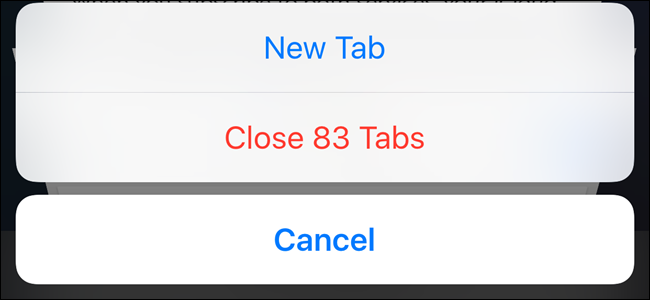
Краткий обзор
В iOS 10 Safari поддерживает неограниченное число вкладок. Когда их становится слишком много, закрывать каждую вручную утомительно. В этой инструкции показано два быстрых способа закрыть сразу все открытые вкладки и вернуться на страницу «Избранное».
Шаги — самый быстрый способ
- На домашнем экране коснитесь иконки Safari.
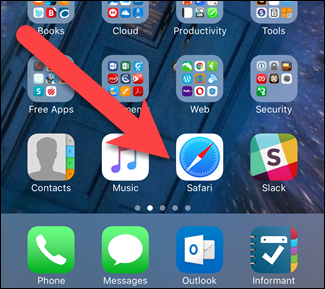
- Есть два варианта.
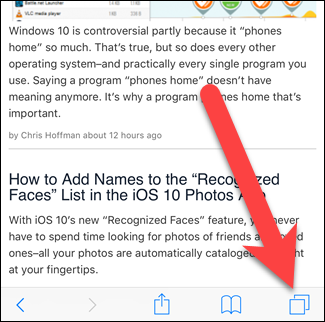
- Пока вы просматриваете страницу или страницу «Избранное», нажмите и удерживайте кнопку вкладок в правом нижнем углу экрана.
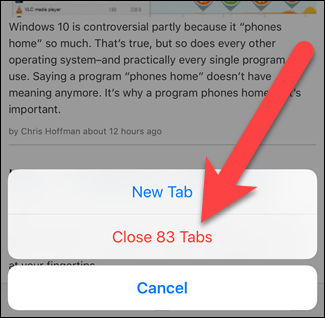
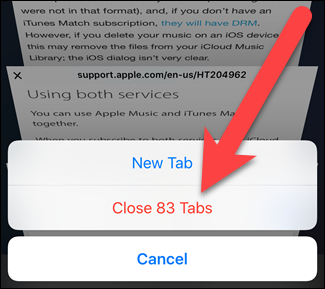
- В появившемся диалоге выберите «Закрыть X вкладок», где X — количество открытых вкладок.
- Альтернативный путь: нажмите кнопку вкладок для перехода в интерфейс просмотра всех вкладок, затем нажмите и удерживайте кнопку «Готово».
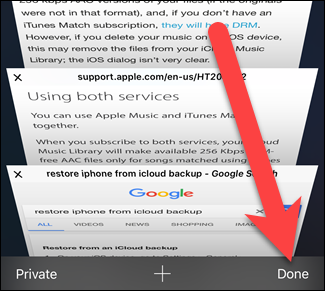
- Появится тот же диалог с предложением «Закрыть X вкладок». Подтвердите действие.
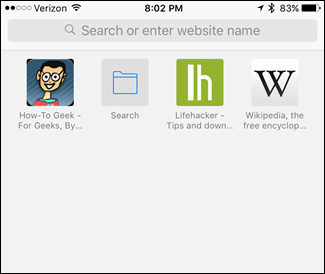
- После закрытия всех вкладок Safari вернёт вас на страницу «Избранное».
Когда это полезно
- Если вы накопили десятки вкладок и хотите быстро очистить список.
- При подготовке устройства к передаче другому пользователю.
- Перед началом новой сессии веб-сёрфинга.
Когда это не сработает
- На версиях iOS старше 10 такой команды нет — нужно закрывать вкладки по одной.
- Если вы используете приватное окно, поведение может отличаться: вкладки приватного окна закрываются в его контексте.
- Закрытие вкладок в текущем окне не закрывает вкладки, открытые на других устройствах через iCloud.
Альтернативные подходы
- Закрывать вкладки по одной, если нужно сохранить часть страниц.
- Очистить историю и данные веб-сайтов: это удалит следы посещений, но не всегда закроет вкладки.
- На Mac можно управлять вкладками iPhone через Handoff/синхронизацию — полезно, если вы работаете на нескольких устройствах.
Быстрая инструкция для команды / чеклист
- Откройте Safari.
- Решите: все вкладки закрыть или сохранить несколько.
- Удерживайте кнопку вкладок или «Готово».
- Нажмите «Закрыть X вкладок».
- Проверьте страницу «Избранное» — вы вернулись туда.
Критерии приёмки
- Все вкладки в текущем окне закрыты.
- Пользователь возвращён на страницу «Избранное».
- Количество вкладок в интерфейсе равно нулю.
Ментальные модели и подсказки
- «Удержать — значит массовое действие»: система предлагает команду для группы вкладок только при удерживании UI-элементов.
- X всегда относится к текущему окну/контексту, а не ко всем вкладкам на всех устройствах.
Краткий словарь
- Вкладка — отдельная веб-страница в Safari, которая открывается в рамках окна браузера.
- Избранное — набор ссылок и стартовая страница браузера.
Примечание
Если у вас включена синхронизация через iCloud, закрытие вкладок на одном устройстве не обязательно закроет их на других устройствах — синхронизация может занять время или не затронуть вкладки на другом устройстве.
Итог
Закрыть все вкладки в Safari на iOS 10 просто: удерживайте кнопку вкладок или кнопку «Готово» и подтвердите закрытие. Это экономит время по сравнению с закрытием вкладок по одной и помогает быстро очистить рабочую область браузера.
Related: Как открыть или закрыть вкладки Safari iPhone с Mac и наоборот

Похожие материалы

Несколько аккаунтов Skype: Multi Skype Launcher

Журнал для работы: повысить продуктивность

Персональные звуки уведомлений на Android

Скачивание шоу Hulu для офлайн‑просмотра

Microsoft Start: персонализированная новостная лента
