
Как закрыть вкладку в Safari на iPhone
Быстрые ссылки
Что такое вкладка в Safari?
Как закрыть одну вкладку в Safari на iPhone
Как закрыть все вкладки сразу
Что такое вкладка в Safari?
В Safari вкладка — это открытая веб‑страница в браузере. Вкладка может находиться на переднем плане, когда вы просматриваете сайт, или в фоне, чтобы позже к ней вернуться.
Термин пришёл из настольных браузеров 1990‑х: раньше каждый сайт открывался в отдельном окне. Вкладки позволили держать много страниц внутри одного окна. На iPhone Safari технически остаётся в одном окне, но Apple сохранила понятие вкладки как привычную метафору для нескольких открытых страниц.
Важно: если вы используете iCloud и включили синхронизацию вкладок, открытые на других устройствах вкладки могут отображаться в списке вкладок или в меню iCloud Tabs.
Как закрыть одну вкладку в Safari на iPhone
- Откройте приложение Safari.
- На любой странице нажмите кнопку вкладок. Это две перекрывающиеся округлые квадратики, обычно внизу справа экрана.
Примечание: в iOS 15 и новее, если адресная строка перемещена вниз, можно также провести вверх по адресной строке, чтобы увидеть список открытых вкладок.
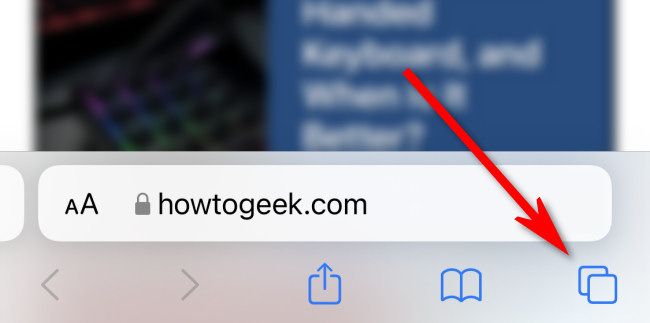
- После нажатия откроется список миниатюр открытых вкладок. Чтобы закрыть одну вкладку, нажмите маленький крестик в уголке миниатюры. В iOS 14 и старее крестик обычно слева сверху миниатюры, в iOS 15 и новее — справа сверху.
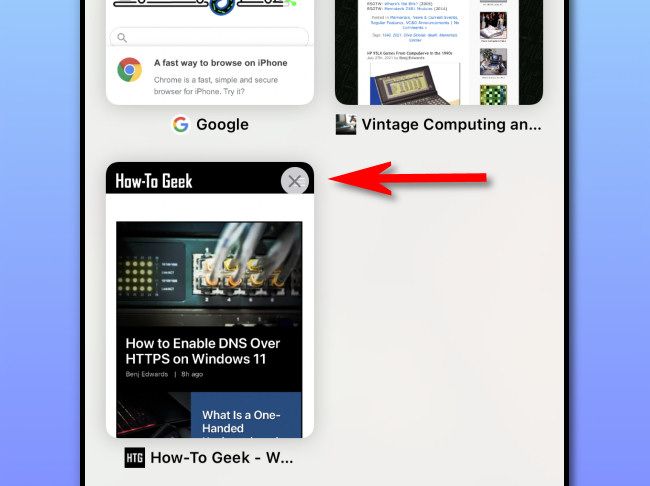
- Повторите для других вкладок по необходимости. В iOS 15+ можно быстро смахивать миниатюры влево, чтобы закрывать их жестом.
Совет: если вы случайно закрыли нужную вкладку, удерживайте кнопку создания новой вкладки, обозначенную «+», внизу экрана. Появится список «Недавно закрытые вкладки», откуда можно восстановить нужную страницу.
Как закрыть все вкладки сразу
Если открыто много вкладок и вы не хотите закрывать их по одной, можно свернуть всё разом.
- Нажмите и удерживайте кнопку вкладок — те же две перекрывающиеся квадратики.
- В появившемся меню выберите пункт «Закрыть все вкладки».
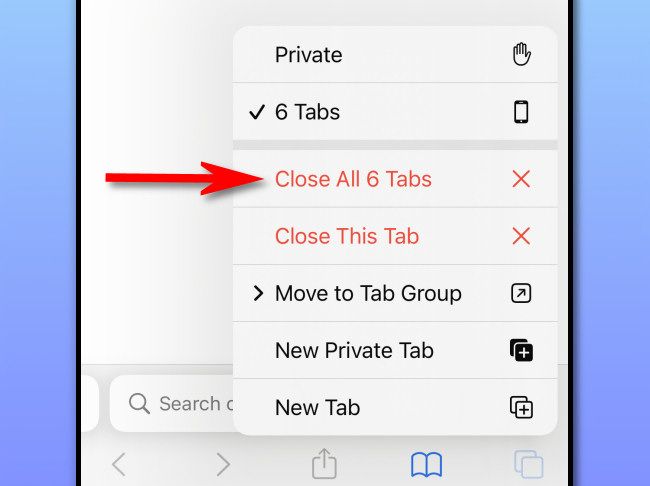
- Подтвердите действие в диалоге. После подтверждения все вкладки закроются.
Если вы ошиблись, снова используйте удержание кнопки «+» и откройте «Недавно закрытые вкладки» для восстановления.
Что делать, если вкладка не закрывается
- Перезагрузите Safari: свайпните вверх в переключателе приложений и откройте Safari заново.
- Перезагрузите iPhone, если браузер зависает.
- Проверьте обновления iOS: иногда баги исправляются обновлениями системы.
- Если проблема связана с синхронизацией iCloud, временно отключите синхронизацию вкладок в Настройках → Apple ID → iCloud → Safari и повторите попытку.
Альтернативные способы и хитрости
- Быстрое смахивание: в iOS 15+ можно смахивать миниатюры вкладок влево для мгновенного закрытия.
- Жесты адресной строки: если адресная строка снизу, проведите вверх по ней, чтобы открыть вкладки.
- Автоудаление: в Настройки → Safari можно включить «Закрывать вкладки» автоматически через день, неделю или месяц, если хотите, чтобы старые вкладки удалялись сами.
- Закрыть через другое устройство: если включён iCloud, можно закрывать или управлять вкладками с iPad или Mac через синхронизированный Safari.
Когда это не сработает: если вкладка относится к системной странице или показывает всплывающий диалог, попробуйте сначала перейти в неё и закрыть диалог, затем закрыть вкладку.
Быстрая методика: шаг за шагом
- Откройте Safari.
- Нажмите кнопку вкладок.
- Тапните крестик или смахните миниатюру.
- Для массового закрытия удерживайте кнопку вкладок и выберите «Закрыть все вкладки».
- Для восстановления удерживайте «+» и откройте «Недавно закрытые вкладки».
Критерии приёмки
- При закрытии одной вкладки число открытых вкладок уменьшается на одну.
- При выборе «Закрыть все вкладки» список вкладок становится пустым, либо открывается новая пустая вкладка.
- Недавно закрытые вкладки доступны в меню восстановления при удержании «+» в течение нескольких минут.
- При зависании вкладки Safari можно перезапустить и попытаться снова закрыть её.
Чеклист для разных ролей
Новичок
- Откройте Safari
- Найдите кнопку вкладок и нажмите
- Нажмите крестик на миниатюре
Продвинутый пользователь
- Используйте смахивание миниатюр в iOS 15+
- Активируйте автоматическое закрытие вкладок в настройках при необходимости
- Управляйте вкладками через iCloud с других устройств
Системный администратор
- При массовых проблемах проверьте политику управления устройствами (MDM)
- Проверьте, не блокируют ли расширения или прокси закрытие вкладок
Сценарии и тесты приёма
- Откройте 5 вкладок; закройте одну; ожидаемый результат — 4 вкладки.
- Откройте 50 вкладок; удерживайте кнопку вкладок и выберите «Закрыть все вкладки»; ожидаемый результат — 0 открытых вкладок.
- Закройте вкладку и восстановите её через «Недавно закрытые вкладки»; ожидаемый результат — страница открыта снова.
Словарь
- Вкладка — открытая веб‑страница в браузере.
- Миниатюра — уменьшенное изображение каждой открытой вкладки в представлении вкладок.
- Недавно закрытые вкладки — список недавно закрытых страниц, доступный для восстановления.
Итог: закрытие вкладок в Safari на iPhone — простая операция, доступная через кнопку вкладок, жесты или меню массового закрытия. Если что‑то пошло не так, перезапуск Safari или восстановление через «Недавно закрытые вкладки» обычно возвращает ситуацию в норму.
Короткое объявление:
Если вы хотите быстро убрать беспорядок в браузере — просто закройте вкладки в Safari. Нажмите на кнопку вкладок, закройте ненужные страницы по одной или удерживайте кнопку, чтобы закрыть все сразу. Для тех, кто часто держит открытыми десятки вкладок, в настройках доступна автоматическая очистка старых вкладок. Попробуйте эти шаги сегодня, чтобы ускорить Safari и уменьшить расход памяти на устройстве.
Резюме
- Закрыть одну вкладку: кнопка вкладок → крестик или смахивание.
- Закрыть все вкладки: удержание кнопки вкладок → «Закрыть все вкладки».
- Восстановление: удержание «+» → «Недавно закрытые вкладки».

Похожие материалы

Несколько аккаунтов Skype: Multi Skype Launcher

Журнал для работы: повысить продуктивность

Персональные звуки уведомлений на Android

Скачивание шоу Hulu для офлайн‑просмотра

Microsoft Start: персонализированная новостная лента
