
Как закрыть Google Форму: вручную и автоматически

Быстрые ссылки
- Закрыть форму вручную
- Закрыть форму автоматически
Введение
Закрыть форму — значит предотвратить дальнейшую отправку ответов. Это нужно для опросов с дедлайном, регистраций с лимитом мест или тестов с ограниченным временем. Термин “закрыть форму” здесь означает: прекратить приём ответов и при необходимости показать посетителям кастомное сообщение.
Важно: “Принимаются ответы” — это встроенный параметр Google Форм, который полностью блокирует отправку новых ответов, но не удаляет уже собранные данные.
Как закрыть форму вручную
- Откройте форму в Google Forms.
- Перейдите на вкладку Ответы (Responses) в верхней части.
- Выключите переключатель “Принимаются ответы” (Accepting responses).
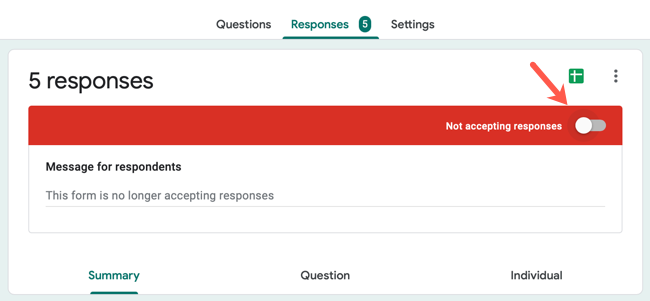
- При отключённом приёме ответов вы увидите поле для сообщения, которое увидят пользователи при попытке открыть форму. Впишите понятный текст — пример ниже.
- Нажмите значок глаза в правом верхнем углу, чтобы предварительно просмотреть, как будет видеть страницу респондент.
Пример сообщения при закрытии:
- “Приём ответов завершён. Спасибо за интерес — результаты будут объявлены 10 мая.”
- “Регистрация закрыта — все места распределены. Для вопросов напишите events@company.com.”
Примечание: Вы всегда можете снова включить приём ответов, вернув переключатель в положение ВКЛ.
Как закрыть форму автоматически
Есть два основных способа автоматизации закрытия формы:
- Надстройка (рекомендуется для большинства пользователей): formLimiter из Google Workspace Marketplace.
- Скрипт Google Apps Script (подходит для гибких и интеграционных сценариев).
Оба метода позволяют закрыть форму по дате/времени, по количеству ответов или по значению в связанной таблице.
Использование надстройки formLimiter
- Установите formLimiter через Google Workspace Marketplace.
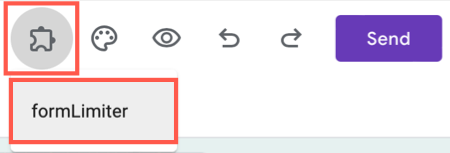
- В форме нажмите иконку Надстройки (Add-ons), выберите formLimiter, затем “Set Limit”.
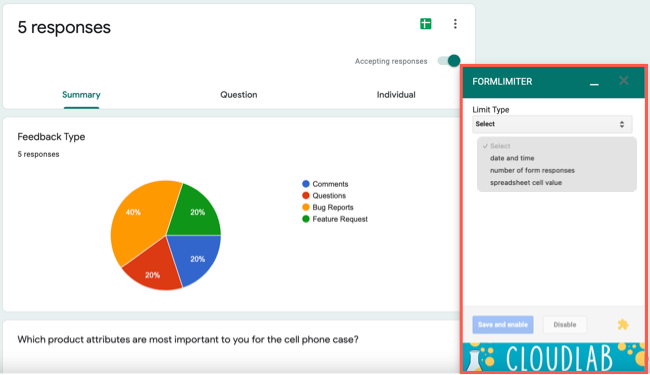
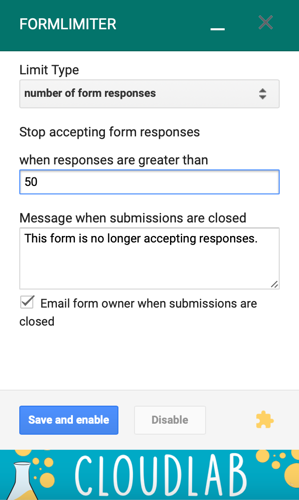
- Откроется боковая панель formLimiter слева или справа. В выпадающем списке Limit Type выберите тип ограничения: Date and Time, Number of Responses или Spreadsheet Cell Value.
Дата и время
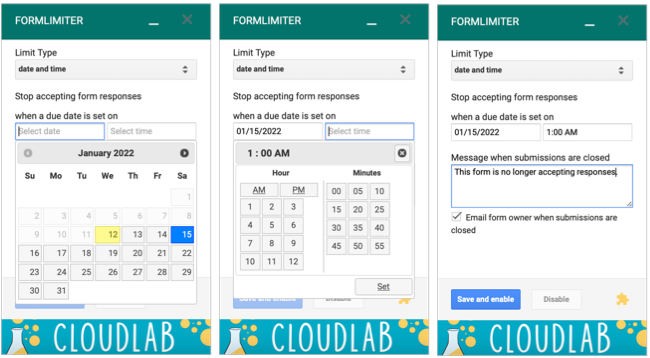
- Выберите “Date and Time”, укажите дату и время в появившихся полях, добавьте сообщение для респондентов и включите оповещение по e‑mail при закрытии (если нужно).
Количество ответов
- Выберите “Number of Responses”, введите максимальное число ответов и сообщение для респондентов. Это удобно для акций типа “первые 50 участников получат…”.
Значение в таблице ответов
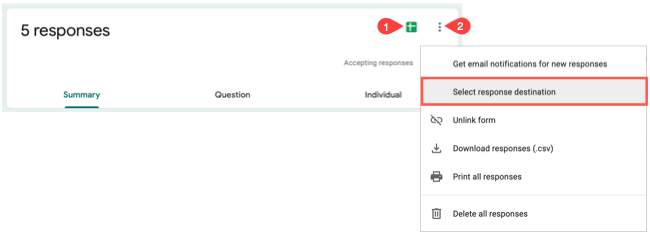
- Выберите “Spreadsheet Cell Value”: подключите таблицу ответов (Responses → создать или выбрать таблицу), укажите ячейку и значение, при достижении которого форма закроется.
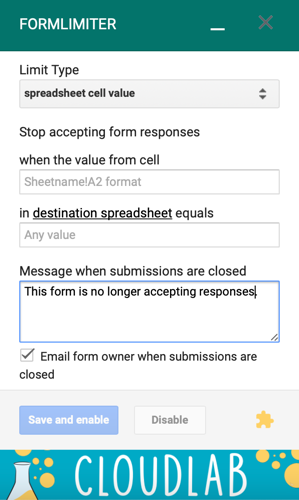
- Нажмите “Save and Enable” — ограничение вступит в силу.
Важно: надстройка требует разрешений на доступ к вашей форме и по желанию к Google Sheets. Проверьте права доступа и политику безопасности организации перед установкой.
Использование Google Apps Script
Если нужен более гибкий сценарий (например, закрывать форму по сложной логике, уведомлять внешние сервисы, записывать события в лог), можно написать скрипт:
- Google Apps Script — это JavaScript‑подобная среда для автоматизации Google Workspace.
- Скрипт можно привязать к триггеру по времени (clock trigger) или к изменению в таблице ответов.
Короткая методология (мини‑план):
- В открытой форме перейдите в меню ⋮ → Скрипты (или напрямую откройте script.google.com и свяжите проект с формой/таблицей).
- Напишите функцию, которая вызывает FormsApp.openById(formId).setAcceptingResponses(false) при выполнении условий.
- Создайте триггер time‑based или onChange для таблицы ответа.
- Тестируйте в тестовой форме и убедитесь, что скрипт работает корректно и что у него есть необходимые разрешения.
Пример строки, отключающей ответы (в коде):
function closeForm(formId) {
  var form = FormApp.openById(formId);
  form.setAcceptingResponses(false);
}
Критерии приёмки для скрипта:
- Скрипт отключает приём ответов в течение 1 минуты после срабатывания триггера.
- Скрипт логирует причину закрытия и отправляет уведомление ответственному организатору.
- Скрипт не удаляет данные ответов.
Шаблоны сообщений для закрытой формы
- Формальное уведомление: “Приём ответов на этот опрос завершён. Спасибо за участие.”
- Для регистрации: “Регистрация закрыта — все места разобраны. Свяжитесь с admissions@domain.ru, если хотите попасть в лист ожидания.”
- Для тестов: “Время выполнения теста закончилось. Результат будет доступен после проверки.”
Когда автоматическое закрытие может не сработать
- Надстройка была удалена или лишена нужных разрешений.
- Скрипт не имеет триггера или не прошёл авторизацию.
- Подключённая таблица ответов изменила структуру (удалена ячейка, на которую ориентируется правило).
Если обнаружите проблему — проверьте журнал активности Google Workspace и историю изменений формы и таблицы.
Роль‑ориентированные чек‑листы
Для владельца формы (организатор мероприятия)
- Установил лимит (formLimiter или скрипт).
- Настроил сообщение для респондентов.
- Протестировал закрытие в тестовой форме.
- Настроил уведомления по e‑mail.
Для преподавателя (онлайн‑тест)
- Установил дату/время дедлайна.
- Проверил, что студенты понимают последствия закрытия.
- Сохранил резервную копию ответов.
Для администратора IT
- Проверил, разрешена ли установка надстроек в G Suite / Workspace.
- Проверил журналы доступа и авторизаций для надстройки/скрипта.
Быстрые альтернативы и советы
- Если не хотите давать сторонним приложениям доступ, используйте Google Apps Script с контролем доступа через аккаунт сервисного типа.
- Для массовых форм используйте логи и автоматические уведомления: скрипт может отправлять уведомления в Slack или записывать события в BigQuery.
- Для краткосрочных регистраций установите уведомление «первые N заявок» и резервный список — это уменьшит риск ручной ошибки.
Ментальные модели и эвристики
- “Замок на входе”: переключатель “Принимаются ответы” — это замок, который полностью блокирует новые записи, но не трогает содержимое комнаты (уже собранные ответы).
- “Контроль потока”: формулируйте критерий закрытия заранее (дата, число, бизнес‑событие), чтобы избежать спешки в последний момент.
Дерево решений (в каком случае использовать что)
flowchart TD
  A[Нужно закрыть форму?] --> B{Есть строгое время/дата?}
  B -- Да --> C[Использовать formLimiter: Date and Time]
  B -- Нет --> D{Нужно ограничить по числу?}
  D -- Да --> E[Использовать formLimiter: Number of Responses]
  D -- Нет --> F{Требуется сложная логика или интеграции?}
  F -- Да --> G[Использовать Apps Script]
  F -- Нет --> H[Закрывать вручную при надобности]
Критерии приёмки (что проверить перед дедлайном)
- Переключатель “Принимаются ответы” выключается автоматически в заданный момент.
- Пользователи видят понятное сообщение о закрытии.
- Владелец получил уведомление о закрытии (если включено).
- Данные ответов доступны и целы в Google Forms / Sheets.
Тестовые сценарии
- Тест закрытия по дате: установите время через 5 минут, дождитесь закрытия и проверьте сообщение.
- Тест закрытия по числу: установите лимит 1, отправьте ответ с другого аккаунта, убедитесь, что второй тестовый ответ заблокирован.
- Тест на ошибку прав: удалите у надстройки доступ и проверьте, что происходит при попытке закрытия.
Короткая методология развёртывания (SOP)
- Создайте форму и связать её с таблицей ответов (по необходимости).
- Решите правило закрытия (дата/число/ячейка).
- Выберите инструмент (formLimiter или Apps Script).
- Настройте и протестируйте на тестовой форме.
- Перенесите настройки на рабочую форму и включите уведомления.
- После закрытия сохраните экспорт ответов в CSV или Google Sheets для архива.
Важно: выполняйте тестирование в аккаунте с теми же правами, что и у владельца рабочей формы.
Глоссарий (1‑строчное определение)
- Надстройка (Add‑on): сторонний модуль, расширяющий функциональность Google Forms.
- Google Apps Script: среда автоматизации, позволяющая писать скрипты для Google Workspace.
- Таблица ответов: Google Sheets, автоматически собирающая ответы из формы.
Частые вопросы
Можно ли автоматически открыть форму снова после закрытия?
Да — как вручную, так и с помощью скрипта можно снова включить переключатель “Принимаются ответы”. formLimiter обычно не включает форму автоматически после срабатывания ограничения.
Удаляются ли ответы при закрытии формы?
Нет, закрытие только блокирует новые отправки; существующие ответы остаются в форме и в связанной таблице.
Безопасно ли давать доступ надстройке formLimiter?
Надстройка запрашивает доступ для управления формой и/или таблицей. Если организация ограничивает установку надстроек, согласуйте с администратором IT.
Итог
Закрытие формы — простая, но важная операция управления опросами и регистрациями. Для одноразовых случаев достаточно ручного выключения переключателя. Для повторяемых, масштабных или интегрированных сценариев используйте formLimiter или Google Apps Script. Всегда тестируйте изменения на тестовой форме и сохраняйте резервные копии ответов.
Примечание: перед установкой надстроек проверьте политику безопасности вашей организации и необходимые разрешения.

Похожие материалы

Несколько аккаунтов Skype: Multi Skype Launcher

Журнал для работы: повысить продуктивность

Персональные звуки уведомлений на Android

Скачивание шоу Hulu для офлайн‑просмотра

Microsoft Start: персонализированная новостная лента
