
Как клонировать жёсткий диск в Linux — инструменты и инструкция
Клонирование диска в Linux — это создание побитового или файлового образа диска или раздела, который можно восстановить позже. Такое решение полезно для резервного копирования, миграции на SSD/HDD большего объёма, массового развёртывания образов или аварийного восстановлении после сбоев.
Определение: в контексте этой статьи «клонирование» означает либо побитовую копию диска/раздела (raw image), либо восстановление структуры и данных раздела в виде образа.
Зачем и в каких сценариях клонировать диск
- Миграция с HDD на SSD без переустановки ОС.
- Полный бэкап перед критическими обновлениями или тестированием.
- Восстановление после аппаратных сбоев или шифровальных атак (ransomware).
- Массовое развёртывание однотипных рабочих станций или серверов.
Важно: клонирование перезаписывает целевой носитель. Перед операцией убедитесь, что на нём нет нужных данных.
Основные инструменты для клонирования в Linux
Вкратце — список и назначение:
- dd — встроенный универсальный инструмент для побитового копирования.
- Partimage — удобный интерфейс для создания образов (не поддерживает ext4).
- Partclone — ориентирован на файловые системы (поддерживает ext4 и другие).
- Clonezilla — загрузочный набор инструментов на основе Partclone; поддерживает множество сценариев.
- balenaEtcher — графический инструмент, умеющий клонировать диски через GUI.
Ниже — подробное руководство по каждому инструменту, рекомендации по выбору и практические процедуры.
1. dd: встроенный инструмент для побитового клонирования
dd — мощный и низкоуровневый инструмент Unix-подобных систем. Он копирует данные блок за блоком и подходит для создания точной копии диска, включая таблицы разделов и загрузочные сектора.
Команда для полного клонирования диска:
dd if=/dev/sdX of=/dev/sdY bs=64K conv=noerror,syncПояснения:
- if=/dev/sdX — входной диск (источник);
- of=/dev/sdY — выходной диск (приёмник);
- bs=64K — размер блока (можно ставить 64K или 128K для скорости);
- conv=noerror,sync — продолжать при ошибках и синхронизировать блоки.
Клонирование отдельного раздела:
dd if=/dev/sda1 of=/dev/sdb1 bs=64K conv=noerror,syncСоветы и предостережения:
- dd не проверяет размеры дисков: целевой диск должен быть не меньше исходного.
- Ошибочный выбор if/of приведёт к полному стиранию данных — проверьте устройства с помощью lsblk или fdisk -l.
- Для контроля прогресса используйте pv или посылайте сигнал dd (kill -USR1
) для вывода статистики.
Когда использовать dd:
- Нужна точная побитовая копия (включая MBR/GPT и скрытые разделы).
- Доступен только стандартный набор инструментов без установки дополнительного ПО.
Когда не использовать dd:
- Если на исходном разделе есть повреждённые блоки и требуется работа с файловой загрузкой/сжатие — лучше Partclone/Clonezilla.
2. Partimage: графический инструмент для образов разделов
Partimage предоставляет удобный интерфейс и умеет создавать образ раздела. Однако он не поддерживает ext4, поэтому применим для ext3, FAT32, NTFS и других типов.
Установка на Ubuntu/Debian:
sudo apt install partimageЗапуск:
sudo partimageКороткая инструкция в интерфейсе Partimage:
- Выберите раздел (раздел должен быть отмонтирован).
- Нажмите → (стрелка вправо) для перехода к следующему экрану.
- Укажите имя файла образа в Image file to create/use.
- Выберите Action to be done (помечено звёздочкой).
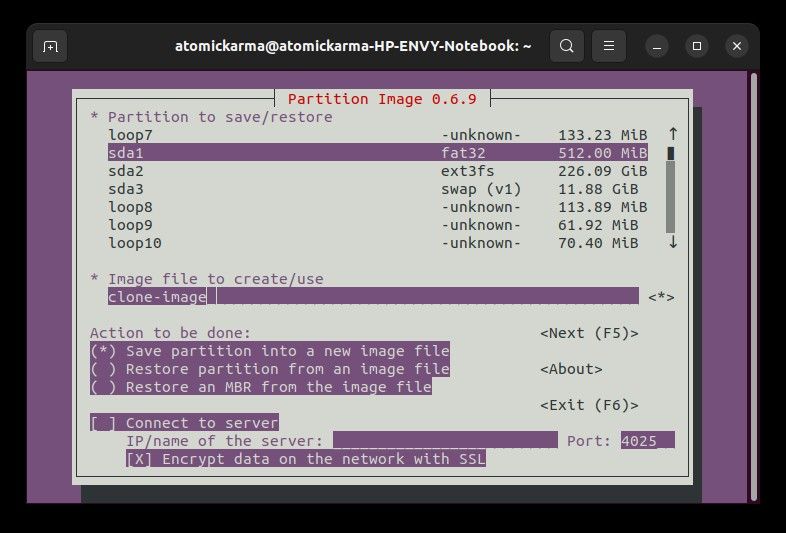
- Нажмите F5 для продолжения.
- Выберите уровень сжатия и опции.
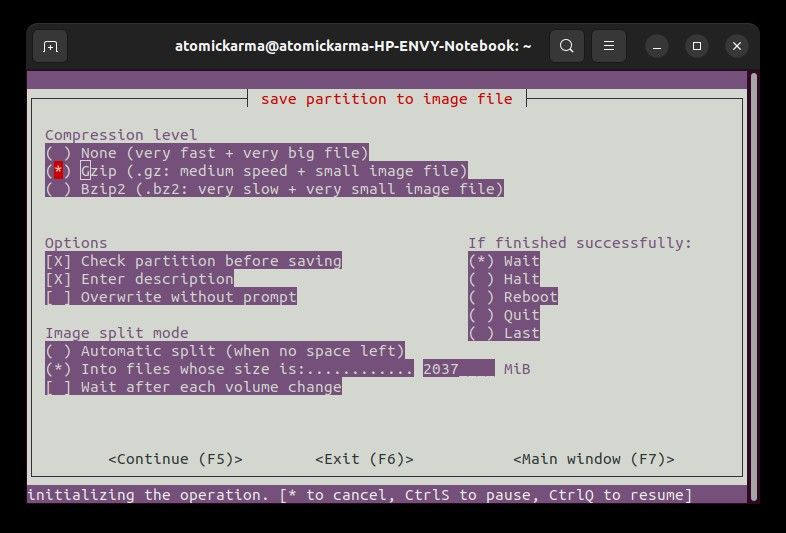
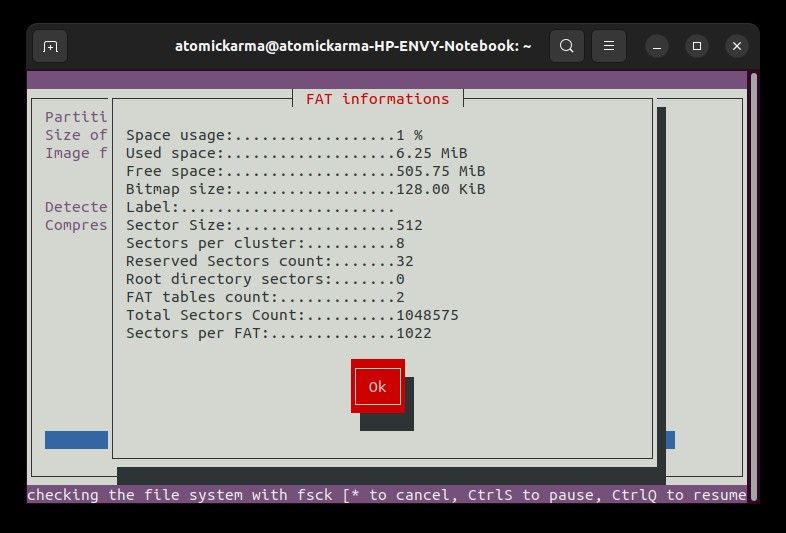
- Установите режим разбиения образа и действие по завершении (например, Reboot). Затем F5.
Плюсы Partimage:
- Простой интерфейс; подходит менее опытным пользователям.
- Возможность сжатия образов.
Минусы:
- Нет поддержки ext4.
- Требует отмонтированного раздела; для системного раздела нужен live-образ.
3. Partclone: клонирование разделов с поддержкой ext4
Partclone похож на dd, но работает на уровне файловой системы: копирует только используемые блоки, поэтому образ может быть гораздо компактнее. Поддерживает ext4, ntfs, fat и прочие.
Установка:
sudo apt install partcloneЗапуск конкретного варианта (например, для ext3):
partclone.ext3 -c -d -s /dev/hda1 -o hda1.imgВосстановление образа:
partclone.extfs -r -d -s hda1.img -o /dev/hda1Примечания:
- partclone.[fstype] — где [fstype] замените на конкретную FS (ext3, ext4, ntfs и т. д.).
- Подходит для создания экономных по объёму образов и для восстановления разделов на диски одинакового или большего размера.
4. Clonezilla: загрузочный инструмент для массового и гибкого клонирования
Clonezilla — полноценный набор для резервного копирования и клонирования, основанный на Partclone. Его удобно использовать как загрузочный ISO: вы можете загрузиться с USB/DVD и клонировать систему, не монтируя разделы.
Преимущества Clonezilla:
- Поддержка многих файловых систем и режимов (disk-to-disk, image-to-disk, multicast для массового развёртывания).
- Меню и мастера упрощают работу без ручного ввода команд.
- Подходит для администраторов, собирающих множество однотипных машин.
Рекомендации:
- Создайте загрузочную флешку с Clonezilla или добавьте его в Ventoy для мультизагрузки.
- Перед клонированием проверьте таблицу разделов и режим загрузки (UEFI vs BIOS/Legacy).
Скачать: Clonezilla (перейдите на официальный сайт для актуальной сборки).
5. balenaEtcher: простой GUI для клонирования дисков
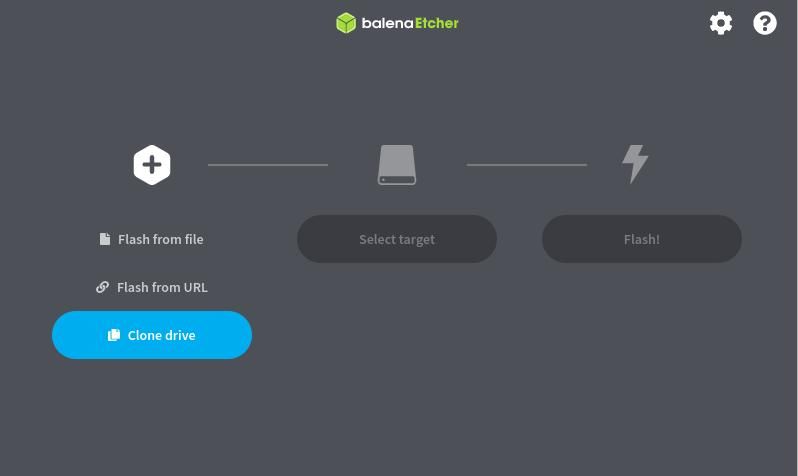
balenaEtcher чаще используется для записи образов ISO/IMG на USB, но в современных версиях есть функция Clone drive.
Как работать:
- Запустите Etcher (AppImage или установленный пакет).
- Выберите Clone drive в интерфейсе.
- Укажите исходный и целевой диски.
- Нажмите Flash и дождитесь завершения.
Плюсы:
- Очень простой GUI — минимальные ошибки при выборе опций.
- Подходит для пользователей, предпочитающих графический интерфейс.
Минусы:
- Меньше гибкости для комплексных сценариев; не всегда лучший выбор для серверных задач.
Сравнение инструментов
| Инструмент | Тип копирования | GUI/CLI | Поддержка ext4 | Подходит для | Особенности |
|---|---|---|---|---|---|
| dd | Побитовое (raw) | CLI | Да | Полное клонирование, точная копия | Очень опасен при неправильном указании устройств |
| Partimage | Разделы (образ) | TUI/GUI | Нет | Образы разделов (ext3, ntfs, fat) | Удобен для пользователей, но не для ext4 |
| Partclone | Файловая система | CLI | Да | Экономичные образы разделов | Копирует только используемые блоки |
| Clonezilla | Образы/диски | TUI (bootable) | Да | Массовое развертывание, аварийное восстановление | Bootable, многорежимный |
| balenaEtcher | Побитовое/образ | GUI | Да | Простые задачи записи/клонирования | Простой интерфейс |
Дерево решений (когда выбрать какой инструмент)
flowchart TD
  A[Нужно клонировать диск?] --> B{Системный раздел или данные?}
  B -->|Системный| C{Можно ли загрузиться с Live USB?}
  C -->|Да| D[Clonezilla]
  C -->|Нет| E[dd 'осторожно']
  B -->|Только данные| F{Нужна поддержка ext4?}
  F -->|Да| G[Partclone]
  F -->|Нет| H[Partimage]
  A --> I{Предпочитаю GUI?}
  I -->|Да| J[balenaEtcher]
  I -->|Нет| K[dd или partclone]
SOP — пошаговая инструкция по клонированию системного диска (рекомендуемый рабочий процесс)
- Подготовка:
- Сделайте краткий бэкап критичных данных на отдельный носитель или в облако.
- Подключите целевой диск и убедитесь, что он виден командой lsblk.
- Решите, нужен ли live-режим (для системных разделов обычно да).
- Выберите инструмент исходя из целей (см. дерево решений).
- Если используете Clonezilla — создайте загрузочную флешку и загрузитесь с неё.
- Для dd/partclone: проверьте устройства, выполните dry-run проверки (lsblk, blkid, fdisk -l).
- Запустите операцию клонирования. Следите за прогрессом и логами.
- По завершении проверьте целевой диск: fsck, mount, boot test (если системный диск).
- Снимите загрузочную флешку и перезагрузитесь с нового диска.
Критерии успешного выполнения:
- Целевой диск успешно монтируется и содержит ожидаемые разделы/файлы.
- Система загружается (если клонирован системный диск).
- Образы корректно восстановлены без ошибок fsck.
Чек-листы по ролям
Системный администратор:
- Подготовил список критичных сервисов и конфигураций.
- Проверил совместимость UEFI/Legacy и размеров дисков.
- Подготовил карту разделов исходного и целевого диска.
- Провёл тестовое восстановление на ненужном диске.
Десктоп-пользователь:
- Скопировал важные документы в облако.
- Подготовил live-USB с Clonezilla или balenaEtcher.
- Убедился, что целевой диск пуст или на нём нет нужных данных.
Техник/полевая поддержка:
- Имеет набор кабелей, адаптеров USB-to-SATA и флешку с утилитами.
- Знает команду проверки (lsblk, fdisk -l, blkid, mount).
План отката и рекомендации по аварийному восстановлению
Если клонирование прошло с ошибками или вы случайно указали не тот диск:
- Немедленно остановите операцию (Ctrl+C в терминале или завершите процесс dd/partclone).
- Не производите записей на исходный диск — это ухудшит шанс восстановления.
- Если данные критичны — подключите диск к отдельной системе и используйте специализированные инструменты восстановления (photorec/testdisk) или обратитесь к профессионалам.
- Всегда держите второй бэкап в другом месте — физически или в облаке.
Тесты и критерии приёмки
Ключевые тесты после клонирования:
- Монтирование всех ожидаемых разделов.
- Корректность файлов (случайная выборка файлов, контроль сумм при возможности).
- Проверка загрузки ОС (если клонировался системный диск) в целевой системе.
- Проверка конфигураций сетевых интерфейсов (возможно, они потребуют обновления при массовом развёртывании).
Критерии приёмки:
- Система загружается и сервисы стартуют в штатном режиме.
- Данные доступны и не повреждены в выборочной проверке.
- Целевой диск соответствует желаемым размерам и структуре разделов.
Технические рекомендации и безопасность
- Всегда проверяйте устройства командой lsblk и сверяйте UUID с blkid.
- Для шифрованных разделов (LUKS) сначала расшифруйте и работайте с внутренним логическим томом.
- При работе с SSD используйте средства выравнивания разделов и TRIM, если необходимо.
- Не храните образы с чувствительными данными на общедоступных носителях без шифрования.
Безопасность: при создании образов с личными данными зашифруйте их (gpg или luks), особенно если образы перемещаются или хранятся в облаке.
Частые проблемы и способы их устранения
Проблема: Clonezilla не видит диски в режиме UEFI. Решение: Попробуйте переключиться на режим BIOS/Legacy или используйте live-дистрибутив с поддержкой UEFI; проверьте Secure Boot (отключите при необходимости).
Проблема: После клонирования система не загружается (GRUB/UEFI ошибки). Решение: Загрузитесь с live-образа, смонтируйте разделы и восстановите загрузчик (chroot + grub-install), проверьте fstab и UUID.
Проблема: dd копия медленно идёт или прерывается. Решение: Увеличьте bs (64K или 128K), проверьте кабели и состояние дисков, используйте pv для мониторинга прогресса.
Совместимость и миграция
- При миграции с меньшего диска на больший: dd возможен, но после клонирования может потребоваться расширение раздела (resize2fs для ext4, growpart и т. д.).
- При переходе с MBR на GPT: копирование побитово может сохранить старую таблицу; лучше пересоздать таблицу GPT и перенести данные с помощью rsync/partclone и затем установить загрузчик.
Безопасность приватности и соответствие GDPR
Если вы работаете с персональными данными, учитывайте требования локального законодательства и GDPR. Храните образы в зашифрованном виде, контролируйте доступ и ведите учёт копий. Удаление образов должно быть надёжным (например, шифрование с удалением ключа или перезапись носителя по политике организации).
Справочный блок — полезные команды
- Просмотреть диски и разделы: lsblk -f
- Просмотреть UUID: blkid
- Проверить диск: sudo fsck -fy /dev/sdXN
- Ресайз раздела ext4: sudo resize2fs /dev/sdXN
- Восстановление загрузчика GRUB (пример):
sudo mount /dev/sdXn /mnt
for i in /dev /dev/pts /proc /sys /run; do sudo mount -B $i /mnt$i; done
sudo chroot /mnt
grub-install /dev/sdX
update-grub
exit
sudo umount -R /mnt
Короткий глоссарий (1 строка на термин)
- Образ (image) — файл, содержащий копию диска или раздела.
- Raw-копия — побитовая копия носителя без интерпретации файловой системы.
- Live-USB — загрузочный USB-носитель с операционной системой для выполнения операций вне текущей системы.
- MBR/GPT — схемы разметки диска (старый и новый форматы).
- LUKS — стандарт шифрования дисков в Linux.
Примеры крайних случаев и когда методы могут не сработать
- Физически повреждённый диск с аппаратными сбоями: программные инструменты не помогут; требуется восстановление у специалистов.
- Сильно повреждённая файловая система: Partclone может пропустить плохие блоки, dd с conv=noerror попытается продолжить, но итоговые данные могут быть частично потеряны.
- Шифрованные тома: клонирование образа зашифрованного тома даст копию, но для доступа понадобятся ключи/пароль.
Социальные превью и анонс
OG title: Клонирование диска в Linux: инструменты и пошаговая инструкция
OG description: Выберите dd, Partclone, Clonezilla или balenaEtcher и следуйте SOP для безопасной миграции и восстановления системы.
Краткий анонс (120–160 слов):
Клонирование диска — надёжный способ защитить систему и данные в Linux. В этом материале разъяснены пять популярных инструментов: dd, Partimage, Partclone, Clonezilla и balenaEtcher. Вы узнаете, когда и какой инструмент выбирать, получите пошаговый SOP для системных и пользовательских сценариев, дерево принятия решения, чек-листы по ролям, план отката и распространённые ошибки с инструкциями по устранению. Отдельно рассмотрены вопросы безопасности: шифрование образов, работа с LUKS и рекомендации при миграции на SSD. После чтения вы сможете подготовить образ, провести тестовое восстановление и безопасно выполнить миграцию без риска потерять данные.
(Этот анонс готов для публикации в рассылке или карточке блога.)
Краткое резюме
Клонирование диска в Linux — необходимый навык для администраторов и продвинутых пользователей. Подберите инструмент под задачу: dd для точной побитовой копии, Partclone/Partimage для образов разделов, Clonezilla для загрузочных массовых операций и balenaEtcher для простоты. Всегда выполняйте проверку устройств перед операцией, держите резервные копии и используйте шифрование для защиты образов.
Важно: операция клонирования может привести к потере данных при ошибке; действуйте с осторожностью и следуйте процессам отката.
Ключевые действия: подготовка → выбор инструмента → тестовый запуск → проверка образа → восстановление в боевой среде.

Похожие материалы

Несколько аккаунтов Skype: Multi Skype Launcher

Журнал для работы: повысить продуктивность

Персональные звуки уведомлений на Android

Скачивание шоу Hulu для офлайн‑просмотра

Microsoft Start: персонализированная новостная лента
