
Как отключить отслеживание активности и удалить шаги в Apple Health
К чему этот материал
- Основная цель: удалить ранее записанные шаги и отключить дальнейший сбор данных шагов в Apple Health.
- Для кого: пользователи iPhone, которые хотят улучшить конфиденциальность или начать записи с нуля.
Быстрая навигация
- Полный пошаговый процесс удаления шагов
- Как отключить сбор данных навсегда
- Контрольные проверки и рекомендации по конфиденциальности
Что именно удаляется
- Дневные записи количества шагов и связанные с ними показатели (расстояние в шагах и т. п.).
- После удаления данные нельзя вернуть через интерфейс приложения.
Важно: удаление не предотвращает последующую запись новых шагов. Чтобы это остановить, требуются дополнительные настройки в «Настройках».
Подробные шаги — удаление записей шагов
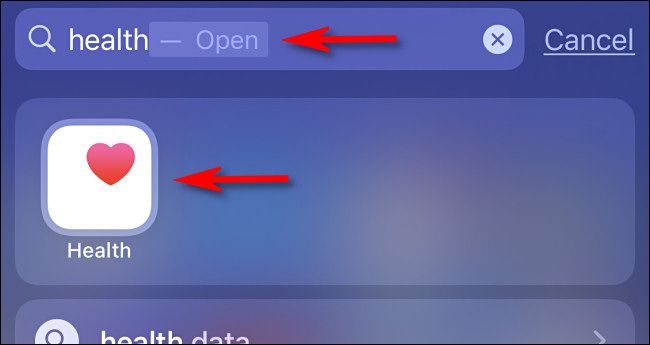
- Откройте приложение «Здоровье» на iPhone. Если не видно, проведите пальцем вниз по центру экрана и введите «Здоровье» в поиске.
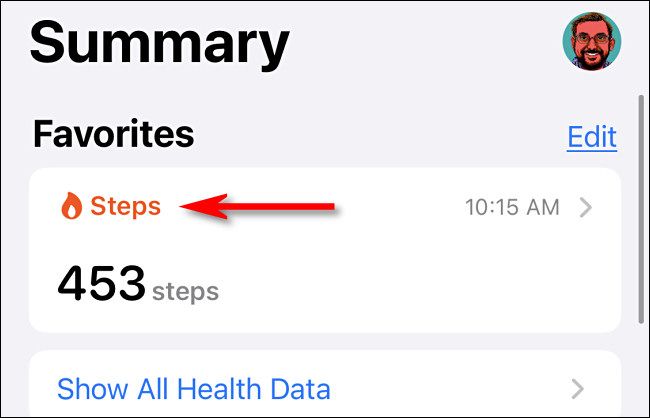
- В приложении «Здоровье» найдите блок «Шаги» и нажмите на него. Позиция раздела может отличаться в зависимости от ваших виджетов и используемых показателей.
- На экране «Шаги» прокрутите вниз и выберите «Показать все данные».

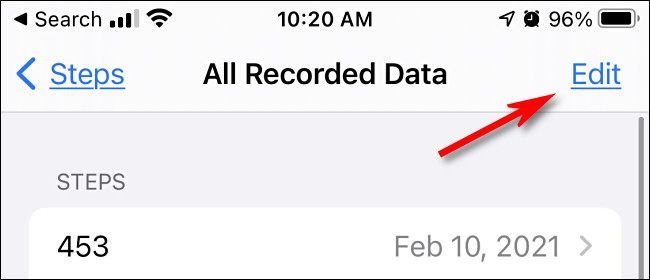
- На экране «Все записанные данные» нажмите «Изменить» в правом верхнем углу.
- Удаляйте отдельные записи по дням с помощью красных кружков, либо нажмите «Удалить всё», чтобы стереть все записи шагов сразу.
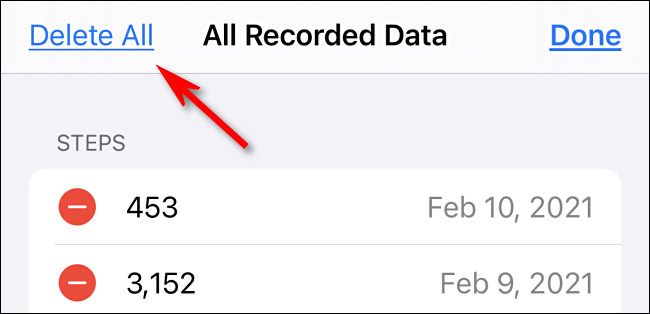
- Подтвердите удаление. После подтверждения данные будут удалены без возможности восстановления через интерфейс приложения.
Как остановить сбор шагов в будущем
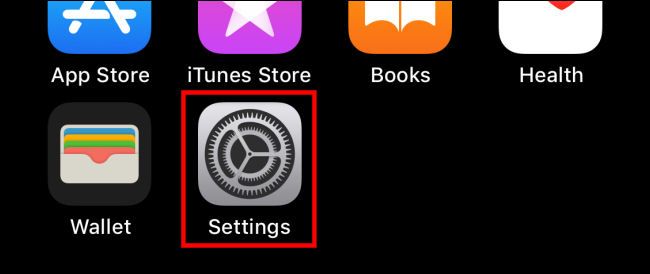
- Откройте «Настройки» на iPhone.
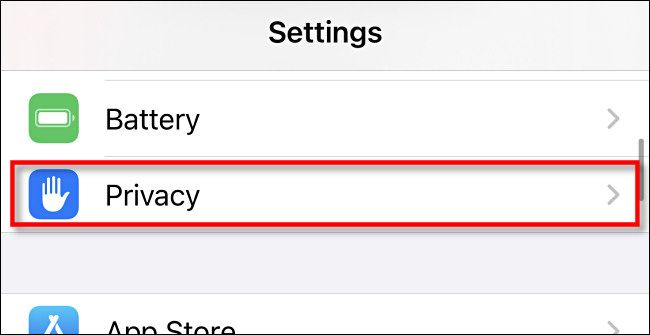
- Выберите «Конфиденциальность».
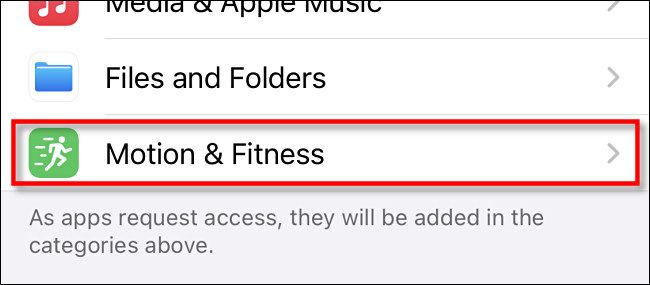
- Пролистайте вниз и откройте «Движение и фитнес».
- Выключите переключатель напротив «Здоровье», чтобы запретить приложению «Здоровье» получать данные от датчиков движения.
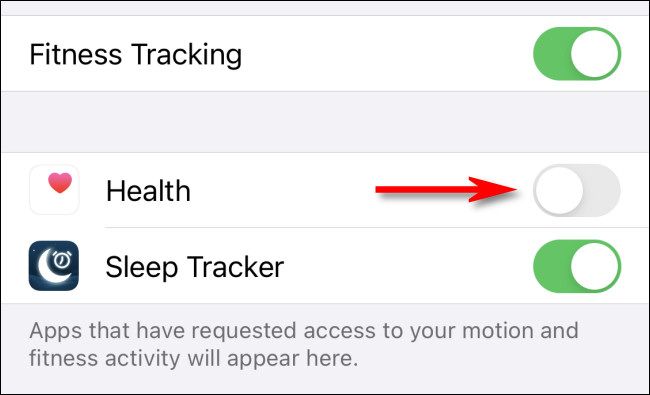
Опционально: переключатель «Отслеживание активности» вверху отключит сбор данных для всех приложений, использующих датчики движения.
Выйдите из «Настроек» — изменения вступают в силу сразу.
Контрольные проверки (Критерии приёмки)
- В приложении «Здоровье» в разделе «Шаги» нет старых записей (или их число равно нулю).
- После выключения в «Движение и фитнес» новые шаги не появляются в «Здоровье» в течение 24 часов (проверьте в конце дня).
- Если вы используете дополнительные фитнес-приложения или Apple Watch, убедитесь, что их доступ к «Движение и фитнес» также ограничен при необходимости.
Быстрый чек-лист для конфиденциального сценария
- Удалили все записи шагов в приложении «Здоровье».
- Выключили «Здоровье» в «Движение и фитнес».
- Проверили настройки iCloud (если синхронизируете данные «Здоровья»).
- Ограничили доступ сторонних приложений и носимых устройств.
Альтернативные подходы и когда они применимы
- Отключить только синхронизацию «Здоровья» через iCloud — если нужно стереть локальные записи, но сохранить архив в облаке (проверьте настройки iCloud).
- Отозвать разрешения отдельным приложениям на чтение/запись данных «Здоровья» — полезно, когда не хотите полностью отключать сбор датчиков для всех приложений.
- Удаление и повторная настройка профиля пользователя: радикальный способ при переходе устройства другому человеку.
Распространённые ошибки и как их избежать
- Ошибка: думать, что удаление локальных записей автоматически выключает запись будущих шагов. Решение: отключайте переключатели в «Движение и фитнес».
- Ошибка: не проверять Apple Watch и другие носимые устройства. Решение: проверьте разрешения и настройки происхождения данных в «Источниках» в приложении «Здоровье».
Модель принятия решения (Mermaid)
flowchart TD
  A[Удалить существующие шаги?] -->|Да| B[Откройте «Здоровье» и удалите данные]
  A -->|Нет| C[Пропустить удаление]
  B --> D[Отключить «Здоровье» в «Движение и фитнес»?]
  C --> D
  D -->|Да| E[Сбор шагов остановлен]
  D -->|Нет| F[Сбор шагов будет продолжаться]
Примечания по конфиденциальности и синхронизации
- Если вы используете iCloud для «Здоровья», проверьте в «Настройках» → [ваше имя] → iCloud, включена ли синхронизация «Здоровья». Синхронизация влияет на хранение и восстановление данных между устройствами.
- Отдельные приложения имеют свои разрешения на чтение/запись данных «Здоровья». Проверьте вкладку «Источники» внутри приложения «Здоровье».
Что делать, если вы передумали
- Восстановление удалённых данных через стандартный интерфейс невозможно.
- Если у вас есть резервная копия iPhone с включённым бэкапом данных «Здоровья», восстановление устройства из этой копии вернёт данные. Внимание: это восстановит всё содержимое резервной копии, а не только шаги.
Краткое резюме
- Удалите записи шагов в «Здоровье» через «Показать все данные» → «Изменить» → «Удалить всё».
- Отключите сбор новых шагов в «Настройки» → «Конфиденциальность» → «Движение и фитнес» → выключите «Здоровье».
- Проверьте синхронизацию iCloud и разрешения сторонних приложений для полного контроля над данными.
Если нужно, могу подготовить короткое уведомление для социальных сетей или текст для заметки, которую можно отправить коллегам/членам семьи о том, что вы очистили свои данные в Health.

Автор
Редакция
Похожие материалы

Программное обеспечение
Несколько аккаунтов Skype: Multi Skype Launcher

Productivity
Журнал для работы: повысить продуктивность

Android.
Персональные звуки уведомлений на Android

Стриминг
Скачивание шоу Hulu для офлайн‑просмотра

Новости
Microsoft Start: персонализированная новостная лента

Гайды