
Как очистить кэш на телефоне Samsung

Кратко
Кэш приложений и браузера можно удалить без потери настроек и логинов. Для приложений: Настройки → Приложения → выберите приложение → Хранилище → Очистить кэш. Для браузера Samsung: откройте Samsung Internet → меню → Настройки → Личные данные просмотра → Удалить данные просмотра → отметьте «Кэшированные изображения и файлы» → Удалить данные.
Быстрые ссылки
Очистить кэш приложения на Samsung
Очистить кэш браузера на Samsung
Зачем очищать кэш
Кэш — это временные файлы, которые ускоряют загрузку контента. Иногда кэш повреждается или становится слишком большим. Тогда приложения работают медленно, вылетает видео или не загружаются страницы. Очистка кэша удаляет только временные файлы, ваши аккаунты, настройки и документы останутся нетронутыми.
Важно: очистка кэша не удаляет пользовательские данные приложения (например, сохранённые игры или файлы), если только вы не выбираете «Удалить данные»/«Очистить данные».
Как очистить кэш приложения на телефоне Samsung
- Откройте Настройки на вашем Samsung Galaxy.
- Пролистайте и выберите Приложения.
- Найдите и коснитесь приложения, кэш которого хотите удалить.
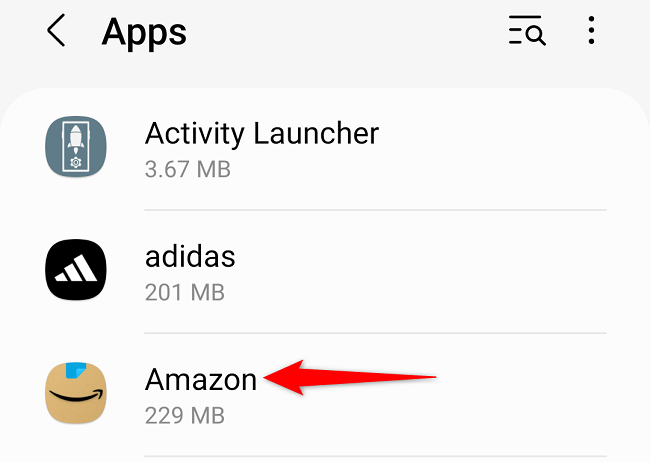
- На странице приложения выберите Хранилище.
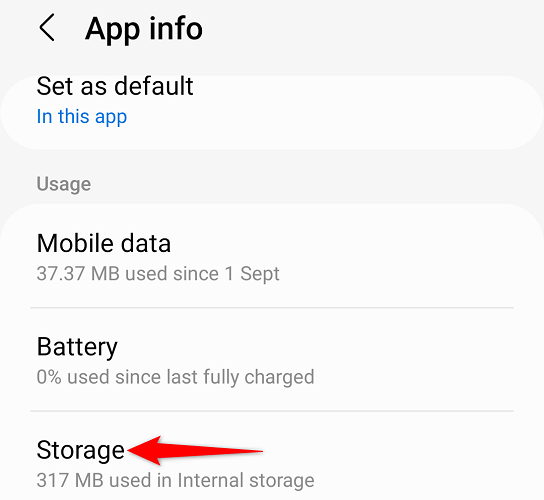
- В правом нижнем углу нажмите Очистить кэш.
- Кэш удалится без дополнительных подтверждений.
Совет: если проблема сохраняется, вместо «Очистить кэш» можно выбрать «Очистить данные» — но это сбросит параметры и потребует повторного входа.
Как очистить кэш браузера Samsung Internet
- Откройте приложение Samsung Internet.
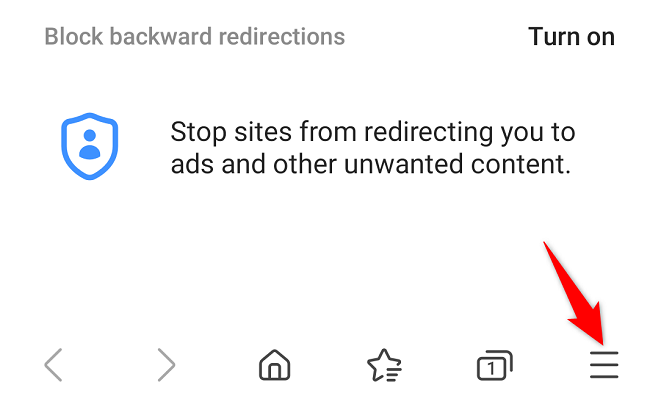
- В правом нижнем углу нажмите меню (три горизонтальные линии).
- В меню выберите Настройки.
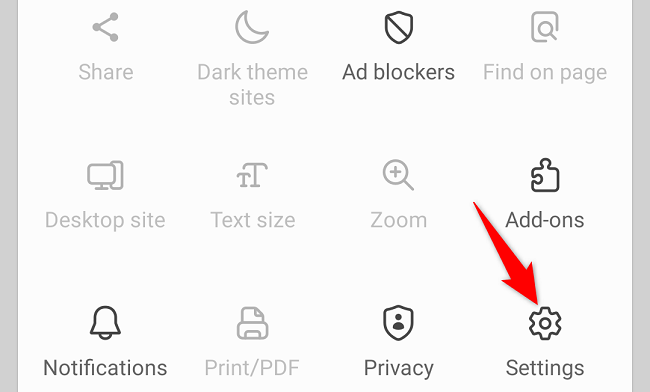
- Нажмите Личные данные просмотра.
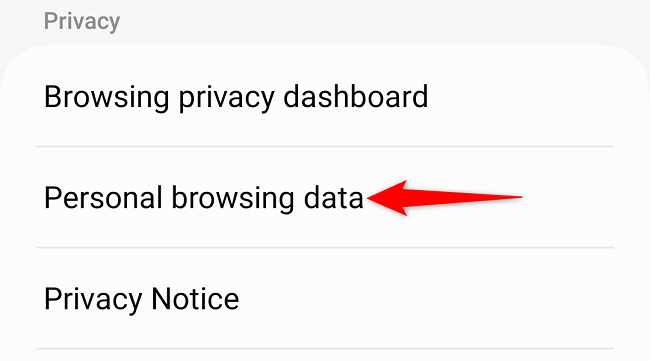
- Выберите Удалить данные просмотра.
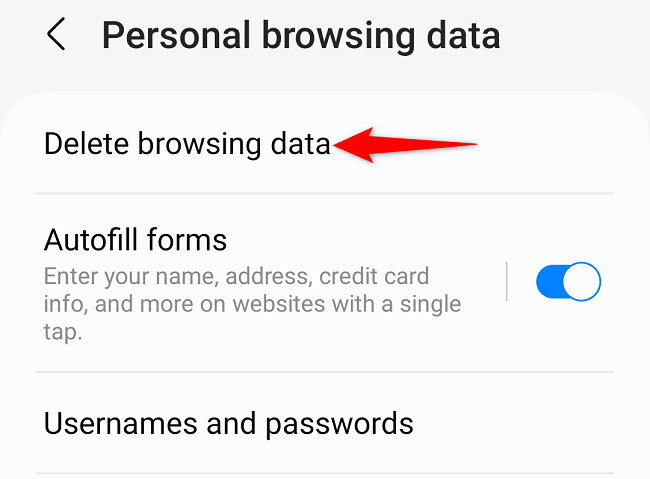
- Отметьте Кэшированные изображения и файлы. При желании отметьте другие элементы (например, куки или историю).
- Нажмите Удалить данные и подтвердите кнопку Удалить в появившемся окне.
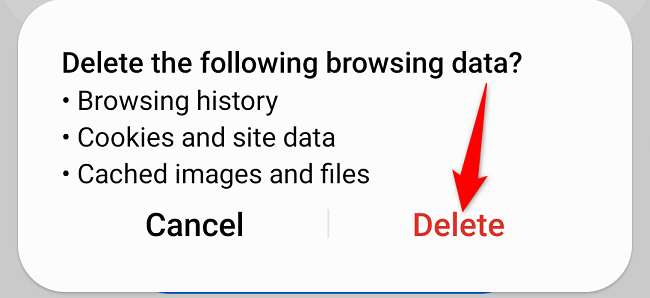
После этого браузер удалит временные файлы, и страницы заново загрузят свежие ресурсы.
Когда очищать кэш — ориентиры
- Страницы в браузере не обновляются или показывают старый контент.
- Приложение зависает, вылетает или показывает ошибки загрузки.
- Память устройства почти заполнена, и нужно временно освободить место.
Когда не стоит очищать кэш:
- Если вы используете медленное мобильное соединение и хотите ускорить повторную загрузку часто открываемых страниц (кэш помогает).
- Если приложение хранит тяжёлые данные офлайн и вы не готовы их заново загружать.
Альтернативные подходы
- Перезагрузка телефона: простой первый шаг перед чисткой. Часто решает мелкие проблемы.
- Обновление приложения: баги могут исчезнуть после обновления в Google Play/Galaxy Store.
- Очистка данных приложения: крайняя мера — полностью сбросит приложение к состоянию «как при установке».
- Использование встроенных средств очистки: Samsung Device Care/Обслуживание устройства может очистить неактивные кэши сразу для нескольких приложений.
Чек-лист перед очисткой (быстро)
- Сохранены ли важные данные в приложении? (логины, файлы)
- Попробовали перезагрузить устройство?
- Обновлены ли приложение и система?
- Нужно ли освободить место сейчас или временно?
Критерии приёмки
- После очистки кэша приложение запускается без прежней ошибки.
- Браузер загружает актуальные версии страниц.
- Освободилось ожидаемое место (проверяется в Настройки → Хранилище).
Быстрая методология (3 шага)
- Диагностика: подтвердите, что проблема связана с быстрым доступом/временными файлами.
- Очистка: примените описанные шаги для приложения или браузера.
- Проверка: перезапустите приложение/браузер и проверьте поведение.
Что делать, если после очистки кэша проблема не решилась
- Обновите приложение и систему Android.
- Очистите данные приложения (это удалит настройки и потребует повторного входа).
- Переустановите приложение.
- Если проблема системная, обратитесь в службу поддержки Samsung или провайдера приложения.
Роль‑ориентированный чек‑лист
Для обычного пользователя:
- Очистить кэш нужного приложения.
- Проверить работу приложения.
Для администратора/техподдержки:
- Попросить пользователя прислать скрин ошибок.
- Проверить версию приложения и Android.
- Дать инструкции по очистке данных или переустановке.
Короткий словарь (1 строка)
Кэш — временные файлы, которые ускоряют повторную загрузку контента.
Итог
Очистка кэша — безопасный и быстрый способ устранить многие проблемы с приложениями и браузером на телефонах Samsung. Сначала попробуйте перезагрузку, затем очистку кэша. Если не помогло — обновите, очистите данные или переустановите приложение.
Важно: перед очисткой данных убедитесь, что вы знаете пароли для входа в нужные сервисы.
Краткое резюме
- Настройки → Приложения → Хранилище → Очистить кэш — для отдельных приложений.
- Samsung Internet → меню → Настройки → Личные данные просмотра → Удалить данные просмотра → Кэшированные изображения и файлы — для браузера.

Похожие материалы

Несколько аккаунтов Skype: Multi Skype Launcher

Журнал для работы: повысить продуктивность

Персональные звуки уведомлений на Android

Скачивание шоу Hulu для офлайн‑просмотра

Microsoft Start: персонализированная новостная лента
