
Как очистить историю браузера на Android
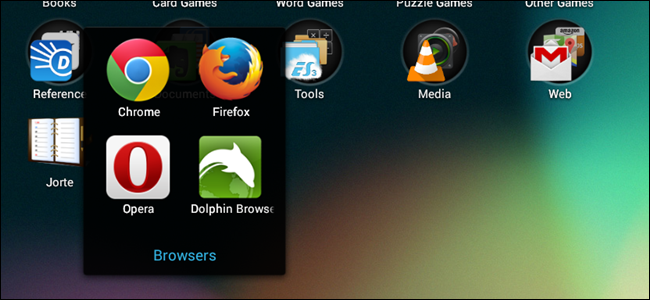
Простые пошаговые инструкции для удаления истории в Chrome, Firefox, Opera и Dolphin на Android. Показаны варианты очистки за период, автoочистка при выходе, и советы по приватному просмотру для защиты личных данных.
Быстрая навигация
- Chrome
- Firefox
- Opera
- Dolphin
Мобильные браузеры на вашем телефоне или планшете хранят историю просмотров так же, как версии на ПК. Человек, который возьмёт устройство, сможет увидеть посещённые страницы, если история не очищена. Ниже — проверенные инструкции для четырёх популярных браузеров на Android.
Важно
- Перед очисткой подумайте, нужны ли вам сохранённые пароли или данные автозаполнения. Их можно удалить отдельно.
- При синхронизации с аккаунтом браузер может восстановить историю с других устройств. Сначала отключите синхронизацию, если требуется полное удаление.
Chrome
Чтобы удалить историю в Chrome на Android, выполните шаги ниже.
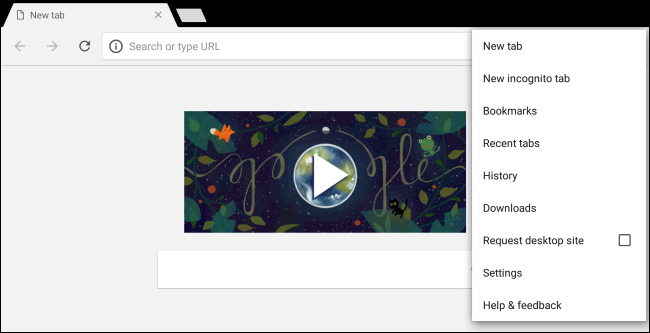
- Нажмите кнопку меню в правом верхнем углу экрана — это три вертикальные точки. Затем выберите пункт «Настройки».
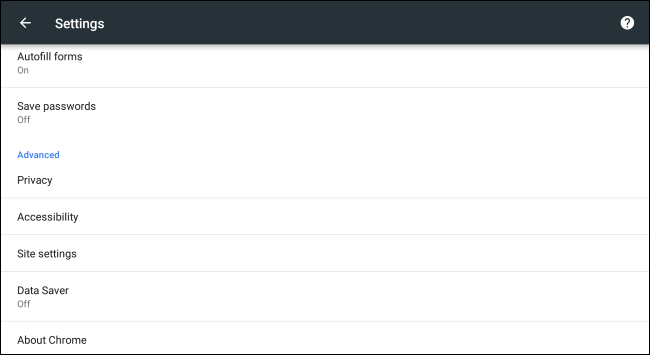
- В разделе «Дополнительно» коснитесь «Конфиденциальность».
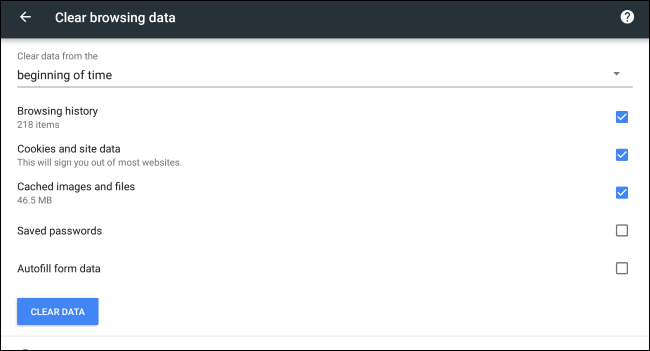
- Нажмите «Очистить данные просмотра» внизу раздела.
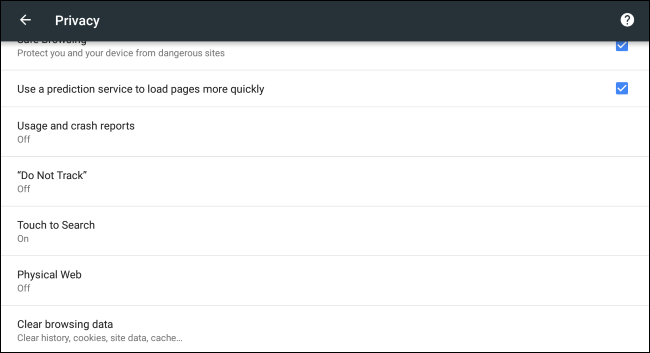
Выберите период удаления. Можно очистить данные за последний час, день, неделю, 4 недели или за всё время. Установите галочку у пункта «История просмотров», а также отметьте куки, кэш, пароли и данные автозаполнения при необходимости.
Нажмите «Очистить данные». Chrome удалит выбранные элементы.
Совет
- Если включена синхронизация с аккаунтом Google, удалите историю также в аккаунте или временно отключите синхронизацию, чтобы записи не восстановились.
Firefox
Последовательность действий для Mozilla Firefox на Android.
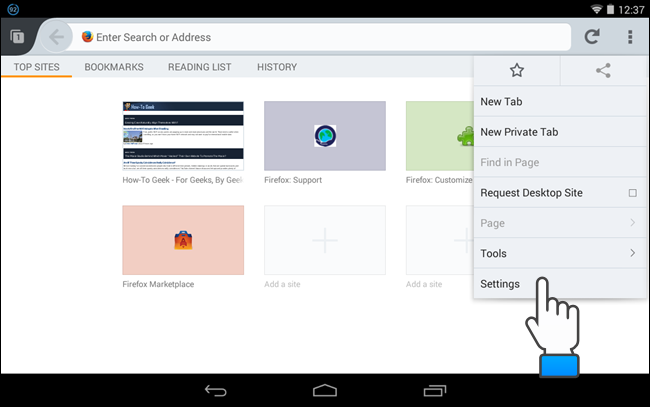
- Нажмите кнопку меню в виде трёх точек в правом верхнем углу и выберите «Настройки».
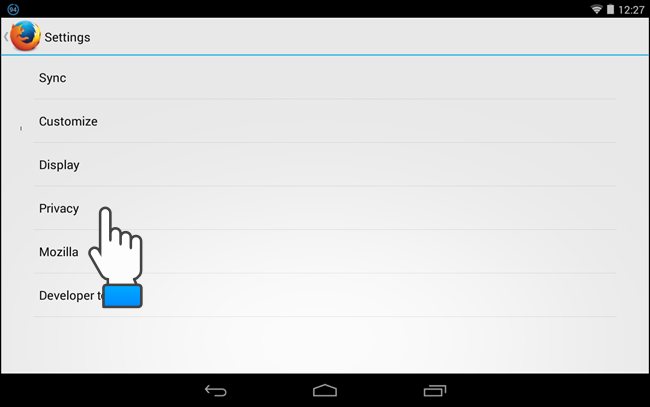
- Перейдите в раздел «Конфиденциальность».
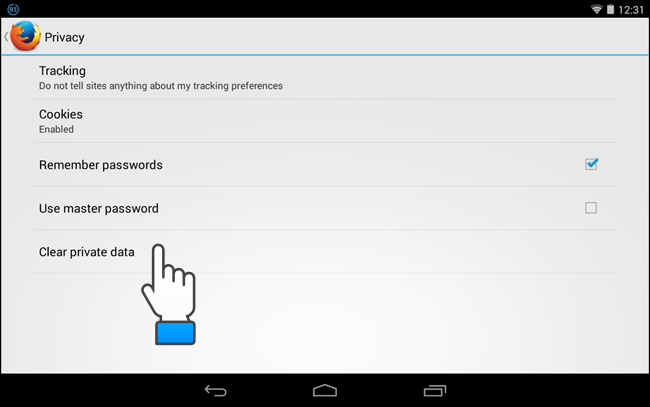
- Нажмите «Очистить личные данные».
- Отметьте галочками типы данных, которые следует удалить при выходе. Нажмите «Очистить данные».
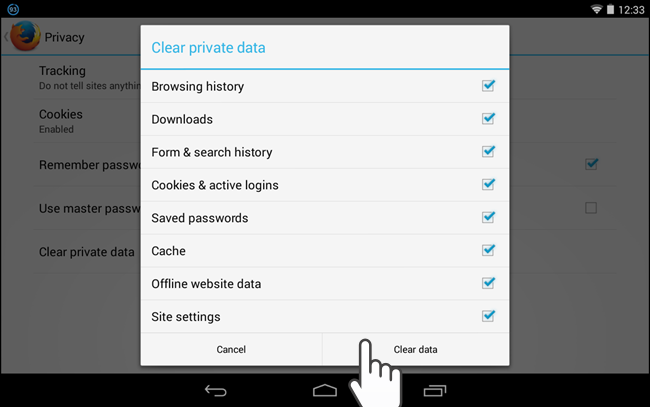
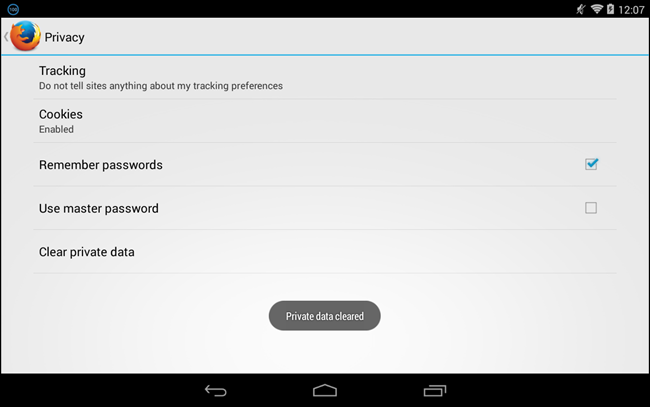
- После очистки появится сообщение с подтверждением.
Совет
- Firefox позволяет настроить автоматическую очистку при выходе. Это удобно, если вы хотите, чтобы браузер не сохранял историю между сессиями.
Opera
Как очистить историю в Opera на Android.
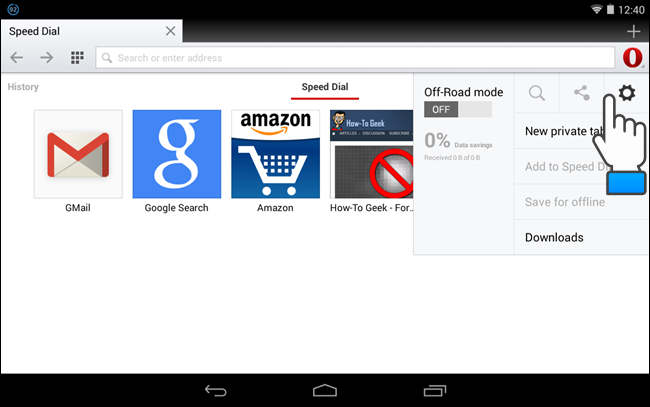
- Нажмите кнопку с изображением шестерёнки в правом верхнем углу окна браузера.
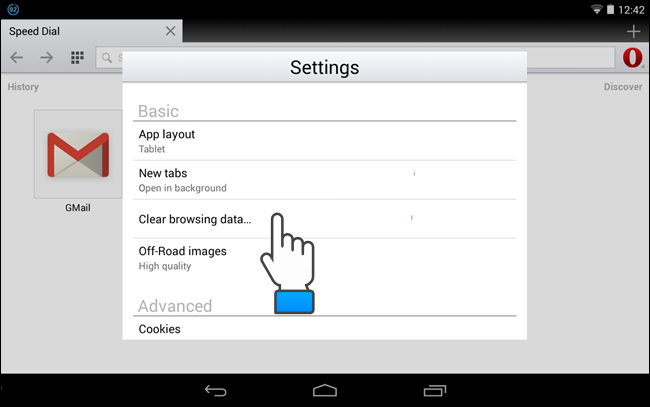
- В диалоговом окне настроек нажмите «Очистить данные просмотра».
- Отметьте типы данных, которые нужно удалить, и подтвердите нажатием «ОК».
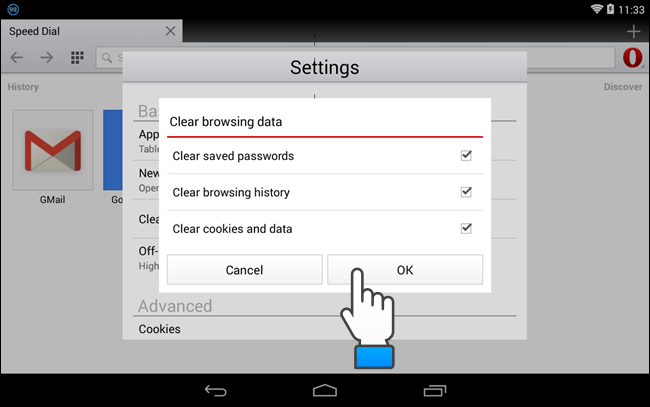
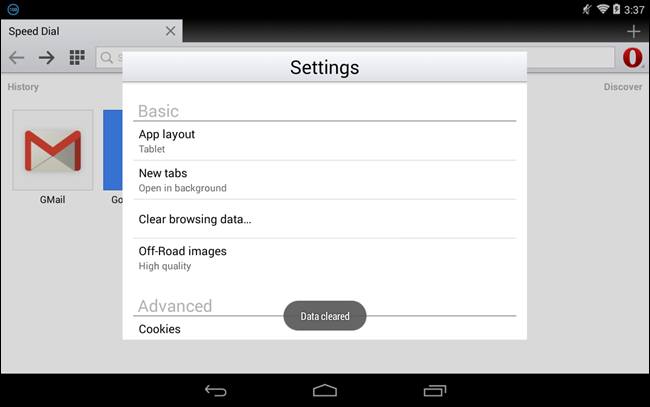
- Появится краткое сообщение «Данные очищены». Нажмите кнопку возврата, чтобы вернуться к окну браузера.
Совет
- В Opera можно настроить блокировку трекеров и рекламу, что снижает количество данных, сохраняемых в истории и в кэше.
Dolphin
Инструкции для Dolphin Browser на Android.
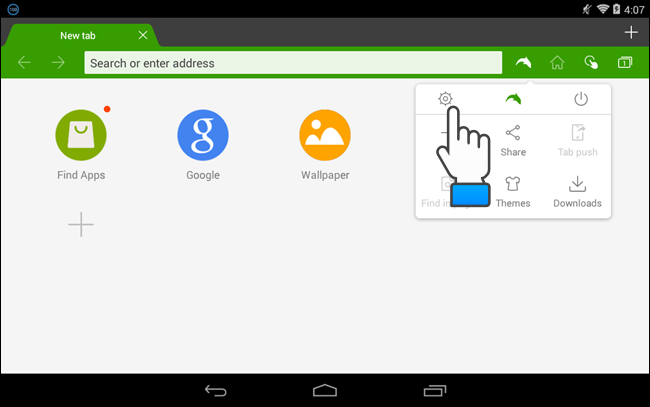
- Коснитесь значка дельфина в правом верхнем углу рядом с адресной строкой. Затем выберите «Настройки».
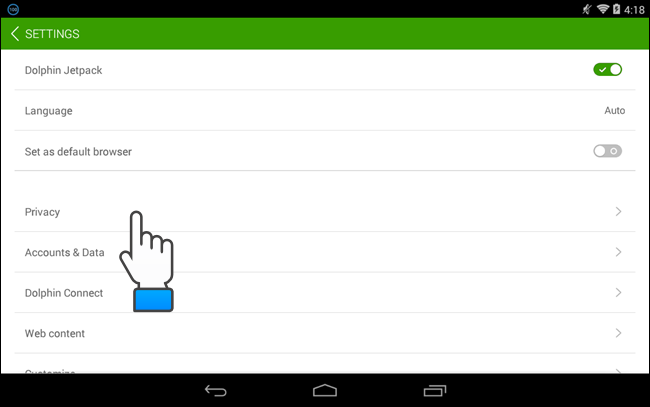
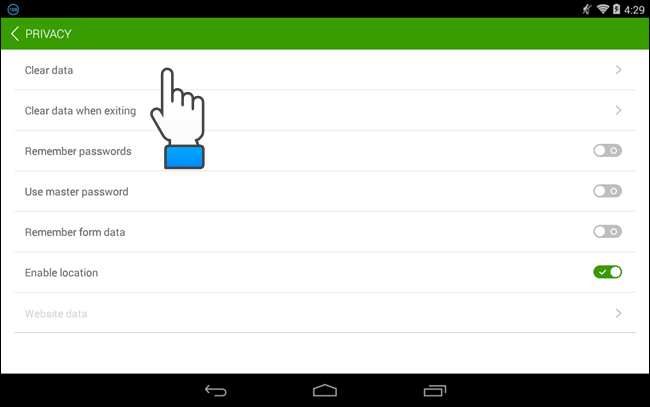
- Перейдите в раздел «Конфиденциальность».
- Нажмите «Очистить данные».
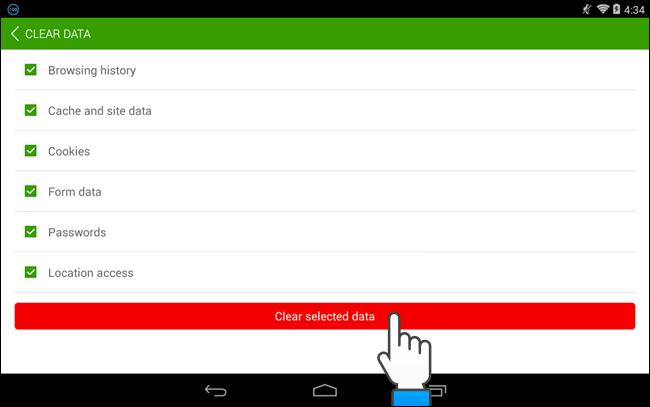
- Отметьте все типы данных, которые хотите удалить, и нажмите «Очистить выбранные данные».
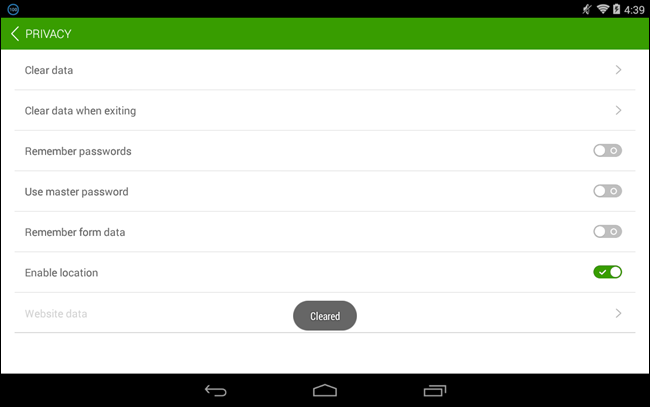
- После очистки вы вернётесь на экран конфиденциальности и увидите сообщение о завершении операции.
Дополнительная опция
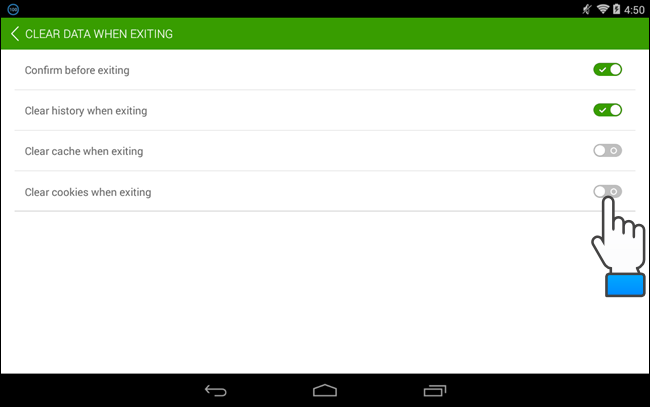
- Dolphin позволяет включить «Очистка данных при выходе». Нажмите этот пункт, чтобы автоматически удалять историю при закрытии браузера. Для включения коснитесь переключателя справа от опции до состояния с галочкой и зелёного фона.
Приватный просмотр как альтернатива
Если вы не хотите, чтобы история сохранялась вообще, используйте приватный режим просмотра. В Chrome это «Режим инкогнито», в Firefox и других браузерах — «Частный режим». В приватном режиме данные просмотров не сохраняются на устройстве после закрытия вкладки.
Примеры ситуаций, когда приватный режим полезен
- Вы используете чужое устройство
- Вы входите в учётные записи на временной основе
- Вы хотите избежать сохранения поисковых запросов и куки
Ограничение
Приватный режим не делает вас анонимным в интернете. Провайдер, администратор сети или сайты по-прежнему могут отслеживать трафик.
Когда очистка истории не помогает
- Если включена синхронизация с облачным аккаунтом, запись истории может оставаться в облаке. Проверьте настройки синхронизации и удалите историю в аккаунте.
- Просмотры, сохранённые в сторонних приложениях или системных логах, не удаляются через интерфейс браузера.
Рекомендации по безопасности
- Отключайте синхронизацию перед массовой очисткой, если хотите удалить данные на всех устройствах.
- Удаляйте сохранённые пароли только если вы точно их не забудете; для большей безопасности используйте менеджер паролей.
- Регулярно очищайте кэш и куки, если вы заботитесь о приватности и месте на диске.
Контрольный чеклист перед очисткой
- Отключена ли синхронизация аккаунта
- Сохранены ли нужные пароли или автозаполнения
- Сделаны ли резервные копии важных данных
- Нужно ли включить автоматическую очистку при выходе
Решение: что выбрать
flowchart TD
  A[Нужно просто удалить историю сейчас?] -->|Да| B[Очистить данные через настройки браузера]
  A -->|Нет, хочу не хранить историю| C[Использовать приватный режим]
  A -->|Хочу автоматизировать| D[Включить автoочистку при выходе или скрипт администрирования]
  B --> E[Проверить синхронизацию аккаунтов]
  D --> E
Критерии приёмки
- История просмотра удалена из настроек браузера за выбранный период
- Сообщение об успешной очистке подтверждает завершение процесса
- При включённой синхронизации данные удалены и в облаке при необходимости
Короткое резюме
Очистка истории в мобильных браузерах занимает пару шагов. В Chrome, Firefox, Opera и Dolphin это делается через настройки конфиденциальности. Для постоянного отсутствия истории используйте приватный режим или включите автoочистку при выходе. Не забывайте проверять синхронизацию с аккаунтами, чтобы данные не восстанавливались автоматически.
Замечание
Если требуется соответствие локальным законам о хранении данных или корпоративным политикам, согласуйте действия с администратором или службой безопасности.

Похожие материалы

Несколько аккаунтов Skype: Multi Skype Launcher

Журнал для работы: повысить продуктивность

Персональные звуки уведомлений на Android

Скачивание шоу Hulu для офлайн‑просмотра

Microsoft Start: персонализированная новостная лента
