
Как стабилизировать дрожащие видео в VideoPad
Кратко
Если у вас есть дрожащий клип, VideoPad (бесплатная версия) может быстро стабилизировать запись без сложной подготовки. Установите программу, добавьте файл, вызовите «Стабилизировать видео», выберите качество и экспортируйте новую версию — оригинал не изменится.
Важно: плагин стабилизации скачивается автоматически при первом использовании. Для экстремально дрожащих кадров автоматическая стабилизация может не вернуть идеальную картинку.

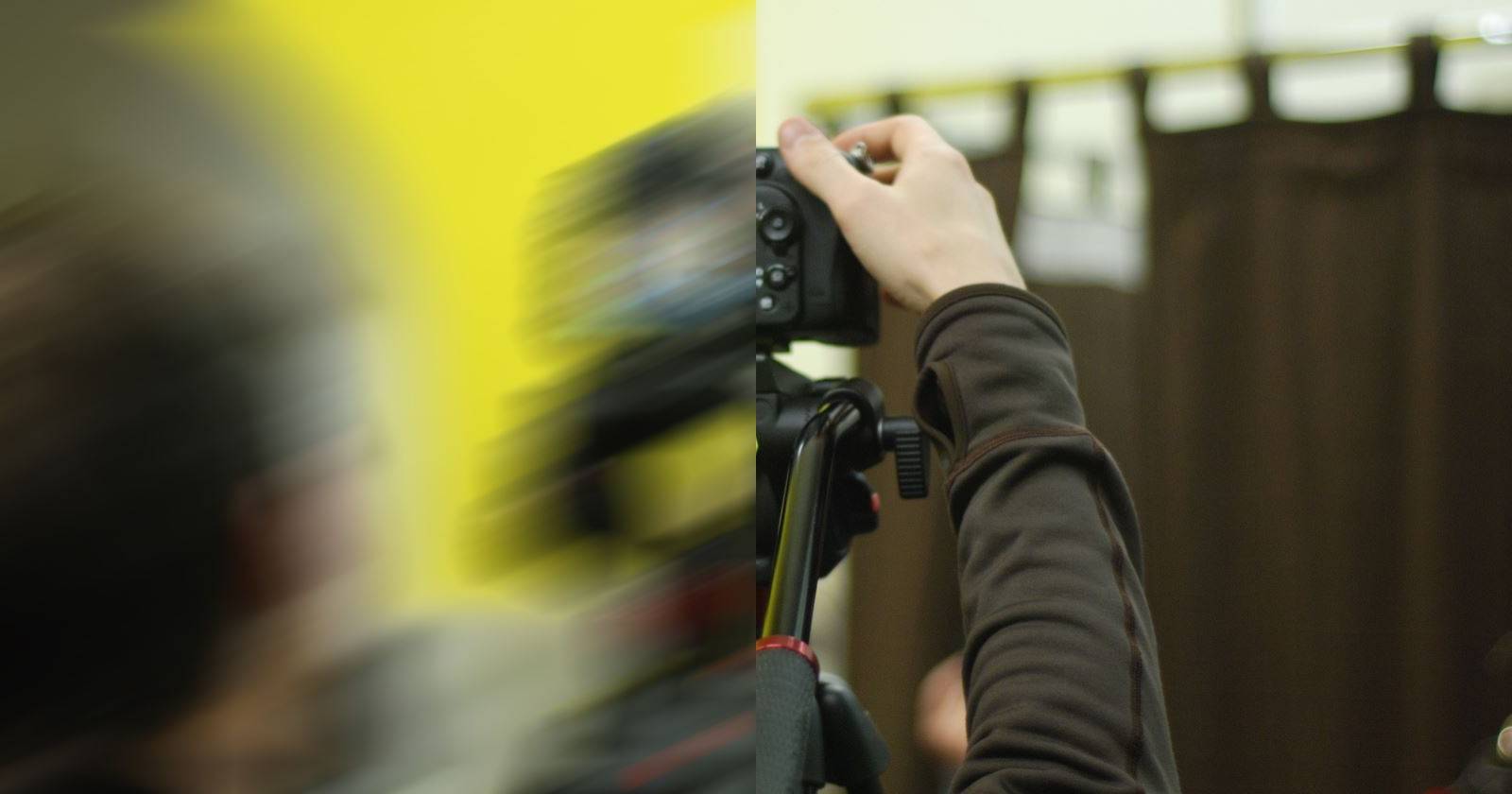
Источник изображения: hrachovenachova через Shutterstock
Что нужно перед началом
- Скачайте бесплатную версию VideoPad и установите её.
- Поддерживаемые системы: Windows и macOS (проверьте системные требования на сайте разработчика).
- Иметь резервную копию оригинального файла — программа не перезаписывает оригинал, но это хорошая практика.
Шаг за шагом: как стабилизировать видео
- Запустите VideoPad и нажмите кнопку Новый проект.
- Перетащите дрожащий файл в окно проекта или нажмите Открыть, чтобы добавить файл.
- Вкладка «Файлы видео»: щёлкните правой кнопкой мыши по файлу и выберите «Стабилизировать видео». Программа автоматически скачает необходимый плагин при первом использовании.
- В окне параметров стабилизации выберите один из уровней: Низкое, Среднее, Высокое (по умолчанию) или Ультра.
- Нажмите Дополнительно, чтобы открыть расширенные настройки (это для продвинутых пользователей). 6. Через Параметры можно изменить сжатие и настройки звука, если вы планируете экспортировать сразу с новыми настройками.
- Подтвердите кнопку ОК и дождитесь обработки. После окончания нажмите Экспорт видео, чтобы сохранить стабилизированный файл. Оригинал останется без изменений.
Советы по настройке
- Начните с Высокое и уменьшайте, если обработка занимает слишком много времени.
- Используйте Дополнительно только при понимании параметров (например, подрезка краёв, интерполяция кадров).
- Проверьте результат на фрагменте перед обработкой всего большого файла.
Когда стабилизация не сработает (ограничения)
- Очень сильная тряска с быстрыми резкими движениями головы или руки может оставить заметные артефакты.
- Если видео сильно размытоо или есть сильные промахи по фокусу, стабилизация не улучшит резкость.
- Стабилизация может обрезать края кадра, чтобы компенсировать движение. При съёмке оставляйте запас по кадру.
Альтернативные решения
- Google Photos: встроенная автоматическая стабилизация на мобильных устройствах и в облаке. Хорошо для быстрых правок на телефоне.
- Специализированные плагины и программы: Adobe Premiere Pro (Warp Stabilizer), DaVinci Resolve (стабилизация в Colour/Inspector). Подходят для профессионалов.
- Аппаратные методы: использование стабилизаторов (gimbal) или штатива при съёмке уменьшает потребность в постобработке.
Быстрая методика проверки качества (мини-методология)
- Стабилизируйте 5–10-секундный фрагмент в исходном разрешении. 2. Сравните до/после, ищите сдвиги, размытие и кадрирование. 3. Если кадрирование чрезмерное — уменьшите силу стабилизации. 4. Если появляются артефакты — попробуйте другой алгоритм или альтернативный софт.
Ролевая чек-лист (кто что делает)
- Новичок: установить VideoPad, выбрать «Высокое», экспортировать и оценить результат.
- Оператор/полупрофессионал: протестировать фрагмент, пробовать уровни и опции «Дополнительно», править параметры сжатия при экспорте.
- Редактор: если результат не подходит, использовать DaVinci Resolve или Premiere с ручной настройкой трека движения.
Критерии приёмки
- Стабилизированное видео воспроизводится без резких рывков.
- Кадрирование допустимо и не теряет важные детали сцены.
- Звук синхронизирован и не ухудшен при экспорте.
- Файл экспортируется в требуемом формате и качестве.
Контроль рисков и рекомендации
- Всегда храните оригинал. Экспортируйте в новый файл с понятным именем.
- Перед массовой обработкой большого архива тестируйте настройки на одном файле.
- Сохраняйте проект VideoPad, если планируете дополнительные правки.
Короткий чек-лист перед публикацией
- Просмотреть стабилизированный файл полностью.
- Проверить ключевые кадры на предмет артефактов.
- Убедиться, что важные элементы кадра не обрезаны.
- Экспортировать в нужный контейнер и битрейт.
Заключение
VideoPad предоставляет удобный и быстрый способ стабилизации видео для большинства бытовых и любительских случаев. Это простой путь, если вам нужно быстро улучшить кадр без сложных инструментов. Для профессиональных задач лучше рассмотреть специализированные решения.
Кредиты изображения: hrachovenachova via Shutterstock

Похожие материалы

Несколько аккаунтов Skype: Multi Skype Launcher

Журнал для работы: повысить продуктивность

Персональные звуки уведомлений на Android

Скачивание шоу Hulu для офлайн‑просмотра

Microsoft Start: персонализированная новостная лента
