
Как очистить Timeline в Windows 10

Важное: удаление из локальной Timeline и удаление из облака — два шага. Если синхронизация включена, убедитесь, что вы понимаете, где хранится копия и нужно ли её удалять отдельно через настройки учётной записи Microsoft.
Что такое Timeline
Timeline (История активности) — функция Windows 10, которая записывает последние действия, файлы и сессии приложений, облегчая возврат к ранее начатой работе. Cortana и другие компоненты могут предлагать возобновить работу на основе этих записей.
Краткое определение: Timeline — журнал действий Windows, синхронизируемый с учётной записью Microsoft для доступа с других ПК.
Быстрая навигация
- Удалить одну активность: Win + Tab → правый клик → “Remove”.
- Удалить все активности за час: Win + Tab → «See all activities» для нужного дня → правый клик → “Clear all from” (выбрать час).
- Удалить весь день: Win + Tab → найти день → правый клик → “Clear all from”.
- Очистить всю историю активности (локально и в облаке): Параметры → Конфиденциальность → История активности → отключить синхронизацию → нажать “Clear”.
Очистка конкретной активности в Timeline
- Откройте Timeline: нажмите Win + Tab или кликните по иконке «Представление задач (Task View)» на панели задач.
- Найдите нужную активность. Для ускорения поиска можно воспользоваться поиском в верхнем правом углу Timeline.
- Правый клик по активности → выберите “Remove”.
- Подтвердите удаление в диалоговом окне, нажмите “Yes”.
Совет: удалённую активность можно вернуть только если есть резервная копия учётной записи в облаке и удаление ещё не синхронизировалось; в большинстве случаев удаление необратимо.
Очистка Timeline за конкретный час
Вы можете удалить все активности, записанные в рамках одного часа в определённый день.
- Откройте Timeline (Win + Tab).
- Найдите нужную дату в ленте Timeline.
- Нажмите на ссылку “See all activities” рядом с датой, чтобы открыть все активности за этот день.

Примечание: если ссылка “See all activities” отсутствует, Windows зарегистрировала менее десяти активностей за этот день. В таком случае нельзя удалить по времени (часу) и доступна только опция удаления всего дня.
- В открывшемся списке найдите нужный час. Правый клик по любой активности в этом часовом блоке → “Clear all from” (в примере — удаление всех событий, отмеченных в 15:00 5 июля).

- Подтвердите действие кнопкой “Yes” в окне подтверждения.
Очистка Timeline за конкретный день
Пошагово:
- Откройте Timeline и пролистайте до нужной даты. Для ускорения поиска используйте правую полоску прокрутки.
- Правый клик по любой активности в этом дне → выберите “Clear all from”.
Если вы удаляете для Сегодня или Вчера, опции будут называться “Clear all from Earlier Today” или “Clear all from Yesterday”.
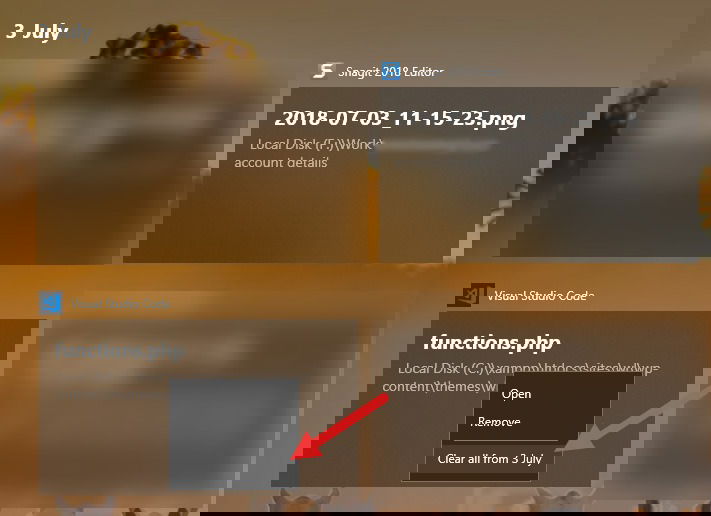
Подтвердите удаление кнопкой “Yes”.
Полная очистка истории активности (включая локальные записи)
Windows не предоставляет в интерфейсе Timeline кнопку «Clear last 30 days» для быстрого удаления всех записей за месяц. Но можно очистить всю Историю активности через настройки.
- Откройте Параметры: Win + I.
- Перейдите в “Privacy” → “Activity History” (Конфиденциальность → История активности).

- Если у вас включена синхронизация активности с облаком Microsoft, кнопка “Clear” будет недоступна. Снимите галочку “Let Windows synchronize my activities from this PC to the cloud”.
- Чтобы обновление интерфейса сработало, перейдите в другую вкладку (например, “Diagnostics & feedback”), затем вернитесь в “Activity History”.

- В разделе “Clear activity history” появится кнопка “Clear” — нажмите её.
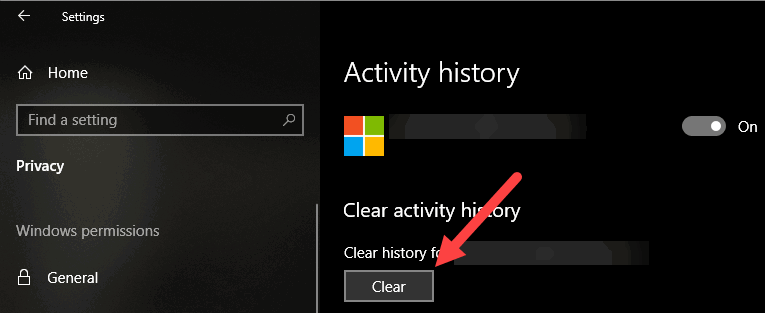
- Подтвердите действие в диалоговом окне — нажмите “OK”.

Важно: после удаления локальной истории вы можете снова включить синхронизацию, установив галочку “Let Windows synchronize my activities from this PC to the cloud”, если хотите продолжать доступ к активности на других устройствах.
Альтернативные подходы
- Удаление через Microsoft Privacy Dashboard: некоторые типы активности (поиск, браузерная активность и т.д.) можно просмотреть и удалить на сайте privacy.microsoft.com, привязанном к вашей учётной записи Microsoft.
- Ограничение логирования: в Параметрах → Конфиденциальность можно ограничить или отключить сбор активностей, чтобы они не сохранялись.
- Политики для корпоративных сетей: администраторы через групповые политики (GPO) могут отключать синхронизацию или блокировать Timeline на всех устройствах сотрудников.
Когда удаление не срабатывает — отладка
- Проверьте, включена ли синхронизация: если да, сначала отключите её, затем примените очистку.
- Если элемент снова появляется после удаления — возможно, он восстанавливается из облака другой машины; убедитесь, что синхронизация выключена на всех устройствах или удалите данные в облаке через панель конфиденциальности Microsoft.
- Для корпоративных ПК проверьте, не применяются ли политики, запрещающие локальное удаление данных.
Рольно-ориентированные чеклисты
Для конечного пользователя:
- Откройте Timeline → найдите и удалите отдельные элементы или часы.
- Если нужно удалить больше — отключите синхронизацию и очистите через Параметры → История активности.
- При необходимости — войдите на privacy.microsoft.com и удалите данные в облаке.
Для системного администратора:
- Проверьте политики безопасности, управляющие синхронизацией Timeline.
- При необходимости примените GPO для отключения Timeline или блокировки синхронизации.
- Обновите инструкцию поддержки с шагами восстановления и резервного копирования.
Мини-SOP — безопасная массовая очистка (шаг за шагом)
- Уведомьте пользователей (если это корпоративные машины) о предстоящем удалении.
- Соберите список устройств с включённой синхронизацией.
- На каждом устройстве: Win + I → Конфиденциальность → История активности → снять галочку синхронизации.
- Перейти в другую вкладку настроек и вернуться, нажать “Clear”.
- При необходимости удалить записи в облаке через privacy.microsoft.com.
- Включить синхронизацию обратно, если требуется.
Принятие решения: когда удалять, а когда ограничить сбор
- Удаляйте активность, если требуется срочно очистить исторические следы работы на ПК.
- Отключайте сбор и синхронизацию, если нужно предотвратить дальнейшую запись приватных действий.
- Используйте политические механизмы в организации для централизованного контроля.
Приватность и соответствие (коротко)
Данные Timeline могут считаться персональными данными, поскольку содержат информацию о работе пользователя. При работе в корпоративной среде учитывайте правила конфиденциальности, локальные законы и политику обработки персональных данных. Для удаления копий в облаке используйте панель управления конфиденциальностью Microsoft.
Ментальные модели и рекомендации
- Модель «локально vs облако»: сначала понять, где хранится копия (ПК или cloud), затем удалить в обеих локациях при необходимости.
- Правило 2‑шаговой очистки: 1) удалить локально, 2) удалить в облаке и проверить синхронизацию на других устройствах.
Критерии приёмки
- Отдельная активность исчезает из Timeline после команды “Remove”.
- Все записи за час/день исчезают после подтверждения «Clear all from» и «Yes».
- При массовой очистке кнопка “Clear” удаляет всю историю с устройства, и записи не восстанавливаются при включённой синхронизации, если облачные копии также удалены.
1‑строчный глоссарий
- Timeline: журнал действий Windows.
- Activity History: история активности, эквивалент Timeline.
- Cortana: голосовой помощник Microsoft, использующий данные Timeline для предложений.
Краткое резюме
- Timeline упрощает возврат к ранее начатой работе, но хранит чувствительные следы активности.
- Удалять можно отдельные элементы, часы, дни или полностью очистить историю через Параметры.
- При синхронизации с облаком удаление требует действий и на стороне облака.
Если у вас остались вопросы или вы хотите инструкцию для администраторов с командами GPO/PowerShell — оставьте комментарий ниже и опишите сценарий (домашний ПК, рабочая машина, управление парком устройств).

Похожие материалы

Несколько аккаунтов Skype: Multi Skype Launcher

Журнал для работы: повысить продуктивность

Персональные звуки уведомлений на Android

Скачивание шоу Hulu для офлайн‑просмотра

Microsoft Start: персонализированная новостная лента
