
Как очищать список последних документов при выходе из Windows
TL;DR
Настройте Windows так, чтобы список последних документов автоматически очищался при выходе из системы — через правку реестра в Home или через Локальную политику групп в Pro/Enterprise. В статье — пошаговые инструкции, один клик (.REG), советы по откату и случаи, когда политика домена может перезаписать локальные настройки.
Быстрые ссылки
- Домашние пользователи: очистка списка последних документов через редактирование реестра
- Скачать наш реестр в один клик
- Pro и Enterprise: очистка списка последних документов через Локальный редактор групповой политики
Вы никогда не знаете, когда список «Последние документы» может создать проблему — особенно если вы делите учётную запись или просто осторожны. В этой инструкции показано, как заставить Windows очищать список последних документов при выходе: при завершении работы, перезапуске или выходе из учётной записи.
С помощью правки реестра или изменения групповой политики вы продолжите видеть недавно открытые файлы в течение сессии, но они будут автоматически удаляться при выходе.
Внимание
- Перед любыми изменениями в реестре создайте резервную копию системы и реестра.
- Если ваш ПК присоединён к корпоративному домену, доменные политики могут переопределить локальные настройки — согласуйте изменения с администратором.
Домашние пользователи: очистка списка последних документов через редактирование реестра
Если у вас Windows Home, самый надёжный способ — изменить реестр. В Windows Pro/Enterprise это также возможно, но предпочтительнее использовать Групповую политику (см. раздел ниже).
Стандартное предупреждение: Редактор реестра — мощный инструмент. Неправильные действия могут сделать систему нестабильной. Следуйте инструкции точно.
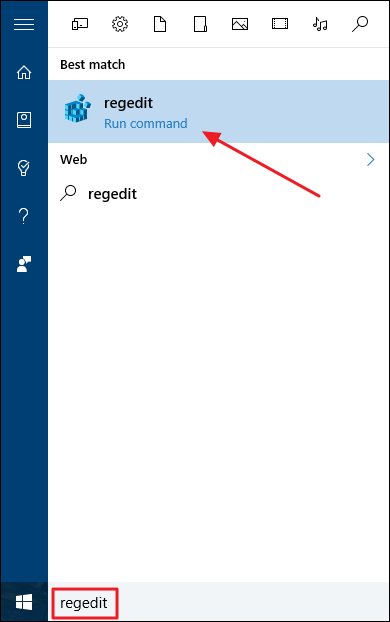
Чтобы начать, откройте Редактор реестра: нажмите «Пуск» и введите «regedit». Нажмите Enter, разрешите изменения.
В Редакторе реестра в левой панели перейдите к ключу:
HKEY_CURRENT_USER\SOFTWARE\Microsoft\Windows\CurrentVersion\Policies\Explorer\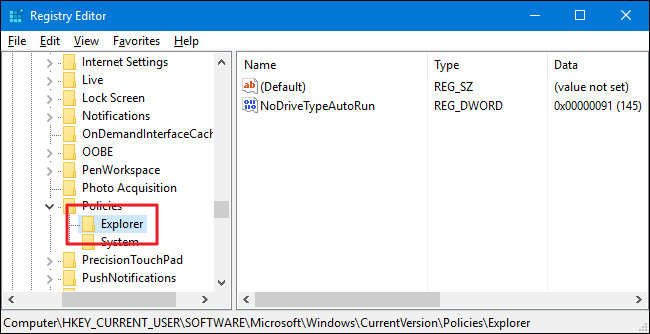
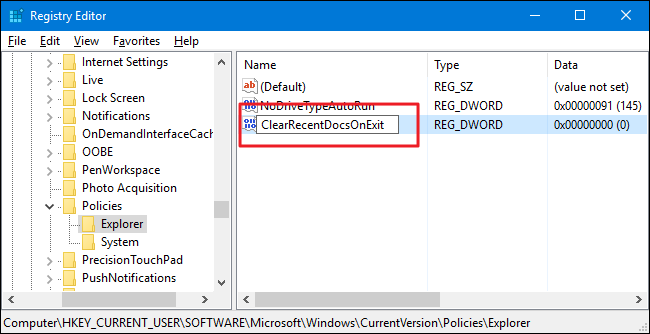
Далее создайте новое значение в ключе Explorer. Щёлкните правой кнопкой по ключу Explorer и выберите New > DWORD (32-bit) Value. Назовите новое значение ClearRecentDocsOnExit.
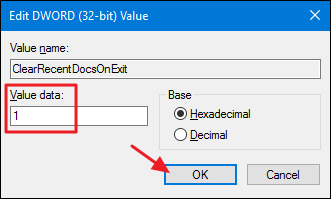
Дважды щёлкните новое значение ClearRecentDocsOnExit, в окне свойств поменяйте значение данных (Value data) с 0 на 1 и нажмите OK.
Теперь можно закрыть Редактор реестра. При следующем выходе из учётной записи, перезагрузке или завершении работы список последних документов будет очищен. Чтобы отменить изменение, установите значение ClearRecentDocsOnExit обратно в 0 или удалите параметр.
Скачать наш реестр в один клик
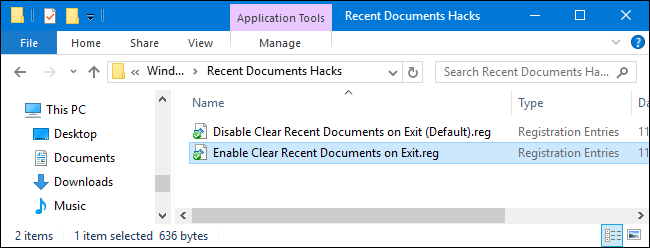
Если не хочется вручную править реестр, мы подготовили два .REG файла в ZIP: один включает очистку при выходе, другой восстанавливает поведение по умолчанию. Распакуйте и дважды щёлкните нужный файл, подтвердите внесение изменений и перезагрузите ПК.
Файлы содержат ключ Explorer с параметром ClearRecentDocsOnExit = 1 (включить) либо удаляют этот параметр (выключить — поведение по умолчанию).
Если вы хотите создавать собственные хак-файлы реестра, изучите экспорт ключей реестра через Файл → Экспорт в редакторе реестра.
Pro и Enterprise: очистка списка последних документов через Локальный редактор групповой политики
Для Windows 10/11 Pro или Enterprise самый простой и безопасный способ — Локальный редактор групповой политики (gpedit.msc). Он удобнее, особенно если вы администратор.
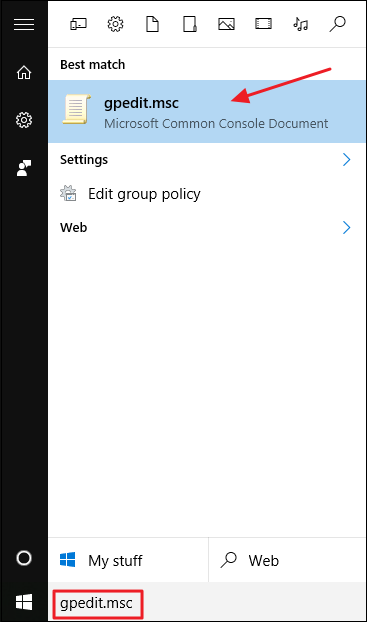
Запустите: нажмите «Пуск», введите gpedit.msc и нажмите Enter.
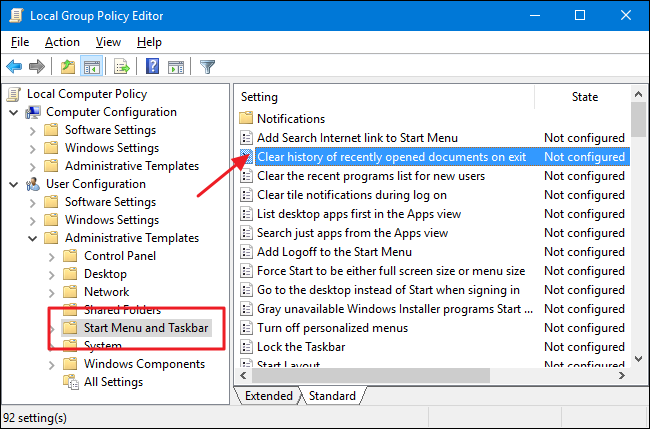
В Локальном редакторе групповой политики в левой панели откройте User Configuration → Administrative Templates → Start Menu and Taskbar. В правой части найдите настройку «Clear history of recently opened documents on exit» и дважды щёлкните её.
В открывшемся окне выберите Enabled и нажмите OK.
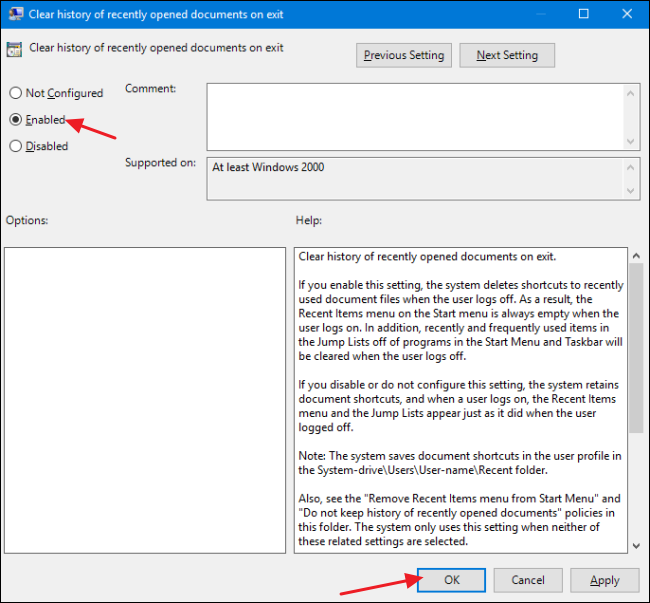
Закройте редактор. При следующем выходе из системы список последних документов будет очищаться. Чтобы отменить, установите опцию в Disabled или Not Configured.
Примечание
- Если компьютер входит в домен, групповые политики домена могут переопределить локальные настройки. Проверьте с администратором.
Когда это не сработает (контрпримеры и ограничения)
- Доменные политики. На рабочих ПК изменения локальных политик могут быть перезаписаны политиками контроллера домена.
- Учетные записи с профилями, синхронизируемыми через облако или профиль пользователя перенаправлен (roaming profiles) — поведение может отличаться.
- Некоторые приложения сохраняют историю вне механизма Windows (внутренние журналы приложений). Эти истории не очистятся.
Альтернативные подходы
- Отключение «Последние элементы» полностью: в параметрах персонализации Windows можно отключить отображение недавно использованных файлов и приложений (это предотвратит их видимость в течение сессии).
- Удаление отдельных jump list: щёлкнуть правой кнопкой по приложению на панели задач и выбрать «Удалить из списка» или очистить отдельный элемент истории.
- Скрипт при выходе: для продвинутых пользователей — запуск PowerShell-скрипта по событию выхода из системы, который удаляет конкретные файлы истории.
Мини-методология: быстрый чек-лист действий
- Определите издание Windows (Home / Pro / Enterprise).
- Сделайте резервную копию реестра и, при возможности, точки восстановления системы.
- Для Home: откройте regedit и создайте/измените ClearRecentDocsOnExit.
- Для Pro/Enterprise: используйте gpedit.msc и включите политику.
- Перезагрузите или выйдите из учётной записи и проверьте результат.
- При проблемах — откатите изменения и свяжитесь с администратором.
Чек-лист по ролям
Домашний пользователь
- Сделать резервную копию системы
- Правильно перейти к ключу реестра
- Создать DWORD ClearRecentDocsOnExit = 1
- Перезагрузить ПК и проверить
Администратор отдела или ИТ-специалист
- Проверить доменные политики на предмет конфликтов
- Если нужно развернуть централизованно — использовать GPO на контроллере домена вместо локальных изменений
- Документировать изменения и уведомить пользователей
Критерии приёмки
- При выходе из учётной записи, перезагрузке или завершении работы список последних документов пуст.
- Во время активной сессии недавно открытые документы продолжают отображаться до момента выхода.
- Системная стабильность не ухудшилась, ошибки в журнале событий отсутствуют.
Совместимость и заметки по версиям Windows
- Метод через реестр работает в современных версиях Windows 10/11 и в большинстве сборок Windows 7/8 с аналогичной структурой ключей — проверьте наличие ключа Policies\Explorer.
- Локальный редактор групповой политики доступен не во всех изданиях (обычно отсутствует в Home).
- Поведение может отличаться при кастомных сборках ОС или при настройках корпоративной безопасности.
Примеры тестовых сценариев
- Тест 1: пользователь открывает 3 документа, выходит из учётной записи — после входа список пуст.
- Тест 2: пользователь открывает файлы, перезагружает ПК — при повторном входе нет записей.
- Тест 3: на компьютере в домене изменить локальную политику — проверить, перезаписалась ли она доменной политикой.
Глоссарий (1‑строчные определения)
- Реестр: централизованная база настроек Windows, хранящая параметры системы и программ.
- GPO / Групповая политика: набор политик, управляющих поведением ПК и пользователей в домене или локально.
- Jump list: меню, отображающее недавно или часто открываемые файлы для конкретного приложения.
Риски и рекомендации по смягчению
- Риск: ошибочный ключ в реестре может нарушить работу оболочки Explorer. Митигирование: всегда экспортируйте ветку реестра перед изменением.
- Риск: несогласованность с корпоративными политиками. Митигирование: согласуйте с ИТ и используйте централизованное развертывание.
Краткое резюме
Автоматическая очистка списка последних документов при выходе — полезная опция для приватности. Домашние пользователи могут внести изменение напрямую в реестр (ClearRecentDocsOnExit = 1), а в Pro/Enterprise проще использовать Локальный редактор групповой политики. Всегда делайте резервную копию реестра и учитывайте доменные политики.
Важно: описанные шаги влияют только на механизм Windows для «Последних документов»; отдельные приложения могут хранить свою собственную историю.
Если нужно, могу подготовить ZIP с .REG файлами для включения и отключения этой настройки, а также короткий PowerShell-скрипт для автоматической проверки состояния параметра.

Похожие материалы

Несколько аккаунтов Skype: Multi Skype Launcher

Журнал для работы: повысить продуктивность

Персональные звуки уведомлений на Android

Скачивание шоу Hulu для офлайн‑просмотра

Microsoft Start: персонализированная новостная лента
