
Как очистить историю буфера обмена в Windows 11

Буфер обмена сохраняет последние элементы, которые вы копировали, и при включённой синхронизации — может распространять их между вашими устройствами. Иногда важно быстро удалить эти данные — ради приватности, безопасности или чтобы избежать вставки устаревшей информации. Ниже описаны четыре проверенных метода и дополнительные рекомендации для разных сценариев.
1. Как очистить историю буфера обмена через вкладку буфера (Win + V)
Самый быстрый способ — вызвать интерфейс истории буфера.
- Нажмите Win + V, чтобы открыть вкладку истории буфера обмена.
- Нажмите кнопку «Очистить всё», чтобы удалить все элементы.
Если нужно убрать только отдельные записи, нажмите на значок с тремя точками рядом с нужным элементом и затем на значок корзины.
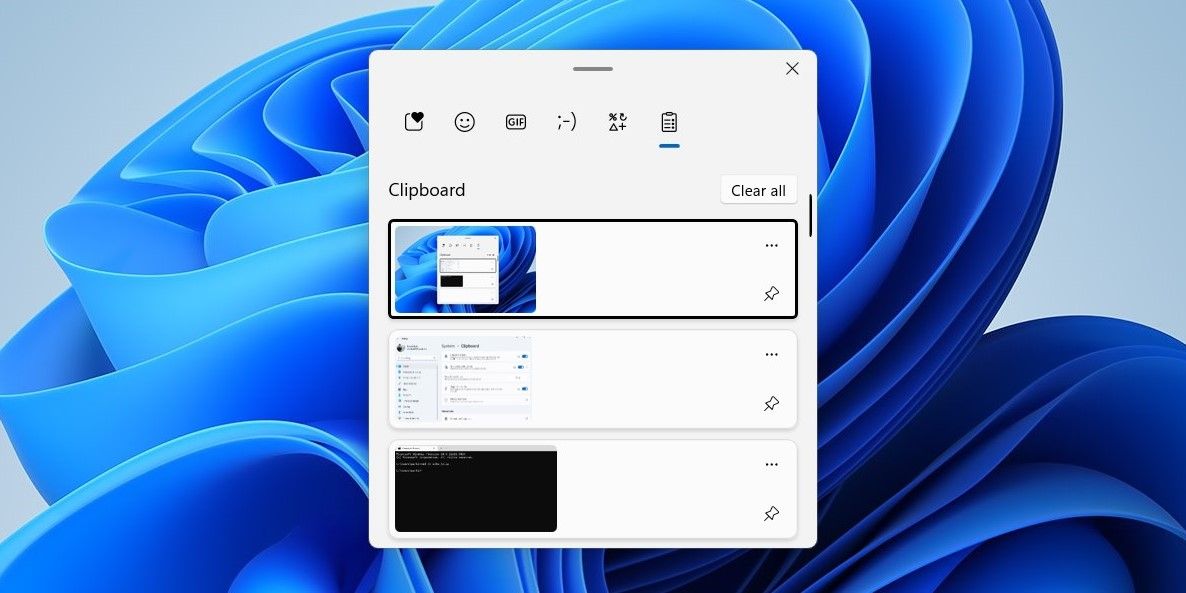
Важно: этот метод удаляет только локальную историю. Если включена синхронизация с другими устройствами, удалённые элементы могут оставаться на других машинах до их очистки там.
2. Как очистить историю буфера обмена через приложение Параметры
Если вы предпочитаете графический интерфейс настройки системы:
- Правой кнопкой мыши кликните по значку «Пуск» и выберите «Параметры».
- В разделе «Система» откройте «Буфер обмена».
- Нажмите кнопку «Очистить» рядом с «Очистить данные буфера обмена».
Это же меню позволяет включать или отключать хранение истории и синхронизацию между устройствами.
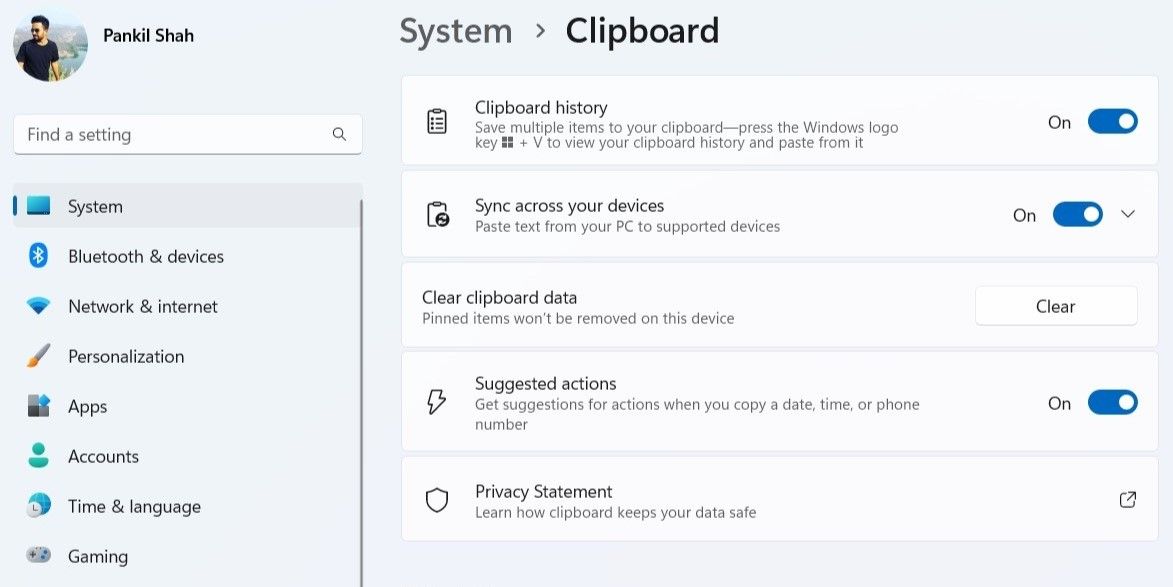
Совет: отключите синхронизацию, если не хотите, чтобы данные с одного устройства отображались на других.
3. Как очистить историю буфера обмена через командную строку (Command Prompt / Terminal)
Командная строка даёт быстрый и надёжный способ очистки, который можно автоматизировать.
- Нажмите Win + X или правой кнопкой по «Пуск» и выберите «Терминал».
- В открывшемся окне введите команду и нажмите Enter:
echo.|clipЭта команда отправляет пустую строку в буфер обмена, заменяя все предыдущие данные. После выполнения история будет очищена.
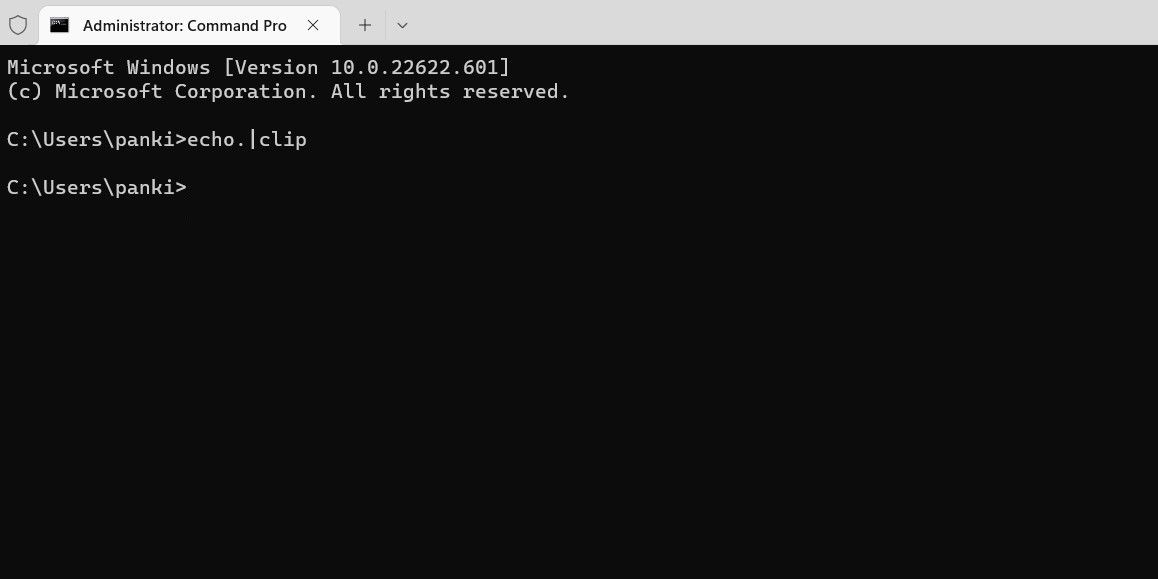
Примечание: команда работает в стандартном терминале Windows и в старом CMD. В PowerShell можно использовать аналогично: “Set-Clipboard -Value $null”.
4. Как создать ярлык на рабочем столе для очистки буфера обмена
Если вы часто очищаете буфер, создайте ярлык — это самый быстрый доступ.
- Кликните правой кнопкой по пустому месту на рабочем столе и выберите «Создать» → «Ярлык».
- В поле расположения введите:
cmd /c echo.|clip- Нажмите «Далее», назовите ярлык и нажмите «Готово».
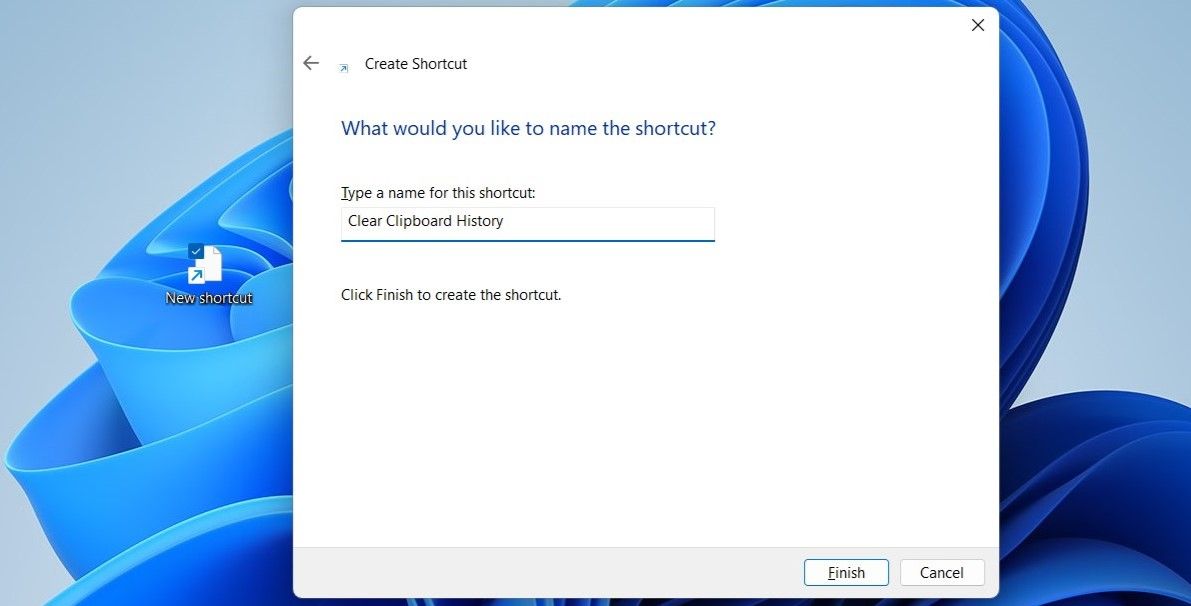
Дополнительно вы можете назначить сочетание клавиш для ярлыка:
- Правой кнопкой по ярлыку → «Свойства».
- На вкладке «Ярлык» установите «Ключ быстрого вызова» и нажмите желаемую комбинацию.
- Нажмите «Применить» → «ОК».
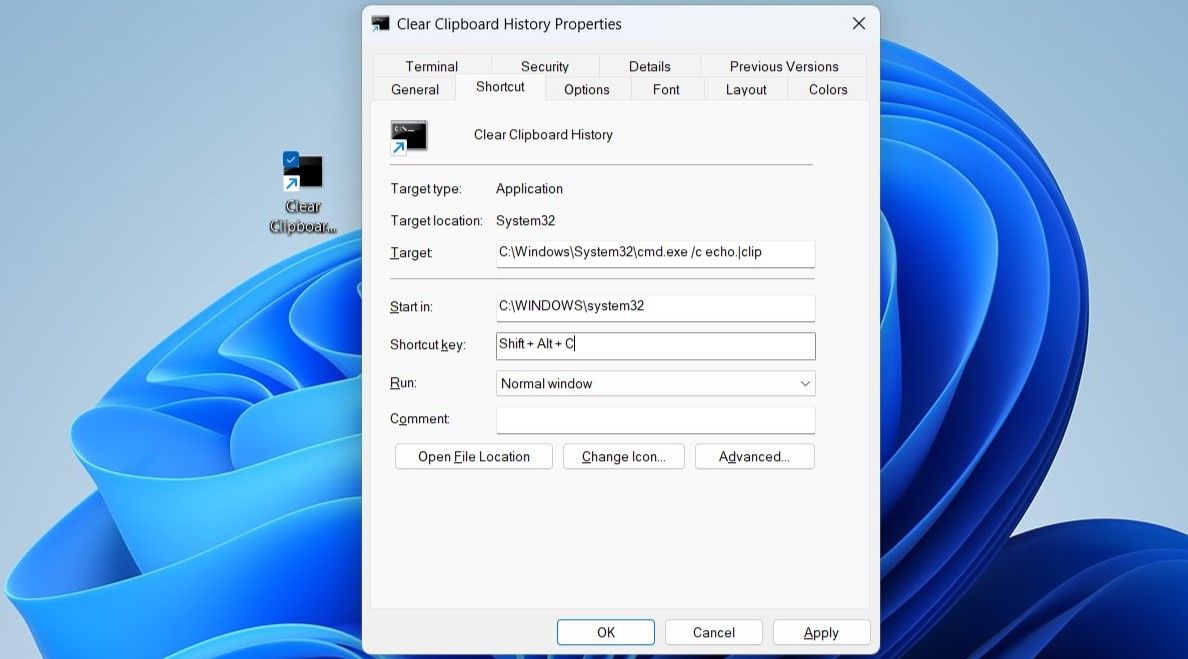
Использование ярлыка удобно, если вы хотите единое действие для всех пользователей компьютера или для автоматизации через планировщик задач.
Когда эти методы не подойдут
- Если данные были синхронизированы и затем сохранены в службах облака, локальная очистка не удалит копии, хранящиеся в облаке.
- Утилиты восстановления или злоумышленники с доступом к диску могут восстановить фрагменты данных, если не применён шифрованный диск.
- Некоторые приложения могут хранить собственные кэши независимо от системного буфера обмена.
Альтернативные подходы
- Использовать сторонние менеджеры буфера обмена с функцией шифрования и выборочной очисткой.
- Отключать историю буфера обмена полностью в Параметрах, если приватность критична.
- Автоматизировать очистку через Планировщик задач, запускающий команду echo.|clip по расписанию.
Мини-методология: быстрый рабочий процесс
- Оцените риск: синхронизируется ли буфер между устройствами?
- Если да — отключите синхронизацию и выполните очистку на всех устройствах.
- Для частой очистки — создайте ярлык и назначьте горячую клавишу.
- Для командной автоматизации — используйте терминал или планировщик задач.
Контрольные списки по ролям
Для обычного пользователя:
- Убедиться, что нет конфиденциальных данных в буфере.
- Нажать Win + V → Очистить всё.
Для администратора IT:
- Отключить синхронизацию групповой политики при необходимости.
- Развернуть скрипт очистки через планировщик или GPO.
Для специалистов по безопасности:
- Проверить, не хранит ли приложение копии данных вне буфера.
- Использовать шифрование диска и политику минимизации синхронизации.
Шаблон: ярлык и планировщик задач (шаги)
- Создайте ярлык с командой: cmd /c echo.|clip
- Запланируйте задачу в Планировщике: действие — запуск ярлыка или команды, триггер — по расписанию или при входе в систему.
- Тест: войдите в учётную запись, вставьте тестовый текст, дождитесь выполнения задачи, проверьте, очищён ли буфер.
Ментальная модель: что делает очищение
Очистка буфера обмена заменяет текущее содержимое на пустое значение. Это похоже на вынос содержимого временной «коробки» — оно исчезает из оперативной области Windows. Если копия где-то ещё (на другом устройстве или в приложении), её нужно удалять отдельно.
Критерии приёмки
- Содержимое буфера нельзя вставить после выполнения метода.
- История перестаёт отображать предыдущие элементы в Win + V.
- Если включена синхронизация — проверено, что на других устройствах также отсутствуют удалённые элементы (при необходимости).
Быстрая галерея крайних случаев
- Буфер всё ещё содержит данные после удаления: проверьте, не работает ли стороннее ПО, сохраняющее кэши.
- Данные восстанавливаются после перезагрузки: проверьте службы синхронизации и резервное копирование.
Безопасность и конфиденциальность
Обычная очистка буфера не шифрует данные на диске. Если вы работаете с чувствительной информацией, используйте шифрование диска (BitLocker) и политики, запрещающие синхронизацию. Удаление через команду подходит для быстрого удаления, но при серьёзных требованиях к безопасности используйте дополнительные меры.
Важно: перманентного механизма «стёрто навсегда» в стандартных методах не гарантируется на уровне физического хранения; для полной безопасности применяйте шифрование и контролируйте резервные копии.
Итог
Очистка истории буфера обмена в Windows 11 — простая операция: используйте Win + V для быстрой ручной очистки, Параметры для контроля функций, командную строку для автоматизации и ярлык для одного клика. Выберите подходящий метод в зависимости от частоты операций и требований безопасности.
Ключевые шаги:
- Win + V → Очистить всё — быстро и удобно.
- Параметры → Система → Буфер обмена — управление и очистка.
- echo.|clip в терминале — команда для скриптов и автоматизации.
- Ярлык на рабочем столе + сочетание клавиш — один клик или одно нажатие.
Если нужна помощь с созданием скрипта для групповой автоматизации или инструкцией для развертывания через GPO/Planировщик задач, приведите конфигурацию вашей сети, и я помогу подготовить команды и шаблоны.

Похожие материалы

Несколько аккаунтов Skype: Multi Skype Launcher

Журнал для работы: повысить продуктивность

Персональные звуки уведомлений на Android

Скачивание шоу Hulu для офлайн‑просмотра

Microsoft Start: персонализированная новостная лента
