
Как очистить кеш на Xbox Series X|S и ускорить консоль
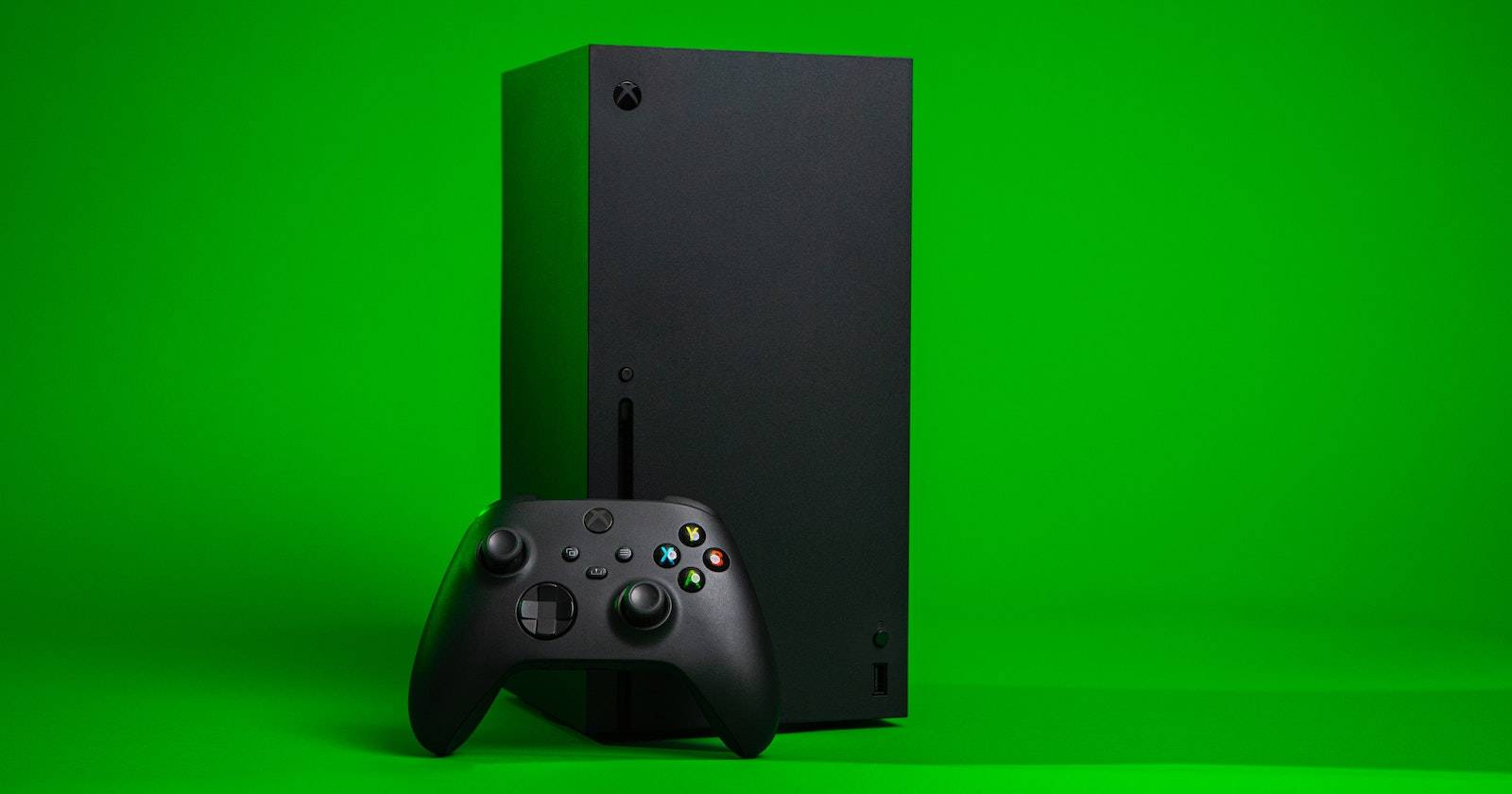

Xbox Series X|S от Microsoft по мощности близки к игровому ПК. Как и ПК, они работают быстрее, когда временные данные организованы. Со временем временные файлы и резервные данные накапливаются и могут замедлять систему. Очистка кеша — простой способ вернуть консоли отзывчивость без удаления игр.
Что такое кеш и зачем его очищать
Кеш — это временное хранилище данных, которое ускоряет повторные операции. Термин в одну строку: кеш хранит повторно используемые данные, чтобы система могла быстро получить к ним доступ.
Почему нужно очищать кеш:
- Кеш ограничен по объёму. Когда он заполняется, новые временные файлы не сохраняются корректно.
- Некоторые записи становятся устаревшими или повреждаются — это может замедлять загрузку приложений и интерфейса.
- Внешние обновления (патчи игр, обновления ОС) иногда конфликтуют со старым кешем.
Когда выгода от очистки наиболее заметна:
- Консоль начала дольше загружать игры или интерфейс.
- Появляются сообщения о переполнении хранилища или быстром снижении производительности.
- В играх наблюдаются внезапные фризы или длительные загрузки между сценами.
Важно: очистка кеша удаляет только временные файлы. Ваши сохранения, профили и установленные игры остаются нетронутыми при корректной процедуре.
Как очистить кеш на Xbox Series X
- Нажмите кнопку со значком Xbox на контроллере.
- Перейдите в раздел Профиль и система.
- Выберите Параметры.
- Откройте Устройства и подключение, затем выберите Blu-ray.
В настройках Blu-ray найдите опцию Persistent storage. Это зарезервированное хранилище для временных файлов привязанного к приводу Blu-ray и ряда системных кешей. Нажмите Persistent storage и подтвердите очистку.
После подтверждения консоль удалит накопленные временные данные. Перезагрузите систему для полного применения изменений.
Важно: если на консоли установлены дополнительные приложения для воспроизведения дисков или кастомные настройки Blu-ray, проверьте их совместимость после очистки кеша.
Как очистить кеш на Xbox Series S
У Series S нет дисковода, поэтому опция Persistent storage недоступна. Для очистки кеша применяется другой метод:
- Нажмите кнопку со значком Xbox на контроллере.
- Перейдите в Профиль и система.
- Выберите Система и откройте Сведения о консоли.
- Нажмите Сброс консоли.
Очень важно выбрать Сброс и оставить мои игры и приложения (Reset and Keep My Games & Apps). Эта команда очистит системный кеш и настройки, не удаляя установленные игры и сохранения.
Примечание: не выбирайте Полный сброс до заводских настроек, если не хотите потерять все данные и повторно загружать игры и приложения.
Выключите и отключите питание
Если очистка кеша не дала желаемого эффекта, выполните полное отключение питания (power cycle). Это самый простой и часто эффективный шаг.
Шаги:
- Выключите консоль через меню Питание или удерживанием кнопки на корпусе.
- Дождитесь полной остановки вентиляторов и индикации выключения.
- Отключите сетевой кабель питания из розетки.
- Подождите минимум 2–3 минуты (лучше 5–10 минут).
- Подключите питание и включите консоль.
При полном отключении питание конденсаторов сбрасывается, и временные данные в оперативной памяти очищаются. Это полезно, если системные службы зависли.
Альтернативные подходы
- Проверка обновлений: установите все системные и игровых обновления — некоторые проблемы кеша решаются патчами.
- Свободное место: убедитесь, что на внутреннем и внешнем хранилищах достаточно места. Переполненное хранилище замедляет систему.
- Удаление неиспользуемых приложений: удалите редко используемые игры и приложения, чтобы ОС имела больше свободного пространства.
- Временный профиль: попробуйте войти под другим профилем. Если проблема исчезает, проблема может быть в привязанных настройках профиля.
Когда очистка кеша не поможет
- Если проблема связана с аппаратной неисправностью (накопитель, блок питания, охлаждение). В этом случае нужна диагностика и ремонт.
- Если хранилище почти полностью заполнено и нужно именно место для установки обновлений или игр.
- Если файлы сохранений повреждены — очистка кеша не восстановит повреждённые сейвы.
Если после всех шагов проблема остаётся, обратитесь в поддержку Microsoft или в сервисный центр.
Мини‑методология для регулярного обслуживания
- Частота: очищайте кеш каждые 1–3 месяца, если вы активно используете консоль.
- Проверка: после очистки перезагрузите консоль и поиграйте 15–30 минут, чтобы проверить стабильность.
- Лог: запишите заметки о частоте зависаний и задержек — это поможет определить, когда нужна профилактика.
Короткая инструкция для быстрого выполнения:
- Очистка кеша (Series X) — Blu-ray → Persistent storage.
- Очистка кеша (Series S) — Система → Сброс консоли → Сброс с сохранением игр.
- Если не помогло — полное обесточивание на 5–10 минут.
Руководство по диагностике и восстановлению (Runbook)
- Проверка симптомов: замедления интерфейса, долгие загрузки, фризы.
- Быстрая очистка кеша через интерфейс (см. разделы выше).
- Перезагрузка и проверка журналов обновлений в Параметрах.
- Если проблема сохраняется, выполните power cycle.
- При сохранении проблем — проверьте свободное место и целостность установленных игр.
- Если ничего не помогает — сброс с сохранением игр (Series S) или обращение в службу поддержки.
Критерии приёмки
- Интерфейс загружается быстрее, чем до очистки.
- Время загрузки игр сократилось или стало стабильным.
- Исчезли случайные фризы и микрозависания в течение 24–72 часов после очистки.
Если один или несколько пунктов не выполнены — переходите к следующему шагу runbook.
Чеклист для игрока и системного администратора
Для обычного игрока:
- Сделать очистку кеша по инструкции.
- Перезагрузить консоль.
- Проверить работу любимой игры 20–30 минут.
Для администратора семьи или IT‑специалиста:
- Проверить версию системного ПО и обновления.
- Проверить свободное место на всех хранилищах.
- Провести power cycle, если нужна глубокая очистка.
- Вести журнал обращений в техподдержку.
Чего избегать
- Не выбирайте полный сброс до заводских настроек без резервной копии сохранений.
- Не выключайте питание во время обновления системы или игры.
- Не пытайтесь модифицировать системные файлы — это приведёт к потере гарантии и стабильности.
Заключение
Очистка кеша — простой и безопасный способ вернуть отклик Xbox Series X|S. На Series X воспользуйтесь опцией Persistent storage в настройках Blu‑ray, а на Series S — аккуратным сбросом с сохранением игр. Если проблема не исчезла, выполните полное обесточивание и проверьте свободное место. При продолжающихся проблемах обратитесь в поддержку.
Важно: регулярное обслуживание консолей продлевает срок их безболезненной эксплуатации и улучшает пользовательский опыт.
Краткая глоссарий
- Кеш — временные файлы, ускоряющие повторные операции.
- Persistent storage — зарезервированное хранилище для временных данных Blu‑ray и системных кешей.
- Power cycle — полное отключение питания с последующим включением.
flowchart TD
  A[Проблемы с производительностью] --> B{Пробовали очистку кеша}
  B -- Нет --> C[Очистить кеш по инструкции]
  B -- Да --> D{Пробовали power cycle}
  D -- Нет --> E[Выполнить power cycle 5–10 мин]
  D -- Да --> F{Достаточно ли свободного места}
  F -- Нет --> G[Освободить место / удалить игры]
  F -- Да --> H[Обратиться в службу поддержки]
Похожие материалы

Несколько аккаунтов Skype: Multi Skype Launcher

Журнал для работы: повысить продуктивность

Персональные звуки уведомлений на Android

Скачивание шоу Hulu для офлайн‑просмотра

Microsoft Start: персонализированная новостная лента
